ChatGPTのエラー一覧と対処法|業務を止めないための即時切り替え判断基準
 AIエージェントナビ編集部
重要プロジェクトの進行中、ChatGPTが突然反応しなくなり作業が中断してしまうと、焦りと共に大きなタイムロスが生じます。本記事では、2026年最新の「30秒診断フロー」を用いて、今すぐ発生しているエラーの原因を切り分け、業務を最短で再開するための具体的な回避策を解説します。
⚠️ まず確認:今この瞬間、ChatGPT全体で障害が起きていませんか?
あなただけの不具合か、サービス全体の障害かを先に切り分けると、無駄な操作を避けられます。
NEW主要AIの重大障害だけを速報メールでお知らせ(月0〜4通・無料)→ 障害アラートに登録
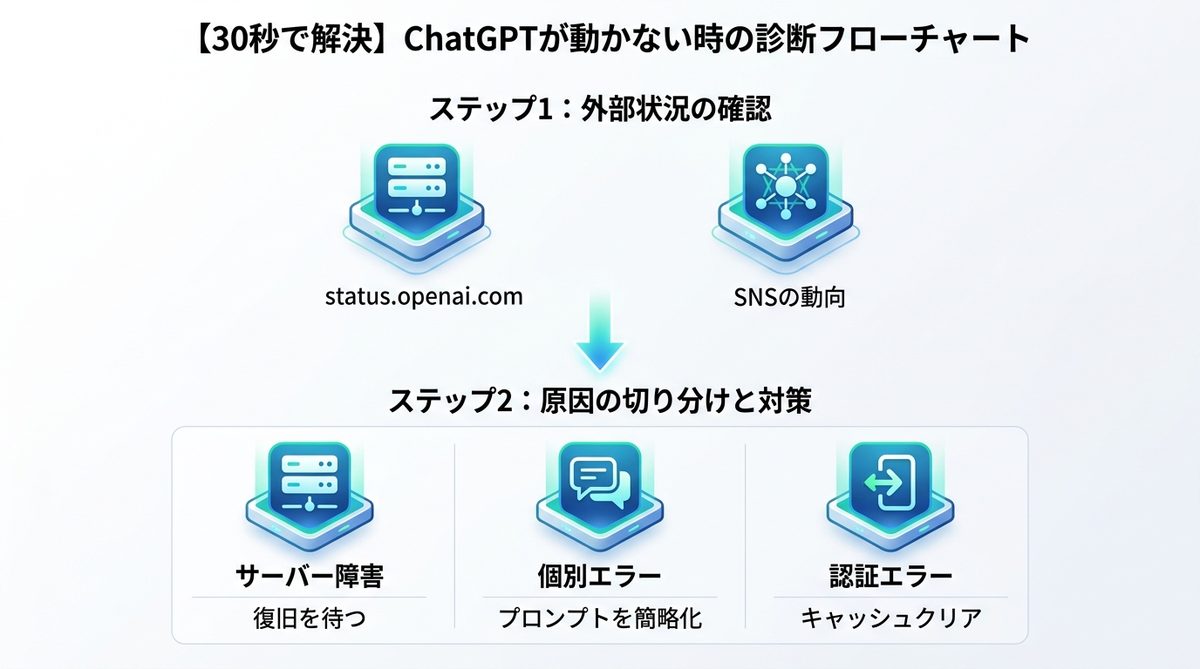
ChatGPTが動かない時の診断フロー
まずは、自分のPC環境が悪いのか、OpenAI側の障害なのかを冷静に判断することがダウンタイム最小化の第一歩です。
公式とSNSの確認方法
ブラウザやアプリが動作しない場合、まずは公式情報を確認し、広域障害かどうかを判断しましょう。
- status.openai.comの確認: ページを開き、現在「Operational(正常)」か「Outage(障害中)」かを確認します。ここが赤色であれば、自力復旧は不可能です。
- SNSの動向チェック: X(旧Twitter)などで「ChatGPT down」と検索してください。世界規模の障害であれば、数分以内に同じ悩みを抱えるユーザーが投稿するため、即座に判断可能です。
軽微なエラーと障害の見分け方
障害の発生範囲を見極めることで、不要な試行錯誤をカットできます。
| 状況 | 判断 | アクション |
|---|---|---|
| 全画面でエラー表示 | サーバー障害 | 公式復旧を待つ(他AIへ移行) |
| 特定のプロンプトで停止 | 個別エラー | 質問内容を簡略化して再送 |
| ログイン画面でループ | 認証エラー | ブラウザのキャッシュクリアを実施 |
関連記事:【導入ガイド】MCP連携を活用してChatGPTを「自分専用のAI秘書」に変える3ステップ
GPT-5.2・Deep Researchのエラー対処
最新モデル特有の高負荷な処理では、予期せぬ中断が発生することがあります。冷静に「逃げ道」を作っておきましょう。
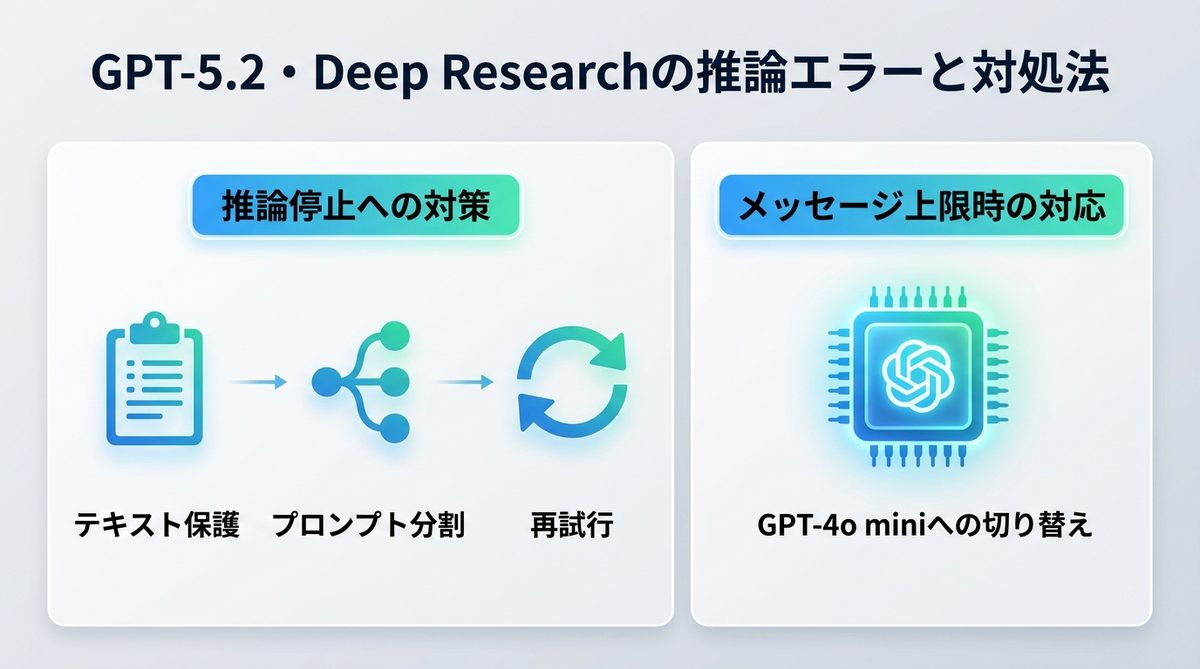
推論停止への対策
複雑な論理構築を行うDeep Research(深層リサーチ)機能で停止した場合、以下の手順を試してください。
- テキスト保護: 停止時点までの回答を全選択してクリップボードにコピーします。
- プロンプト分割: 「ここまでの内容を前提に、続きを〇〇の観点で書いて」と指示を分け、タスクを軽量化します。
- 再試行: それでも動かない場合は、一度ブラウザを更新し、新規チャットで再度入力を試みます。
上限到達時のフォールバック
GPT-5.2は高度な推論が可能な分、利用枠が消費されやすい傾向にあります。
- GPT-5.6 Lunaへの切り替え: 上限に達した場合、無理にGPT-5.2で粘らず、モデル選択から「GPT-5.6 Luna」を選択してください。軽微な事務作業や要約であれば、Lunaモデルで十分なパフォーマンスを発揮します。
関連記事:【使い方完全版】自律型AIエージェントの使い方|業務を自動完遂する「デジタル部下」の動かし方
Canvas V3の同期競合エラー保護手順
Canvas(AIとの共同編集用キャンバス)は非常に強力ですが、同期のタイミングでエラーが生じることがあります。
同期競合時のテキスト保存・復元
「Sync Conflict」というメッセージが出た場合、変更が反映されていない可能性があります。
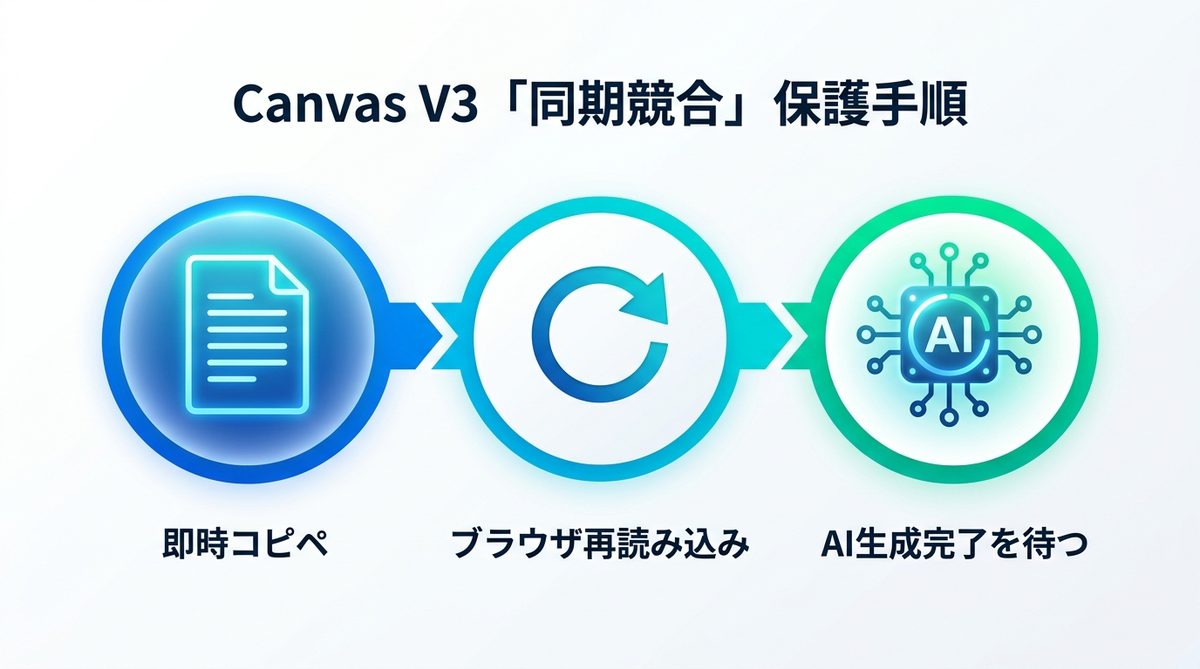
- 即時コピペ: 画面右上のエラー表示が見えたら、即座にCanvas上のテキストを全てコピーし、テキストエディタ(Notepadなど)に貼り付けてください。
- 再読み込み: 保存が完了したらブラウザを更新します。これにより、AI側との同期ズレが解消されます。
競合を避ける操作のコツ
Canvas使用中に、AIが追記している最中に無理やり追記を重ねるとエラーの温床となります。
- 「待機」の徹底: AIが右側のエディタに生成している間はキーボード操作を止め、生成完了後に編集を開始するルールを徹底しましょう。
関連記事:【チェックリスト付き】明日から使えるAIエージェント使い方のコツ
即効解決!試すべき5つのメンテTips
エラーが解決しない場合、以下の5つの基本動作を上から順に確認してください。
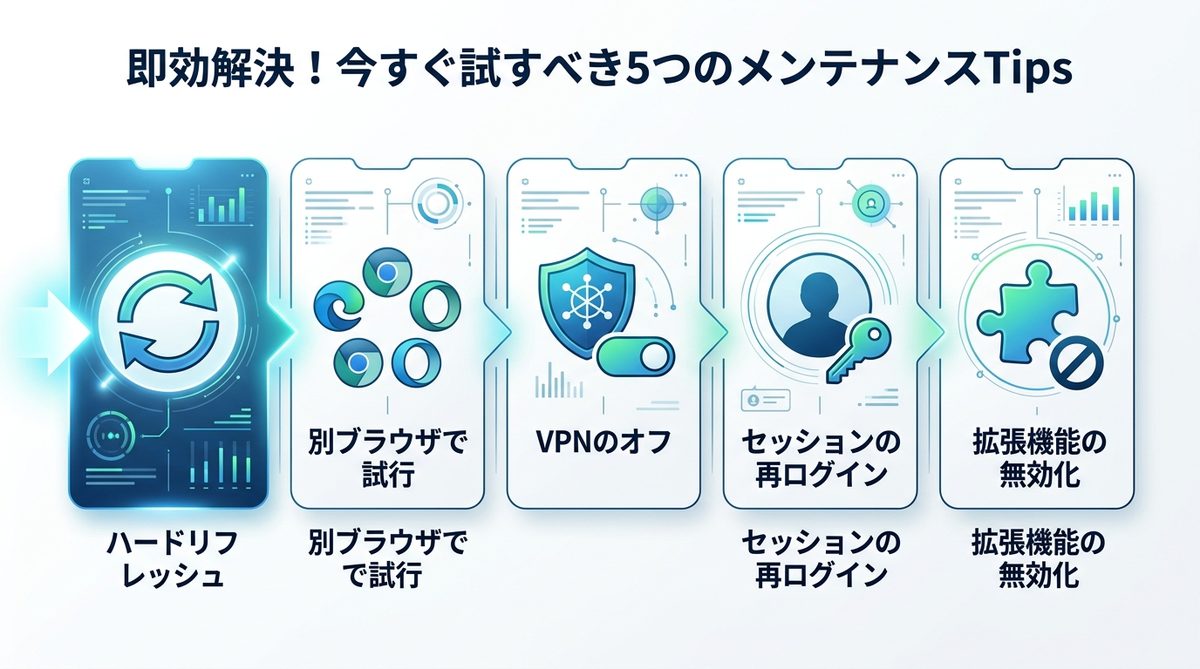
- ハードリフレッシュ: 「Ctrl + F5」または「Command + Shift + R」でキャッシュを無視して強制更新を行います。
- 別ブラウザで試行: Chromeでエラーが出る場合、EdgeやSafariにログインし直し、ブラウザの拡張機能起因ではないかを確認します。
- VPNのオフ: 企業内ネットワークやVPNがOpenAIの通信を遮断しているケースがあるため、一旦オフにしてみてください。
- セッションの再ログイン: 一度ログアウトし、ブラウザを完全に閉じてから再ログインします。
- 拡張機能の無効化: AI関連のブラウザ拡張機能が干渉している場合があるため、一時的に無効化して動作を試します。
関連記事:【実践テクニック集】AIエージェントを120%使いこなす方法
ChatGPTが復旧しない時のBCP
ChatGPTが完全に停止している場合、時間を浪費してはなりません。
他AIへの移行判断基準
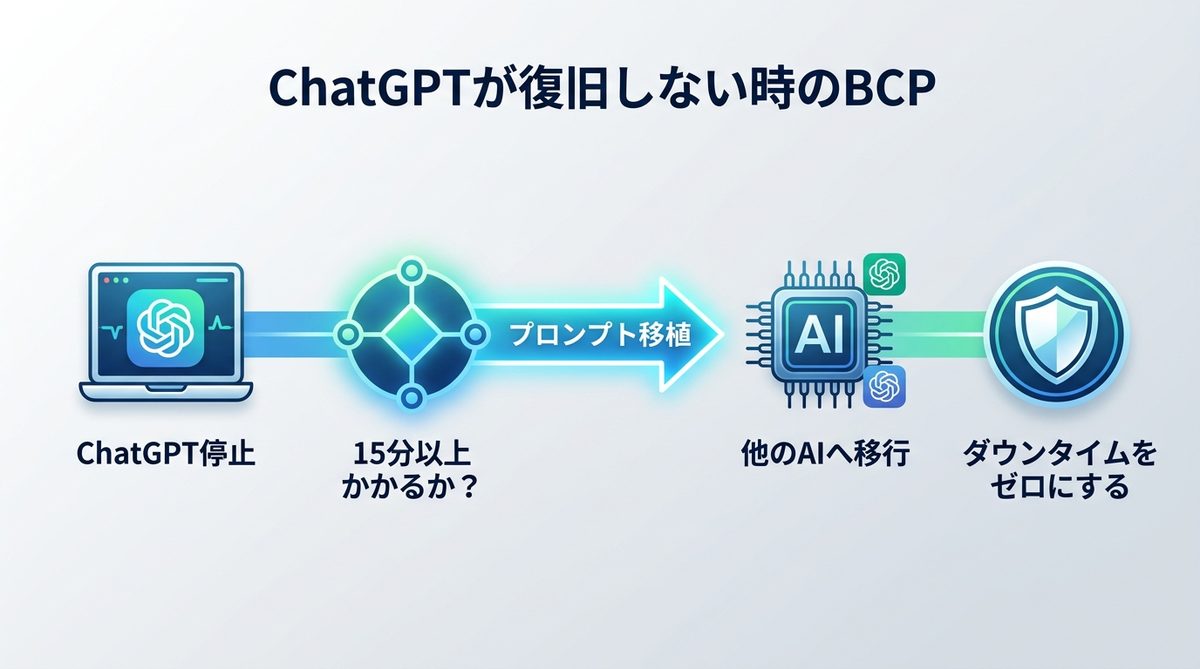
「復旧まで15分以上かかる」と判断した場合、迷わず別のAIに乗り換えます。
- プロンプト移植: ChatGPT用に作成したプロンプトをそのまま別AIに貼り付けます。モデルごとの癖はありますが、指示さえ明確であれば、Claude 4.5やGemini 3.1 Proでもタスクを遂行できます。
複数AI運用でダウンタイムゼロ化
常に2〜3つのAIを並行して使える準備をしておくことが、真のプロのAI活用術です。
- ブックマークの整理: ブラウザのブックマークバーに「ChatGPT」「Claude」「Gemini」を並べて配置し、エラー発生時に1秒で切り替えられるようにします。
関連記事:【2026年最新】ChatGPT 5.4の実力は?自律エージェントを「チームの一員」としてマネジメントする業務再構築戦略
まとめ
ChatGPTのエラーに遭遇した際の対応要点をまとめます。
- まずはstatus.openai.comとSNSでサーバー障害かを確認し、状況を見極める。
- GPT-5.2の制限や推論停止時は、モデルを切り替えるかタスクを分割する。
- Canvasの「Sync Conflict」発生時は、まずテキストを外部エディタへ避難させる。
- 自力復旧が難しいと判断したら、即座にClaudeやGeminiへタスクを移植する。
AIツールは「完璧」ではありません。エラーへの備えを「AI切り替えマニュアル」としてブックマークし、どのような事態でも業務を止めない体制を今すぐ整えましょう。