ChatGPTの画像生成が「最後の微調整」から進まない原因
 AIエージェントナビ編集部
ChatGPTで画像を作成しようとした際、進捗表示のまま画面が固まり、生成が完了しない状況に困っていませんか。多くの場合、これはシステム障害ではなく、生成モデルの処理待ちか通信の一時的な滞留が原因です。
本記事では、現在の状況が障害か仕様かを3分以内に切り分け、待つべきか作り直すべきかを判断する方法を解説します。
⚠️ まず「今、障害が起きていないか」を確認
進まない原因がOpenAI側の障害であれば、待つ以外にできることはありません。自分の環境を疑う前に、現在の稼働状況を確認してください。
ChatGPT「最後の微調整」とは
画像生成処理は、テキストの回答よりもサーバー側で多くの計算リソースを消費します。画面上に表示される進捗メッセージは、現在AIがどの段階にいるかを示す重要な指標です。
表示文言と状態
生成が進行している際、画面には以下のようなメッセージが表示されます。
画像を作成しています
もうひと手間かけています...
最後の微調整...
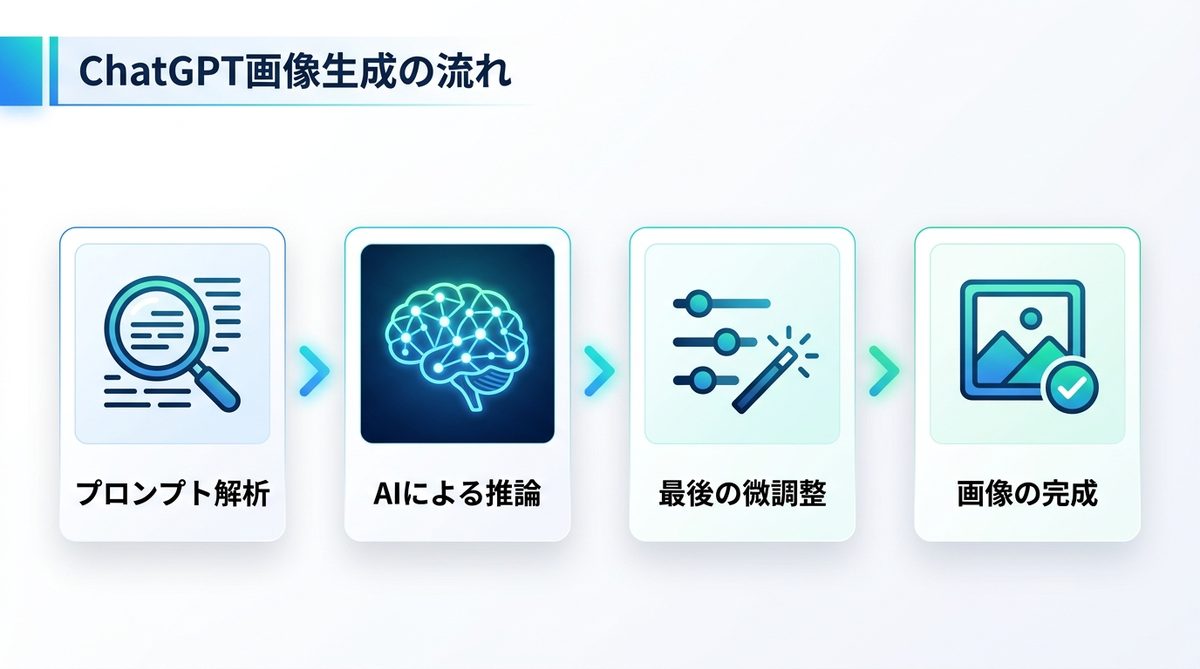
これらは、ChatGPT Images 2.0(gpt-image-2)がモデル内部で最終的な画像構成を行っている状態を示しています。単にデータを読み込んでいるのではなく、AIがプロンプトの細部を画像に落とし込むための「推論」を行っている最中であることを意味します。
Images 2.0の仕様と待ち時間
最新の画像生成機能は、プロンプトの意図を正確に反映するために、描画前に詳細な推論を行う仕組みを採用しています。従来の生成方式と比較して、この推論プロセスが挟まることで、画面上の反応が返るまでに数分程度の遅延が発生することがあります。
OpenAIの公式ヘルプによると、画像生成そのもの(ChatGPT Images 2.0)はすべてのプランで使え、生成前に推論を挟む「Images with thinking」はChatGPT Plus、Pro、Businessで利用できます。推論に時間をかける分だけ進捗表示が出ている時間も長くなりやすく、これは不具合ではなく仕様上の待ち時間と考えられます。
公式の生成時間目安
OpenAIの公式ヘルプ(Images in ChatGPT)では、リクエストの複雑さに応じて画像の生成に「数分(a few minutes)かかることがある」と明記されています。この間もチャット自体は他の質問に回答するなど操作可能であるため、画面が止まって見えても背後で処理が続行されている可能性が高いのです。
障害か仕様かの切り分け
無闇に操作を繰り返すと状況が悪化するため、まずは冷静にステータスを確認しましょう。
3分待機後の判断
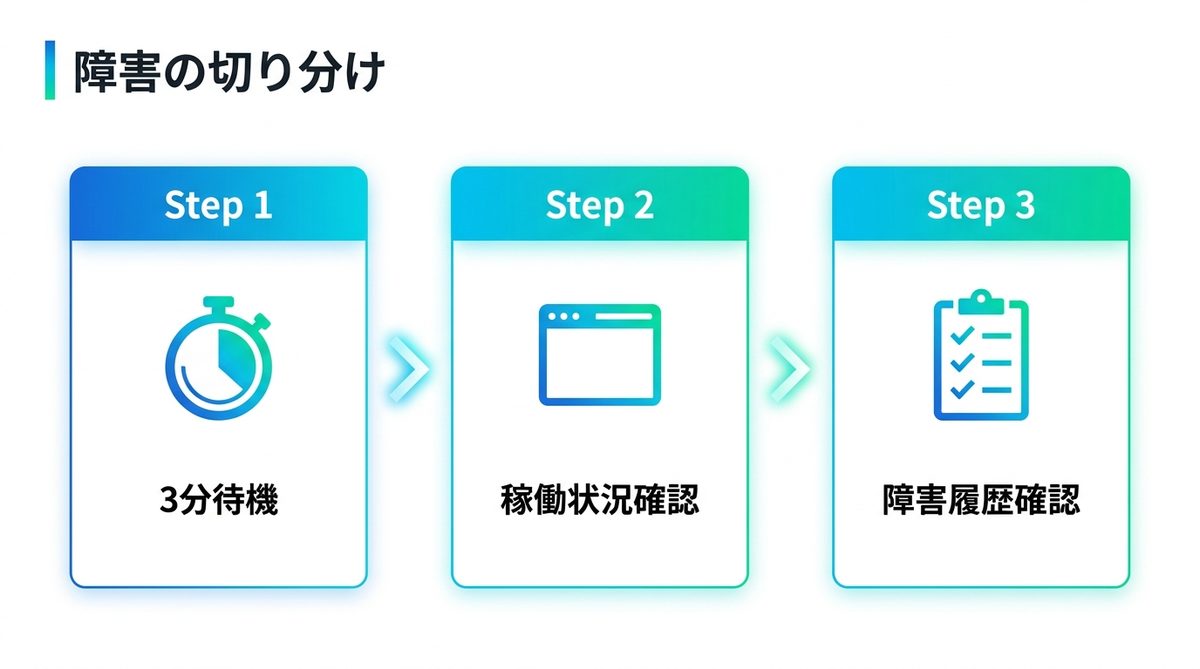
プロンプトを入力してから最低でも3分間は、ブラウザの更新(リロード)を控えてください。更新を行うと、せっかく進行していたサーバー側の処理を中断させてしまう恐れがあります。3分経過しても「最後の微調整」から画面が動かない場合に初めて、次の切り分けステップに進みます。
公式ステータスの確認手順
3分待っても画像が出てこない場合は、OpenAIが公開している稼働状況ページを確認しましょう。「Images」カテゴリの項目に「Operational(稼働中)」以外の表示があれば、サービス全体で障害が発生しています。
過去の画像生成障害実績
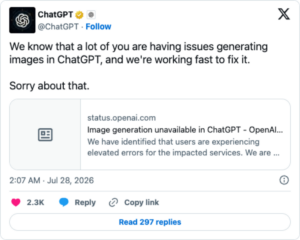
2026年7月28日には、OpenAIの公式アカウントが「多くの利用者がChatGPTでの画像生成に問題を抱えていることを把握しており、急ぎ修正に取り組んでいる」と表明しています。画像が出てこないとき、原因が自分の環境にあるとは限りません。
2026年7月21日から29日にかけて、OpenAIが公式ステータスページ(status.openai.com)で公表した画像生成関連のインシデントは、次の6件です。
| 日時(JST) | 発生した問題の内容 |
|---|---|
| 7/21 19:36〜7/22 11:50 | 画像生成機能が利用不可(Major) |
| 7/22 04:33〜07:19 | API画像生成でエラー率上昇 |
| 7/22 16:32〜23:39 | ファイルアップロードおよび画像生成でエラー |
| 7/24 08:56〜09:09 | モデルの遅延とエラー率上昇 |
| 7/28 04:05〜05:24 | 画像生成機能が利用不可 |
| 7/28 23:39〜7/29 00:15 | 画像生成のエラー率が上昇 |
このように、短期間でも複数回の障害が報告されています。自分の環境を疑う前に、まずは広域的な障害が起きていないかを確認するのが定石です。
「最後の微調整」の対処法
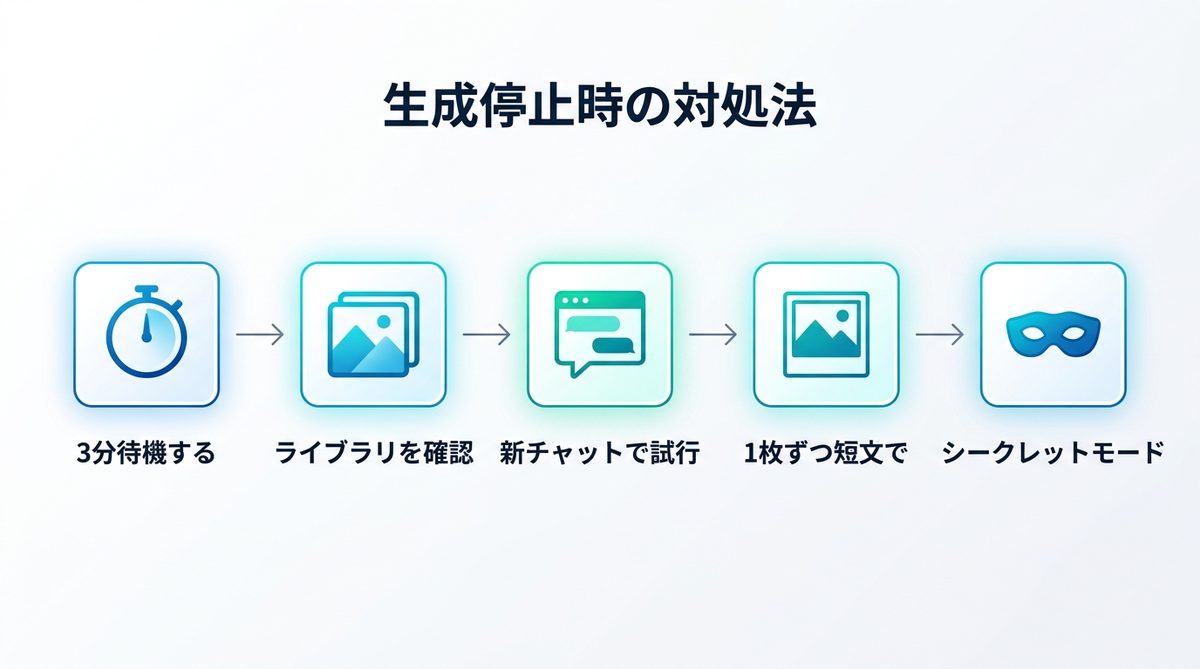
以下の手順を順に試すことで、多くの場合は解決可能です。
更新せず3分待機
待機時間はサーバーの処理時間として必要なものです。ブラウザを更新して強制終了させず、まずは生成が完了するまで別のタブで作業を続けてください。
Imagesライブラリ確認
チャット画面では進捗表示が止まっていても、内部的には生成が完了しているケースがあります。OpenAIの公式ヘルプによると、生成されたすべての画像は自動的に「Images」に保存される仕様です。サイドバーまたは設定メニューから「Images」ライブラリを開き、該当画像が保存されていないか確認してください。
新規チャットでの再試行
長時間待っても進まない場合、特定のチャットセッションで一時的なエラーが発生している可能性があります。新しいチャットを立ち上げ、再度同じプロンプトを入力して生成を試みてください。
プロンプトの整理
一度に複数枚の生成を要求すると、サーバーへの負荷が高まり処理が中断しやすくなります。まずは「1回1枚」の生成に変更し、プロンプトもシンプルにすることで成功率が向上します。
拡張機能とキャッシュ確認
ブラウザに導入している広告ブロックやセキュリティ拡張機能が、画像生成のストリーミング通信を阻害することがあります。シークレットモードでログインし、キャッシュの影響を受けずに生成できるか検証してください。
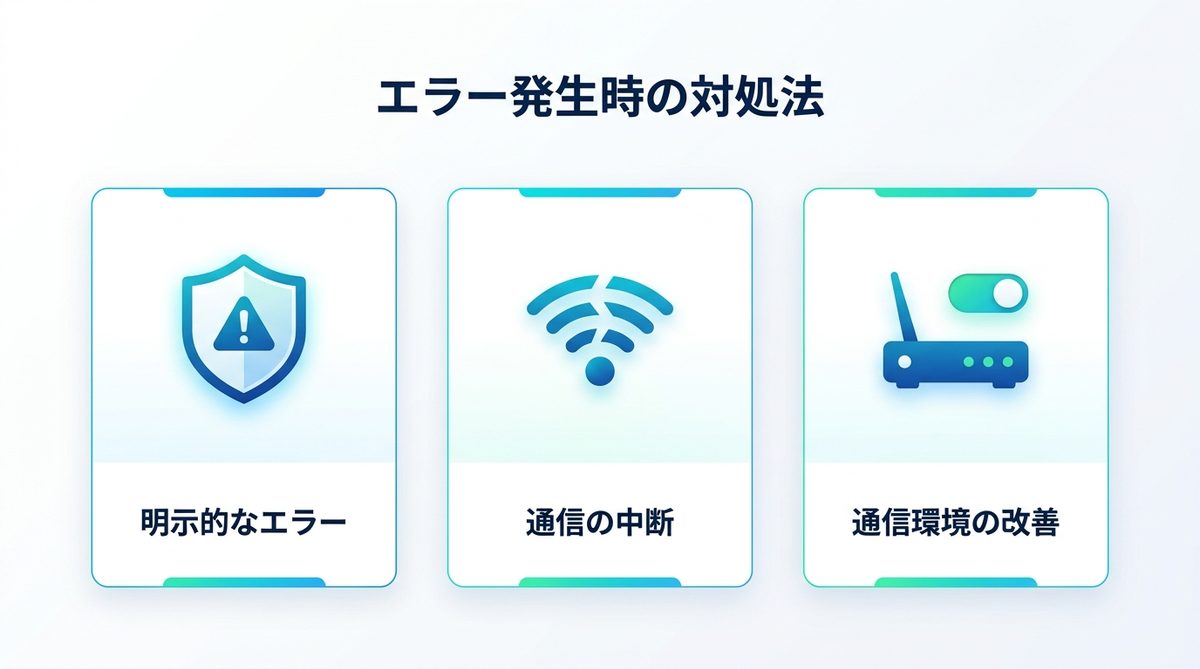
エラー表示が出た場合
これらは「進捗表示が止まっている」状態とは異なり、明確な拒否やエラーを意味します。
進捗停止との違い
これらのメッセージは、進捗表示と違って処理がそこで打ち切られたことを知らせるものです。待ち続けても状況は変わらないため、原因を確かめてやり直しに進みます。ポリシー違反、生成枚数の制限、通信の切断など打ち切られる理由はいくつかあり、画面には次のような表示が報告されています。
画像を生成できませんでした
画像の作成を停止しました
ストリーミングが中断されました。完全なメッセージを待機しています...
リクエストがタイムアウトになりました。
中断時の確認事項
ストリーミングの中断はネットワークが不安定な時によく起こります。やり直す前にルーターの再起動や、VPN(仮想専用線)接続のオン・オフを切り替えてから再度リクエストを送ってください。
進まない時の代替手段
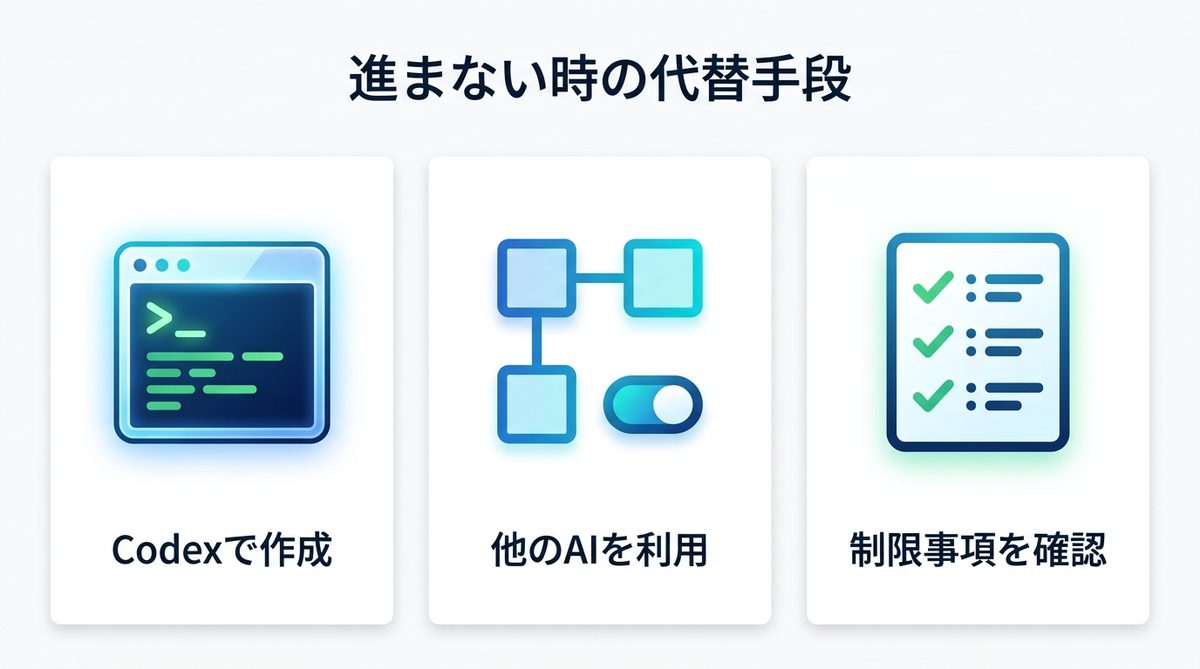
どうしてもChatGPT上で生成が進まない場合、原因が制限やポリシーである可能性があります。
関連記事:【2026最新】ChatGPTで画像生成ができない!Images 2.0の制限と解決策
Codexで画像を作る
OpenAIの公式ヘルプでは、ChatGPTの画面のほかにCodexでも画像の生成と編集ができると案内されています。通常のチャット画面で生成が進まないときは、Codex側から同じ内容を試すと結果が返ってくることがあります。
他画像生成AIの利用
ChatGPT側のサーバー負荷や一時的な不具合が原因であれば、MidjourneyやAdobe Firefly、Google Geminiといった他の画像生成サービスを一時的に利用しましょう。特に急ぎの業務で画像が必要な場合は、特定のツールに固執せず、複数の選択肢を持っておくことがリスク管理に繋がります。
制限・生成拒否の確認
画面上で進捗が止まった後にエラーが出る場合、それは「生成拒否」である可能性が高いです。OpenAIの安全ガイドラインに抵触する表現(著作権、公序良俗、実在の人物など)が含まれていないかを再確認してください。なお、プランごとの生成枚数の上限はOpenAIが公表しておらず、混雑状況やプランの組み合わせで変わるとされています。短時間に何枚も生成した直後であれば、時間を空けてから試すのが現実的です。
まとめ
- 最後の微調整と表示されるのは、Images 2.0特有の推論処理待ちです。
- 有料プラン(Plus・Pro・Business)で使える「Images with thinking」は生成前に推論を行うため、進捗表示が出ている時間が長くなりやすいです。
- まずはブラウザを更新せずに3分間待機してください。
- ブラウザを更新するとサーバー処理を強制中断させるリスクがあります。
- 生成が止まったらImagesライブラリに画像が残っていないか確認します。
- エラーメッセージが出る場合は関連記事を確認し、制限や障害を切り分けてください。
次に画像生成が止まったら、まずは焦らず3分ほど放置し、それでも変わらなければ新しいチャットで生成をやり直してください。