Geminiで画像がアップロードできない原因|データ上限と回避策
 AIエージェントナビ編集部
Geminiに画像を添付して質問や編集を試みたものの、ファイルが弾かれてしまい困った経験はありませんか。その原因の多くはサービス側の「データ上限」や端末側のメモリ不足によるものです。
本記事では、アップロードできない原因を3つの症状に分けて切り分け、データ上限に達した場合の具体的な解消手順を解説します。
⚠️ 先にGemini側の障害かどうかを確認
Gemini側で障害が起きている間は、どの対処をしてもアップロードは通りません。手を動かす前に、まず稼働状況を確認してください。
画像がアップロードできない3つの症状
エラーが出るケース、反応がないケース、複数枚を追加できないケースなど、状況により原因は異なります。まずはご自身の状況が以下のどれに当てはまるかを確認してください。
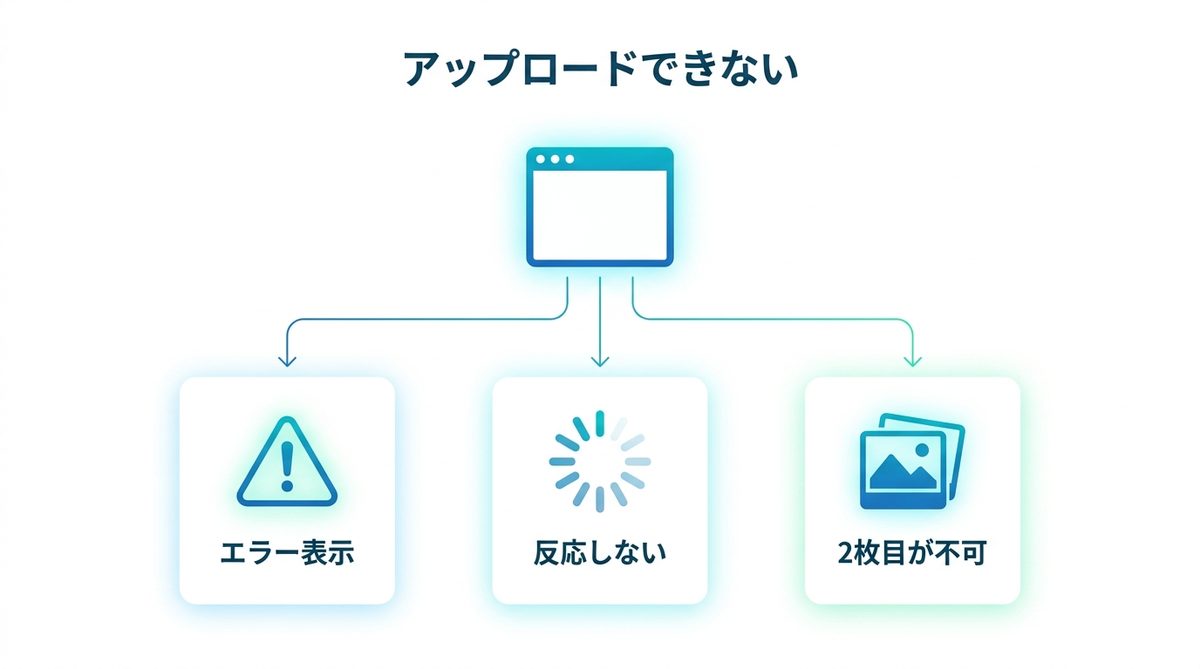
エラー表示で弾かれる
画面上に「ファイルをアップロードするには、データを削除してください」または「ファイルを含むチャットの上限に達しました」というエラーが表示される場合、Gemini側の履歴データが蓄積されている可能性が高いです。特にファイルが添付されたプロンプトの履歴は容量を消費しやすいため、一定量を超えると新しいアップロードが拒否されます。これはユーザー側の不備ではなく、システム上の「枠」を使い切った状態を指します。
反応しない・読み込み不可
アップロードボタンをタップしたりクリックしたりしても進捗バーが進まない、あるいはアイコンが回転し続けるだけで終わらない場合、通信環境や端末のメモリ不足を疑う必要があります。ブラウザのタブを大量に開いている場合、ブラウザ側のリソース不足でファイルの読み込みが中断されることがあります。
2枚目が追加できない
1枚目の画像は正常に添付できるものの、2枚目を追加しようとした瞬間にエラーが出たり、選択ができなくなったりする症状です。これは複数枚を一度に送ろうとした際の一時的なアプリの挙動制限や、ブラウザのセッションの問題で発生することが多いです。特にスマートフォンのアプリ環境では、一度に複数枚を選択する際に独自のポップアップが表示されるなどの挙動が発生するケースが報告されています。
画像アップロードの公式上限
Geminiにはサービスを安定運用するための明確なルールが設定されています。これらの数値を超えている場合、物理的にアップロードはできません。
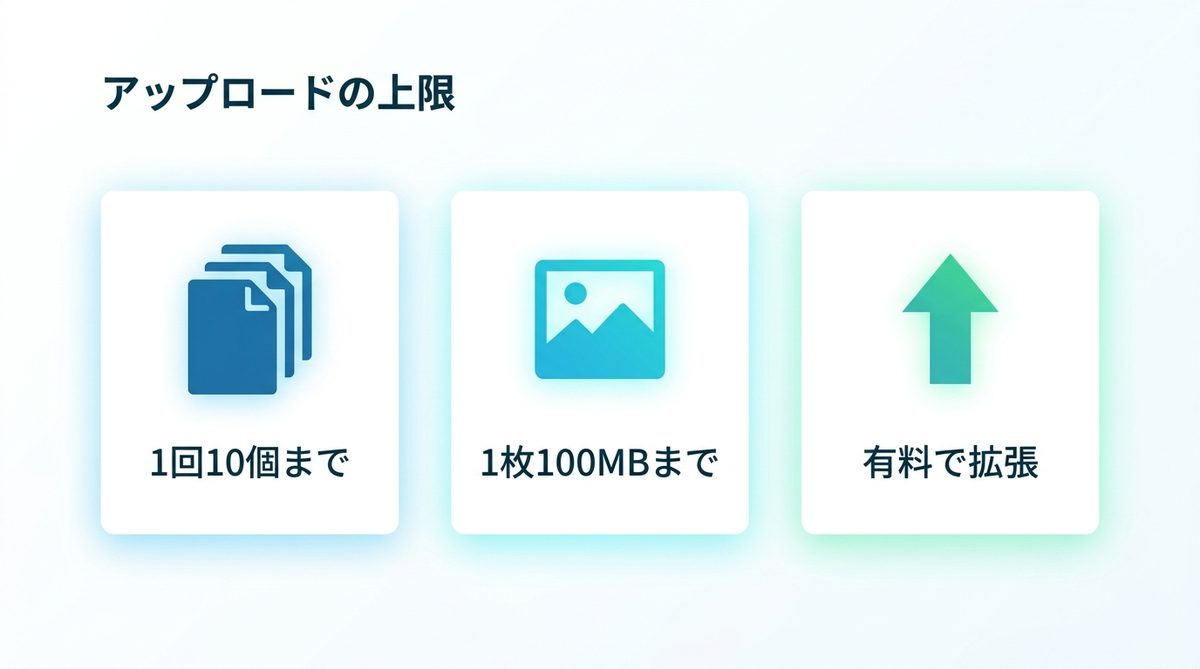
添付は10個まで
一度の入力に対して添付できるファイルの上限数は10個までです。公式サイトでも「同一のプロンプトに最大 10 個まで追加できます」と明記されています。それ以上のファイルを一度にアップロードしようとするとシステムが自動的に制限をかけます。なお公式ヘルプによると、Geminiの使用量上限は「週ごとの上限に達するまで5時間ごとにリセットされます」と説明されています。5時間おきに必ず全快するわけではなく、週単位の枠を使い切るとその週は戻らない点に注意してください。
1ファイル100MBまで
画像ファイルは1枚につき100MBまでというサイズ制限があります。動画ファイルの場合は1ファイルあたり最大2GBまで許容されますが、一般的なスマホ写真やWeb素材であれば100MBを超えることは稀です。もし高解像度のRAWデータや巨大なポスターデータなどをそのまま送ろうとしている場合は、圧縮やリサイズが必要になります。
有料プランの制限範囲
Google AI ProやUltraといった上位プランであっても、一度にアップロード可能なファイル数(10個)や画像1枚あたりのサイズ上限(100MB)の仕様そのものは変わりません。ただし、解析可能な動画の長さ(無料版は合計5分に対し、有料版は1時間まで)や音声データ(無料版は10分に対し、有料版は3時間まで)など、取り扱えるデータ量の上限はプランによって大きく拡張されます。
「データを削除」の対処法
このエラーは、Geminiのアクティビティを整理することで解決に向かう可能性が高いです。
メッセージの意味
システム内部で「これ以上新しいファイルを処理するための枠」が一杯になったことを示しています。これは個別のファイル破損などのエラーというよりも、アカウントに紐づく過去の履歴データが限界に達している状態です。なおこの「データの上限」が何GBなのかという具体的な数値は、公式には公表されていません。そのため「あと何MB減らせば解除される」と逆算することはできず、心当たりのある履歴から順に減らしていく形になります。Google公式コミュニティ(2026年2月22日投稿)では、以下のエラーメッセージの原文が報告されています。実際の画面では、1行目が太字の見出しとして表示され、その下に説明文が続きます。
ファイルをアップロードするには、データを削除してください

データの上限に達したため、このファイルはアップロードできません。データを削除するには、[Gemini アクティビティ] でプロンプト(特にファイルが添付されているプロンプト)を削除します。自分で作成した Gem がある場合は、[Gem マネージャー] から編集または削除できます。削除がアカウントに反映されるまで、数分かかることがあります。
Google One容量との違い
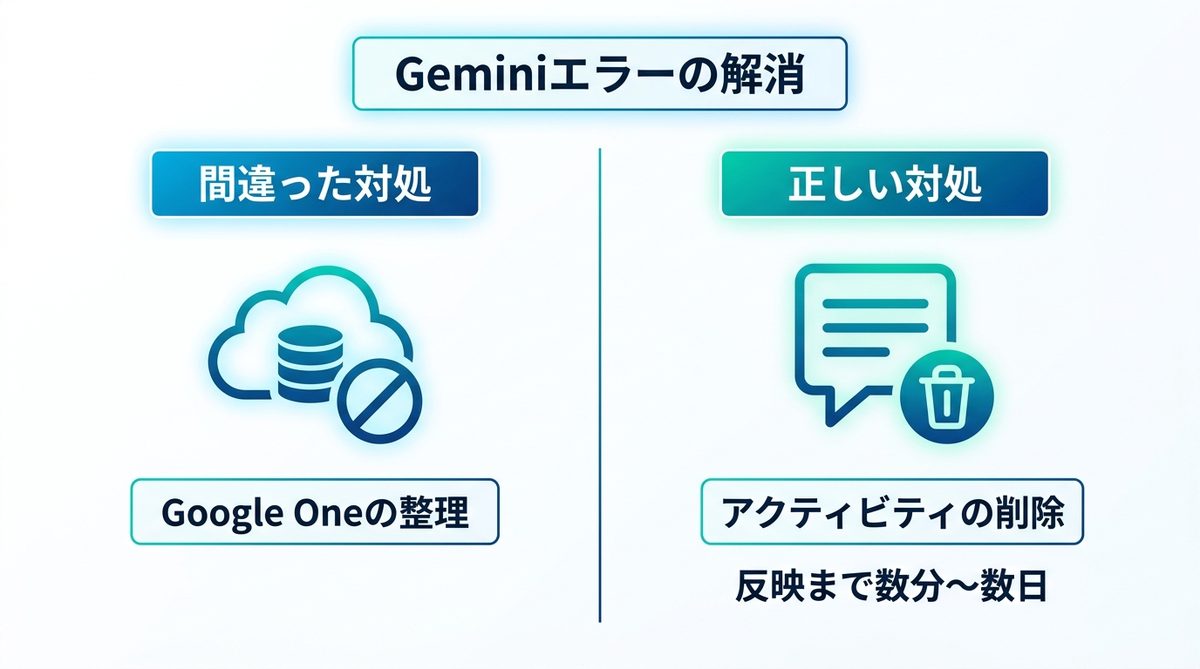
よくある誤解として、Google ドライブやGmailと共通の「Google One」ストレージ容量を空ければ解決するというものがありますが、これらは全くの別物です。実際に公式コミュニティでは、「Google One 2TBプランを契約し、実際には10GB程度しか使っていない(空き容量が膨大にある)状態で発生している事例」が報告されています。PCやドライブの空き容量を増やしてもこの問題は解決しません。
履歴の削除手順
「Gemini アクティビティ」へ移動し、過去にファイルを添付して送信したプロンプトを個別に削除してください。コミュニティの専門家による具体的な解決策のアドバイスでは、特に容量を圧迫しやすい「過去に生成した動画を探して削除する」という切り分け方法が推奨されています。動画生成の履歴はテキストよりもはるかに多くの「処理枠」を消費するため、これらを優先的に整理しましょう。また、自分で作成したGemがある場合は、「Gem マネージャー」から不要なものを削除・編集するのも有効です。
削除後の反映時間
履歴を削除した直後であっても、即座にサーバー側へ反映されるわけではありません。上記の公式メッセージには「削除がアカウントに反映されるまで、数分かかることがあります」と書かれています。ただし前述のコミュニティでは、指示どおり履歴を削除しても1日経って解除されなかったという報告があり、これに対してプロダクトエキスパートは「24h〜72hほど間をあけて再度試してみてください」と回答しています。削除してすぐに再試行するのではなく、時間をおいてから試すほうが確実です。
端末・ブラウザ側の原因
Gemini本体のデータ上限ではなく、操作している端末側に原因があることも考えられます。
スマホのメモリ不足
スマートフォンでブラウザを使用している場合、端末自体の物理メモリ(RAM)が不足するとアップロードエラーが発生します。実際に公式コミュニティには、1.5MB程度の画像を4枚アップロードした直後から「メモリ不足」と表示されて通らなくなったという報告があります(2025年5月の投稿)。不要なブラウザタブを閉じ、バックグラウンドで動作している他のアプリを終了させてから再度アップロードを試みてください。
アプリの複数枚選択不具合
アプリ版Geminiで複数枚の添付が不安定な場合、一時的な不具合が発生している可能性があります。公式のギャラリー機能経由ではなく、OS標準のファイルマネージャーを介して直接ファイルを選択するルートを試すことで回避できる場合があります。また、アプリのキャッシュを削除することで挙動が安定することもあります。
ログイン状態の確認
ログアウトした状態では、公式ヘルプに「画像生成、Gem、ファイル アップロードなどの機能は使用できません」と明記されています。まずログインしているか確認してください。またGeminiの利用そのものに年齢の条件があり、Google Workspaceなどの仕事用アカウントは18歳以上、個人用・学校用アカウントは13歳以上(国により異なる)である必要があります。また、企業アカウントの場合は管理者がGeminiの特定機能を制限しているケースもあります。
アップロードできない代替手段
上記を確認しても改善しない場合、以下の手順で状況を打破できる可能性があります。
画像の再作成
ファイルの読み込みエラーが特定の画像に起因している場合は、別の形式(PNGからJPGへなど)や解像度で再保存したものをアップロードしてください。ただし100MBの上限に収まっているファイルであれば、形式やサイズが原因であることはあまり多くありません。ここまでの切り分けで当てはまるものがなかった場合の最後の確認として試す位置づけです。
関連記事:Geminiで画像生成できない原因|設定からプロンプトのコツまで
別の入り口から送信
スマートフォンからであれば、ギャラリーアプリの「共有」メニューからGeminiを選択する手順を試してください。Geminiアプリ内からファイルを探すのではなく、外部アプリからの「共有」という手順を経ることで、UI上の制限や選択の不具合を回避できるケースがあります。
障害時の時間経過
システム側で大規模な障害が発生している可能性も否定できません。公式のインフォメーションや稼働状況を確認し、状況に変化がない場合は数時間から数日空けて再度実行してください。
関連記事:Geminiエラーコード一覧|1095・1097の原因と対処法
まとめ
Geminiのファイルアップロード上限について、重要なポイントをまとめました。
- 1つのプロンプトに添付できるのは最大10個までです。
- 画像1枚のサイズは100MB以下、動画は2GB以下に収める必要があります。
- 使用量の上限は週ごとの上限に達するまで5時間ごとにリセットされます(週の枠を使い切るとその週は戻りません)。
- 「データを削除してください」というエラーは、Google Oneの空き容量が2TBあっても、Gemini内のデータ上限(特に動画生成履歴など)に達すると発生します。
- 解決には「Gemini アクティビティ」から過去の添付付きプロンプトや生成動画を削除するのが最も効果的です。
まずは自身の履歴を整理し、反映まで数分から数時間待機した上で、通信環境や端末のメモリに余裕がある状態で再度アップロードを行ってください。