ChatGPTに個人情報を入力してしまった時は?消せる範囲と会社の記録
 AIエージェントナビ編集部
「個人情報を入力してしまったのですが漏れる心配はありますか?」というYahoo!知恵袋の質問は、5万回以上読まれています。ChatGPTに顧客や同僚の情報を入れてしまったと気づいたとき、知りたいのは「消せば間に合うのか」と「会社に言うべきか」でしょう。本記事では、OpenAIの公式ヘルプをもとに、どの操作で何が消えて何が残るのかと、会社のアカウントの場合の違い、報告するときにそろえる事実を整理します。
結論|消せるものと残るものがある
ChatGPTでは、チャット・メモリ・共有リンク・学習の設定がそれぞれ別に管理されています。公式のメモリのヘルプにも、チャットとメモリは別に保存されると書かれています。1か所を消しただけでは、入れた情報がすべて消えるわけではありません。
チャットは消せるが30日以内の削除になる
チャットを削除すると、自分の画面からはすぐに消えます。ただし、OpenAIのシステムから消えるまでには時間がかかります。公式ヘルプの記述は次のとおりです。
- 削除したチャットは、アカウントの表示から直ちに削除される
- OpenAIのシステムからは30日以内に完全に削除される予定(匿名化済みのものや、セキュリティ・法律上の理由で長く保持するものを除く)
- 削除したチャットは、ChatGPTからもOpenAIのサポートからも復元できない
画面から消えた時点では、まだOpenAIのシステムに残っていると考えてください。
学習の設定はこれからの会話にしか効かない
個人向けのChatGPTでは、会話がモデルの学習に使われることがあり、使うかどうかは設定で選べます。ただし、公式ヘルプが学習から外すと約束しているのは「新しい会話」です。
オプトアウト後、新しい会話が当社モデルの改善に使用されることはありません。
入力したときに学習の設定がオンだった場合、その会話が学習に使われたかどうかを利用者が確かめる方法は示されていません。なお、学習に使う前にデータ内の個人情報の量を減らす措置を講じている、という記載はあります。
会社のアカウントは自分だけで消して終わりにならない
ChatGPT BusinessやEnterpriseなど会社が契約したアカウントでは、データを管理するのは会社です。
- 会話を学習に使わないのが既定になっている
- 一方で、記録の保持期間や取り出しは会社の管理者が決める
- 本人が画面から消しても、会社側の記録まで消えたとは言えない
操作ごとに消えるものと残るものを並べると、次の表のとおりです。
| 操作 | 消えるもの | 残るもの |
|---|---|---|
| チャットの削除 | 自分の画面の表示(直ちに) | OpenAIのシステム上のデータ(30日以内に完全削除の予定)・メモリ・ライブラリのファイル |
| メモリの削除 | 今後の回答に使われる保存済みメモリ | 過去の会話の中の記述・削除したメモリのログ(最大30日) |
| 共有リンクの削除 | リンクからの以後の閲覧 | 元の会話・相手がすでに保存したコピー |
| 学習設定のオフ | これからの会話の学習利用 | 設定を変える前の会話の扱い |
個人のChatGPTで今すぐやること
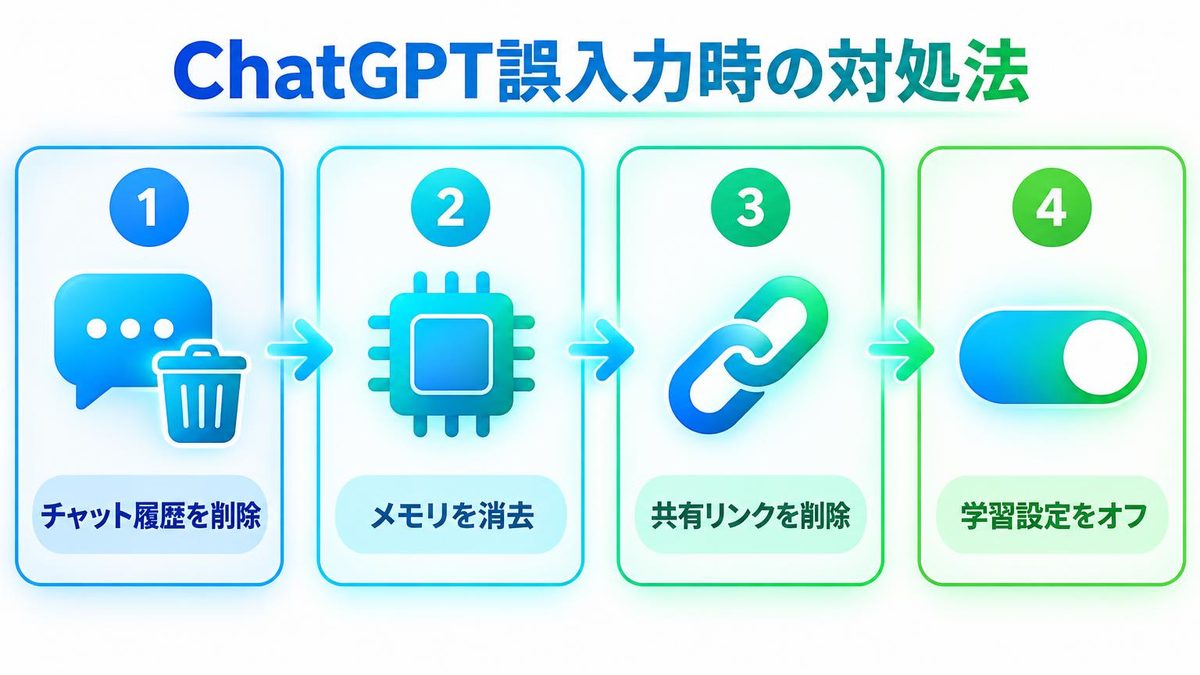
個人のアカウント(無料・Plus・Proなど)で入れてしまった場合は、次の4つを順に済ませます。会社に伝えることになったときのために、操作した時刻もメモしておきます。
手順1:入れてしまったチャットを削除する
まず、個人情報を入れたチャットを開き、メニューからチャットごと削除します。
- 同じ情報を別のチャットにも書いていないか、履歴を見直す
- プロジェクトの中のチャットや、プロジェクトに追加したファイルも確認する
- 削除すると元に戻せないので、会社に伝える可能性があるなら、何を入れたかを先に手元にメモする
メモは社内の規程で認められた場所に残し、個人情報そのものを書き写さないようにします。
手順2:メモリを確認して消す
チャットを消しても、ChatGPTが覚えた内容は別に残ることがあります。公式ヘルプには次の一文があります。
元のチャットを削除しても、別途保存されたメモリは自動的には削除されません。
- 「設定」→「パーソナライズ」→「メモリ」を開き、保存された内容を確認する(項目名は利用環境で異なる)
- 入れてしまった人名・会社名などが残っていれば、その保存済みメモリを削除する
- 削除した保存済みメモリのログは、安全とデバッグの目的で最大30日間保持されることがある
公式は、保存済みメモリと、その情報を最初に共有したチャットの両方を削除するよう案内しています。
関連記事:【2026年5月アップデート】ChatGPTメモリ削除とメモリソース活用術
手順3:共有リンクとファイルを消す
そのチャットを誰かに共有していた場合は、共有リンクも消します。
- 「設定」→「データ コントロール」→「共有リンク」の「管理」を開き、該当する共有リンクを削除する
- チャットに添付したファイルがライブラリに保存されていれば、ライブラリからも削除する(チャットを消してもライブラリのファイルは消えない)
- GPTに知識として入れたファイルは、そのGPTを削除するまで保持される
共有のヘルプによると、共有リンクを削除してもリンクからの閲覧が止まるだけで、相手がすでに保存した会話は消えません。
手順4:学習の設定をオフにする
これから先の会話を学習に使わせないために、設定を確認します。
- 「設定」→「データコントロール」→「すべての人のためにモデルを改善する」をオフにする
- プライバシーポータルで「私のコンテンツでトレーニングしない」を選んでもよい(どちらか一方で足りる)
- オフにした後でも、回答に「良い回答」「良くない回答」の評価を送ると、その会話全体が学習に使われることがある
個人情報を入れたチャットでは、評価のボタンを押さないでください。
一時チャットで入れた場合
一時チャットで入力したなら、通常のチャットとは扱いが少し違います。
- チャット履歴には表示されず、メモリも作られない
- 一時チャットのままである限り、モデルの改善には使われない
- ただし、安全上の目的でコピーが最大30日間保持されることがある
一時チャットを保存すると通常のチャットになり、通常の保持や学習の設定に従います。
会社のChatGPT(Business・Enterprise)の場合
会社が契約したChatGPTでは、学習の扱いは個人版より安全側ですが、記録の管理は会社に移ります。
学習には使われないのが既定
同じ公式ヘルプには、ChatGPT Business・Enterprise・Eduの入力と出力は、既定ではモデルの改善に使われないと書かれています。
- 個人版のように、自分で学習の設定をオフにしておく必要はない
- 会話がOpenAIのモデルの学習に回る心配は、個人版より小さい
- ただし、会話がどこにも残らないという意味ではない
学習に使われないことと、記録が消えることは別の話です。
管理者側の記録は本人では消せない
会社のアカウントでは、記録の保持を会社側が決めます。Enterpriseのコンプライアンス機能のヘルプなどには、次のように書かれています。
- Businessでは、メンバーがワークスペースから外されても、チャット・ファイル・Canvasは無期限に保持され、再参加すると元に戻る(メンバーを外したときのデータ保持のヘルプ)
- Enterpriseでは、会話の本文を取り出す権限をワークスペースのオーナーが与えられる
- Enterpriseの監査用の記録(Compliance Logs Platform)は30日間保持され、会社がそれより長く残したい場合は自社で取り出して保管する
Businessの管理者が会話の本文を読めるかについては、OpenAIの公式ページ同士で書き方が分かれています。どちらの場合でも、本人が画面から消したことで会社側の記録まで消えたとは言えません。
個人のChatGPTに仕事の情報を入れた場合
会社の情報を自分で契約したChatGPTに入れた場合は、個人版の扱いになります。ITmedia NEWSの初心者向け解説(2026年8月27日)も、個人向けの有料プランでも学習に使われる設定が有効な場合が多いと注意しています。
- 個人版の手順1〜4(削除・メモリ・共有リンク・学習設定)をそのまま行う
- 会社のパソコンや社内のネットワークで使った場合、ChatGPTとは別に会社側の記録が残ることがある
- 会社に伝えるかどうかは、次の節のとおり社内の規程で確かめる
会社のパソコンや回線にどんな記録が残るかは、次の記事で整理しています。
関連記事:ChatGPTの履歴は会社にバレる?見られる範囲と確認手順
会社に報告するか迷ったら
報告するかどうかは、ChatGPTの仕様では決まりません。決めるのは社内の規程です。
報告するかは社内の規程で決まる
報告が必要かどうか、誰に伝えるかは会社ごとに違います。まず、次のような場所で自社の決まりを確認してください。
- 社内の生成AIの利用ルールやガイドライン
- 情報セキュリティの規程と、その相談窓口
- 個人情報の取扱いに関する規程と、その担当部署
どこが正しい窓口かは会社によって異なるので、迷ったら上司か情報システム部門に窓口だけを先に確認します。
国が会社に求めている確認
個人情報保護委員会は2023年6月2日の生成AIサービスの利用に関する注意喚起等で、個人データを含むプロンプトを入力する事業者に、次の確認を求めています。
当該生成AIサービスを提供する事業者が、当該個人データを機械学習に利用しないこと等を十分に確認すること。
会社が状況を判断するときには、入れた情報が学習に使われる設定だったかどうかが手がかりになります。法律上の判断は会社の担当部署に任せ、自分は事実をそろえることに集中します。
伝えるときにそろえる4つの事実
報告するときは、次の4つを手元で確かめてから伝えると、担当者が状況を判断しやすくなります。
- いつ入れたか:日時(チャットを消す前のメモから)
- どのアカウント・プランか:個人の無料・Plus・Pro か、会社のBusiness・Enterpriseか
- 学習の設定:入れたときの「すべての人のためにモデルを改善する」の状態と、一時チャットだったか
- 削除した操作と時刻:チャット・メモリ・共有リンク・ファイルのどれを、いつ消したか
まとめ
ChatGPTに個人情報を入れてしまったときは、消せる範囲と残る記録を分けて考えます。
- チャットは画面からすぐ消えるが、OpenAIのシステムからの完全な削除は30日以内
- チャットとは別に、メモリ・共有リンク・ライブラリのファイルを消す
- 学習の設定をオフにしても、効くのはこれからの会話だけ
- 会社のアカウントでは、本人の削除で会社側の記録まで消えたとは言えない
まず個人版なら4つの手順を済ませ、そのうえで社内の規程を確かめ、4つの事実をそろえてください。