【2026年最新】Claude for PowerPointの使い方とは?Excel連携で資料作成を半減させる3つの新機能
 AIエージェントナビ編集部
資料作成における「Excelからの数値転記」や「グラフのコピペ」、さらには「体裁の微調整」に膨大な時間を取られていませんか?AIツールの普及により資料作成の自動化が進む一方で、ツール間の分断に頭を悩ませるビジネスパーソンは少なくありません。本記事では、Anthropic社公式アドイン「Claude for PowerPoint」の活用により、Excel分析からスライド生成までをシームレスに自動化する手法を解説します。
目次
なぜ今、Claude for PowerPointが業務必須ツールなのか?
これまで、多くのAIツールは「スライドのテキストだけを作る」または「画像だけを生成する」といった単発的な役割にとどまっていました。しかし、Claude for PowerPointは違います。PCの中に優秀な分析官とデザイナーが同居し、スライド作成までを一気通貫でサポートしてくれるのです。
Anthropic公式アドインが提供する「信頼」と「安全性」
Claude for PowerPointは、Microsoft AppSource経由で提供される公式のアドインです。ビジネスの現場において、外部の野良ツールを導入することには常にセキュリティリスクが伴いますが、本ツールはエンタープライズ(企業向け)レベルの厳しい審査を通過しています。Microsoft 365の認証基盤と統合されているため、データの取り扱いが規定された環境下で、安心して推論能力を活用できるのが最大の強みです。
単なるスライド生成ツールとの決定的な違い
多くのAIツールとの違いは、単に「きれいなスライドを作る」ことではなく、「Excelのデータを理解した上で、意図を汲み取ったスライドを作る」という点にあります。
| 比較項目 | 従来の外部AIツール | Claude for PowerPoint |
|---|---|---|
| データ連携 | 手動でコピペが必要 | Excelと直接コンテキストを共有 |
| Office互換性 | 低い(崩れやすい) | 高い(ネイティブ操作) |
| セキュリティ | 不透明な場合が多い | Microsoft公式認定済み |
| 役割 | 単なる作成器 | 資料作りの相棒(コンテキスト保持) |

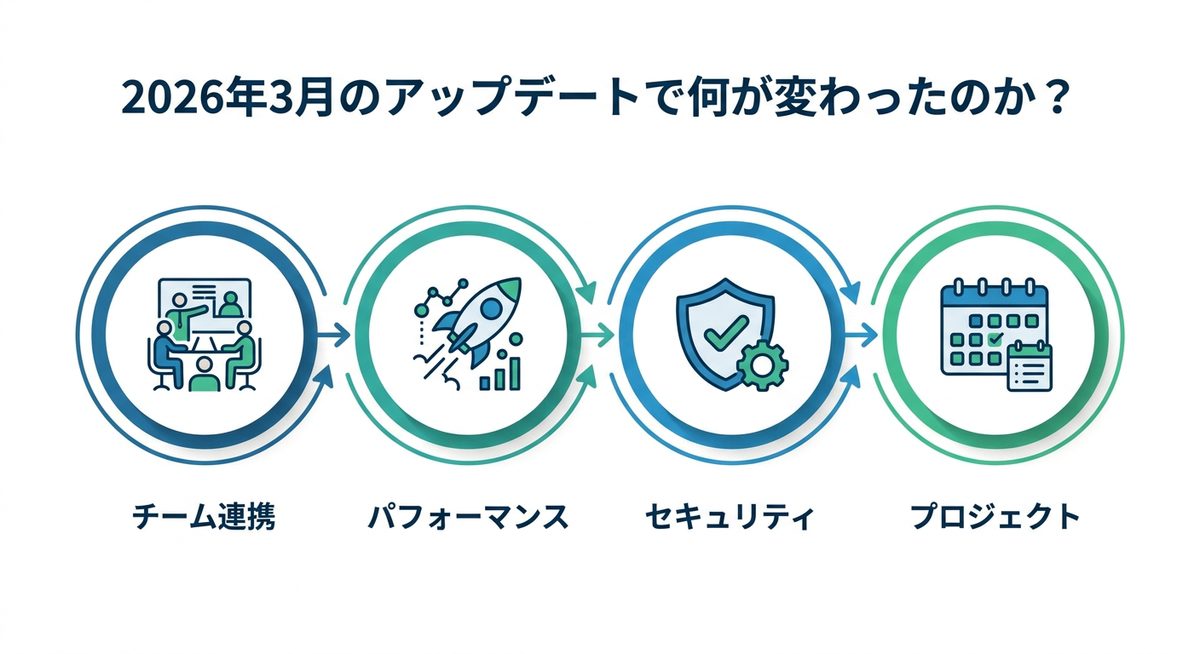
2026年3月のアップデートで何が変わったのか?
2026年3月11日の大幅アップデートは、単なる機能追加ではありません。AIの推論能力をビジネスの現場に「根付かせる」ための、大きな転換点となりました。
Excelとの「コンテキスト(記憶容量)」共有による自動化の加速
これまでのAIツールは、Excelの数字をプロンプト(指示文)に貼り付けるたびに文脈が途切れていました。しかし、最新版ではExcelファイルの構造と中身をClaudeが直接参照します。これにより、一度分析したトレンドを保持したまま「このグラフを強調したスライドを3パターン作って」といった連続的な指示が可能になりました。まさに、人間が隣に座っている優秀なアシスタントに「今の分析結果を使って、次はこのスライドを修正しておいて」と頼む感覚に近いのです。
業務を劇的に短縮する「Skills」機能の活用術
アップデートの目玉である「Skills(スキル)」機能により、定型業務の自動化がさらに加速しました。プリロードされた「Starter Skills(スターター・スキル)」には、以下のような業務が含まれます。
- Financial Summary(財務概要): 数値データから自動で要約を抽出し、適切なグラフ形式を推奨する。
- Slide Restyling(デザイン修正): 既存の企業テンプレートを崩さずに、フォントや配色を調整する。
- Insight Extractor(洞察抽出): 膨大なデータから経営層が次に打つべき手(ネクストアクション)を箇条書きで生成する。
関連記事:【2026年最新】Claude for Excelの導入手順|公式アドインで変わるAI分析の常識
【実践】Excel分析からスライド化までを全自動化する3ステップ
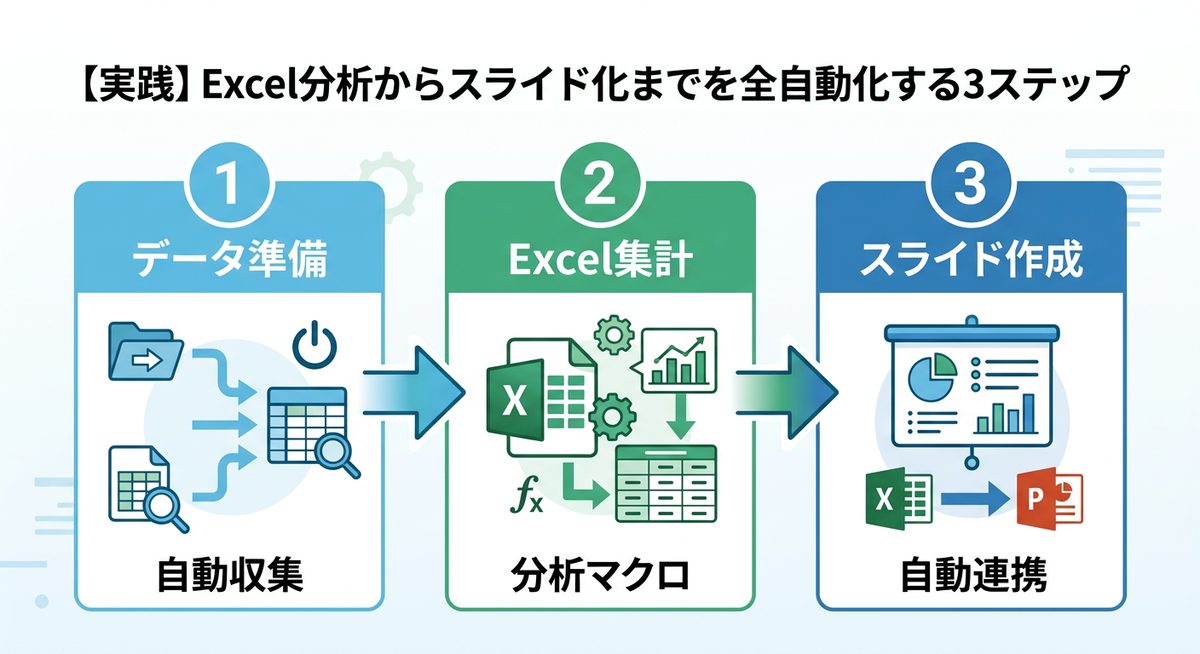
ここからは、実際にClaude for PowerPointを使い、資料作成の時間を大幅に削減する手順を解説します。
ステップ1:アドインのインストールと初期設定
- PowerPointを開き、「挿入」タブから「アドインを取得」を選択します。
- 検索バーに「Claude」と入力し、Anthropic公式アドインを「追加」します。
- Claudeの有料プラン(Pro、Max、Team、Enterprise)のアカウントでサインインします。
※対応環境:Web版、Windows版(16.0.13127.20296以降)、Mac版(16.46以降)で動作します。
ステップ2:Excelデータの読み込みとコンテキスト共有
PowerPoint内のサイドパネルからClaudeを起動し、「Excelデータを参照」をクリックします。連携させたいファイルを選択すると、Claudeがバックグラウンドでデータの中身をスキャンし、分析可能な状態にします。これにより、AIはスライド作成前に「どの数値が売上のキーになっているか」という文脈を完全に把握します。
ステップ3:プロンプトによるスライド構成と出力
ここが腕の見せ所です。単純に「資料を作って」と頼むのではなく、「ExcelのQ4データに基づき、競合他社とのシェア比率を比較するグラフを入れ、部長の承認が得やすい構成にして」といった具体的なコンテキスト(状況背景)を伝えます。既存のマスターテンプレートを適用しながら、AIが最適化されたレイアウトでスライドを自動生成します。
企業導入で懸念される「操作感と互換性」を解消する
Windows版・Mac版での動作保証と安定性
企業利用において最も懸念されるのは、WindowsとMac間でのレイアウト崩れや動作の不安定さです。本アドインはMicrosoft 365のアドイン基盤(Office.js)を最大限に活用しているため、デスクトップ版であれば環境を問わず、安定した推論パフォーマンスを発揮します。万が一、レイアウトが崩れる場合は、設定画面から「テンプレート整合モード」をオンにすることで、社内規定のデザインルールを優先させることも可能です。
全有料プラン(Pro・Max・Team・Enterprise)での提供範囲
Claudeの有料プランに加入していれば、どのプランでも利用可能です。特にチーム利用を検討されている場合は、Teamプラン以上を選ぶことで、メンバー間での「Skill」の共有や、AIに学習させるデータの管理がより強固なセキュリティ設定の下で行えます。

まずはここから!Claude for PowerPointを使いこなすヒント
今すぐ始めるべき「使用制限2倍キャンペーン」の活用法
Anthropic社では、3月19日まで「使用制限2倍キャンペーン」を実施しています。この期間中にSkills機能を使い倒し、頻出する定型作業をAIに学習させておくことは、長期的な生産性向上の観点から非常に賢明です。
資料作成時間を半分にするための「思考の切り替え」
AIを「スライド作成器」ではなく「資料作りの相棒」として定義し直しましょう。AIにすべてを任せるのではなく、AIが出した分析結果に対して、人間が戦略的な意思決定を加える。この役割分担が、資料作成時間を「週20時間→ほぼ全自動化」へと近づける鍵となります。
関連記事:【2026年最新】生成AIとは何か?AIエージェント時代に乗り遅れないためのビジネス活用ガイド

まとめ
Claude for PowerPointは、Excelと連携することで単なる生成ツールから「自動化の相棒」へと進化しました。本記事の要点は以下の通りです。
- 信頼性: Microsoft公式アドインのため、企業導入の障壁が低い。
- 文脈共有: Excelのデータを直接参照するため、再指示の手間が激減する。
- 効率化: 「Skills」機能を活用することで、定型的なスライド構成作業を自動化できる。
- 導入: すべての有料プラン(Pro以上)で利用可能であり、導入のハードルは極めて低い。
まずは今日、お手元のExcelファイルを使ってアドインをインストールし、次回の定例報告資料からその推論能力を体験してみてください。今すぐ導入して、資料作成の時間を大幅に削減しましょう。