Claude Excelの使い方は?導入手順と活用術を徹底解説
 AIエージェントナビ編集部
日々のExcel作業で、複雑な数式の作成や膨大なデータの整理に追われていませんか。Claude for Excelを導入すれば、PCの中に優秀なデータアナリストを住み着かせたような環境が整い、これまで数時間かかっていた作業を数分で終わらせることが可能です。
本記事では、公式の仕様に基づいた正しいインストール手順から、実務で即戦力となる活用テクニック、さらには導入時のトラブル解決策までを網羅的に解説します。
【2026年最新】Claude for Excelの導入メリット
Excelのセルを見つめて頭を悩ませる時間はもう終わりです。AIが論理的な推論を行い、あなたの代わりに計算やデータ整形を完遂します。
ExcelにClaudeを導入すべき理由
Claude for Excelは、単なるチャットボットではありません。Excelのワークシートを直接理解し、セル内の数値をコンテキスト(記憶容量)として読み取り、リアルタイムでフィードバックを行う「AIエージェント」です。特に、手作業でのミスが許されない財務モデルの構築や、クレンジング(データの不備修正)において、その処理速度と正確性は人間の数倍に達します。
Copilotとの論理推論・財務解析比較
多くのビジネスパーソンが比較するCopilot for Microsoft 365とClaude for Excelには、明確な強みの違いがあります。
| 比較項目 | Copilot for Microsoft 365 | Claude for Excel |
|---|---|---|
| 最大の強み | Office製品全般の統合管理 | 高度な論理推論・財務解析 |
| 計算の精度 | 標準的 | 非常に高い(複雑なモデルに強み) |
| 柔軟性 | 規定フォーマットに依存 | 自由度の高いデータ加工が可能 |
| 応答速度 | 高速 | 複雑な計算時に深い思考を行う |
関連記事:【2026年最新】生成AIとは何か?AIエージェント時代に乗り遅れないためのビジネス活用ガイド
【必読】Claude for Excelの導入条件と環境
導入をスムーズに進めるために、まずは以下の要件を満たしているか確認してください。
Pro/Max/Team/Enterprise必須要件
Claude for Excelを利用するには、Anthropic社の有料プランである「Claude Pro」「Max」「Team」「Enterprise」のいずれかのアカウントが必須です。無料版プランではアドインを利用できないため、事前に公式サイトからアップグレードを行ってください。
対応プラットフォームと動作環境
公式に対応が確認されているのは以下の環境です。
* Microsoft 365サブスクリプション(Windows/Mac):買い切り版のExcel 2016/2019は非対応
* Excel on the web(ブラウザ版)
* iPad版Excel(アプリ)
* インターネット環境:常時接続が必須(API連携を行うため)
関連記事:【2026年最新】生成AI API導入の実戦ガイド|コスト・リスク・運用を最適化する実装戦略

【3分で完了】Claude for Excelの導入手順
正しい手順で導入することで、セキュリティリスクを最小限に抑えつつ、すぐに業務へ組み込めます。
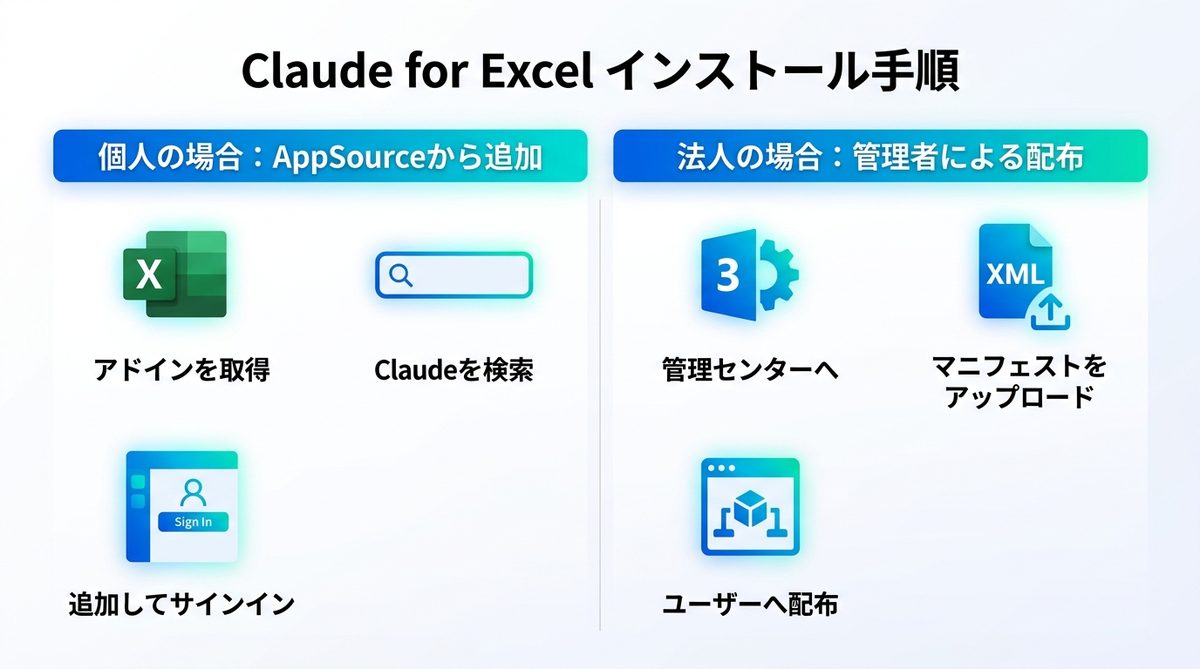
個人:AppSource追加方法
- Excelを開き、「挿入」タブを選択します。
- 「アドインを取得」をクリックし、検索窓に「Claude」と入力します。
- 公式の「Claude for Excel」を選択し、「追加」ボタンを押します。
- 画面右側にサイドバーが表示されるので、Claudeアカウントでサインインすれば完了です。
法人:マニフェスト配布手順
企業利用の場合は、管理者による一括デプロイが必要です。
1. Microsoft 365 管理センターへアクセスします。
2. 「設定」から「統合アプリ」を選択し、「カスタムアプリのアップロード」を実行します。
3. Anthropic公式サイトからダウンロードした公式マニフェストファイル(XML)をアップロードします。
4. 対象ユーザーやグループを指定し、組織全体でアドインを利用可能にします。
関連記事:Claudeにログインできない時の解消法|認証競合と設定リセット
【実務直結】Claude for Excelの活用事例5選
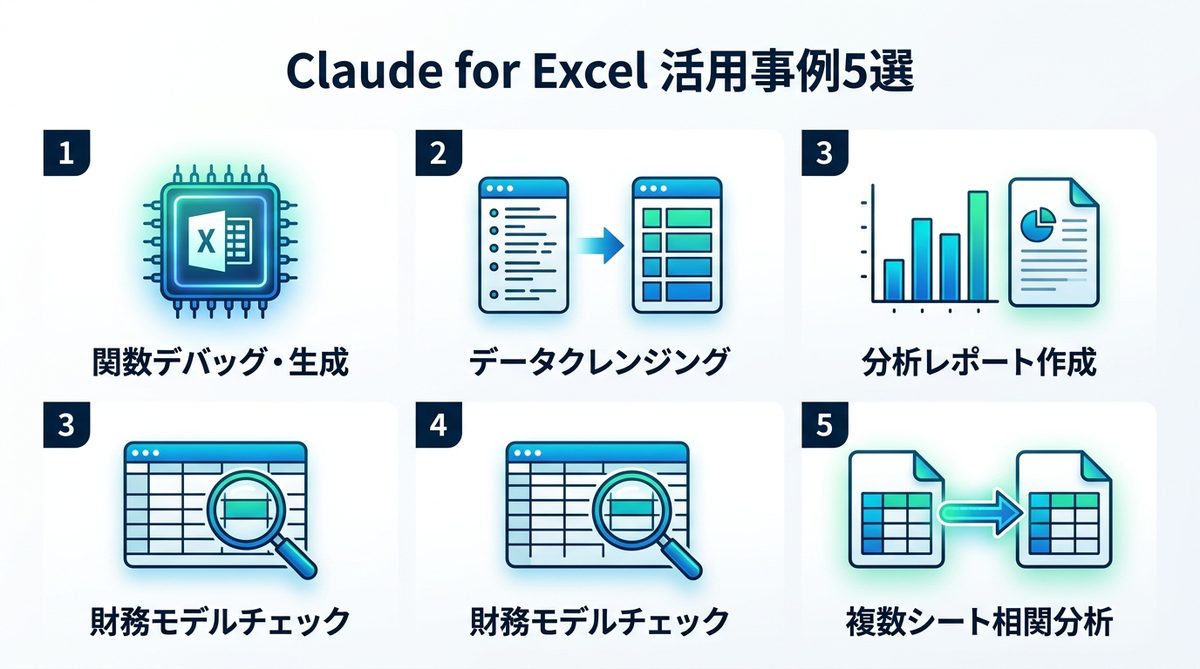
導入後に即実践できる、業務効率を劇的に高める5つの活用パターンを紹介します。
関数デバッグとIF関数生成
「エラーが出たが原因がわからない」という場面で、数式をコピー&ペーストするだけで、Claudeが構文エラーや参照ミスの箇所を指摘します。また「A列の数値が100以上かつB列が未記入の場合に『要確認』と表示する」といった指示を出すだけで、複雑なIF関数を瞬時に作成します。
データクレンジングと自動整理
表記揺れ(例:株式会社、(株)、カ)が混在した顧客リストを、AIが文脈から判断して統一します。手作業による「置換」作業を全自動化できます。
引用機能によるグラフ・分析作成
特定のセル範囲を引用して「このデータから売上増減のトレンドを分析して」と指示すれば、グラフにすべきポイントを抽出した分析レポートを生成させることができます。
財務モデルの妥当性・エラー確認
財務諸表のシートを指定し、「このモデルの計算ロジックに矛盾がないか検証して」と入力します。人間が見落としがちな計算式の整合性をAIが精査し、リスク箇所をハイライトさせます。
複数シートの相関分析
売上シートと広告費シートを跨いで「広告投下量と売上の相関関係を月別で算出せよ」と指示します。シートを横断したデータ結合と統計計算をAIが実行します。
関連記事:【Gmail・スプレッドシートが変わる】Google生成AIの使い方|無料版Geminiも解説
企業利用のセキュリティ・ガバナンス
ビジネス利用で最も懸念されるデータ取り扱いについて解説します。
機密データと学習利用の公式見解
ClaudeのEnterpriseおよびTeamプランでは、ユーザーが入力したデータやExcelの内容は、AIのモデル学習には利用されません。安心して業務データを処理させることができます。
組織内の安全な権限管理設定
IT管理者は、Microsoft 365の管理画面から、アドインの利用権限を「特定の部署のみ」に制限することが可能です。機密情報を扱う財務部門や経営企画部門のみに限定して導入するのが、最も安全な運用方法です。
関連記事:【注目の生成AI】Claudeとは?ChatGPTとの違いからビジネス活用まで徹底解説

導入できない時のトラブル解決策
「うまく動かない」という場合に確認すべき解決策をリスト化しました。
現状の制限事項(できないこと)
導入前に知っておきたい制限もあります。
- Excel 2016/2019の買い切り版(永続ライセンス)では利用できません
- Android版Excelには対応していません
- インターネット接続がない環境(オフライン)では動作しません
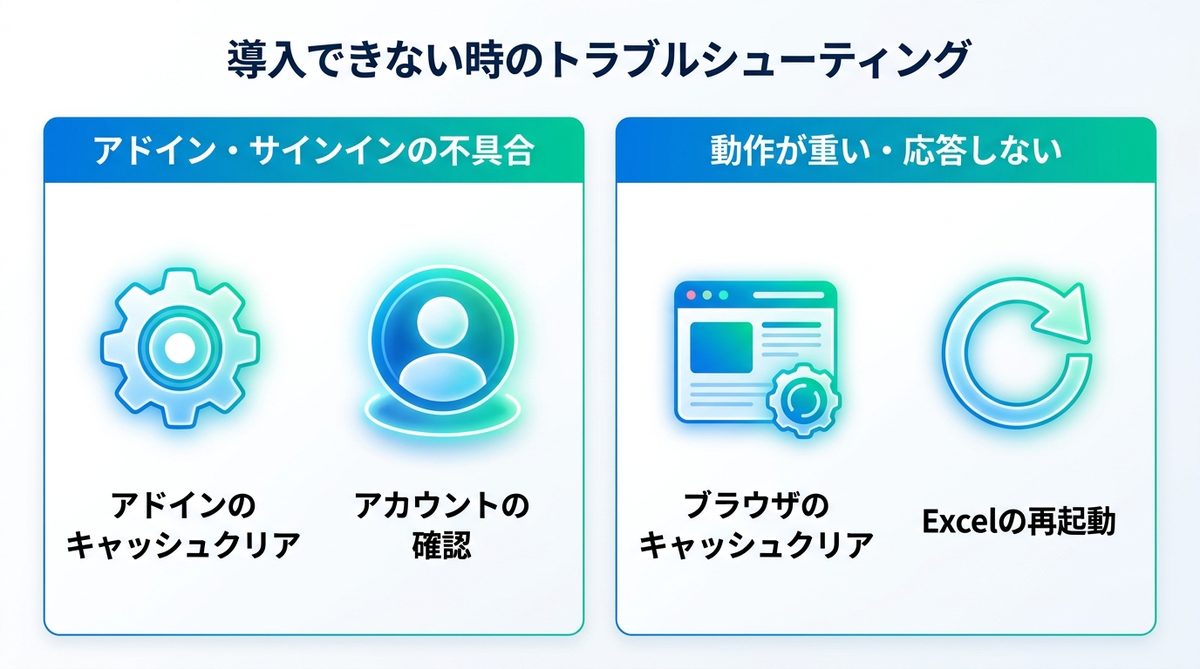
表示・サインインの解決策
- アドインのキャッシュクリア:Excelを再起動し、アドインの管理画面から一旦削除→再インストールを試してください。
- サインインエラー:ブラウザでClaudeにログインできるか確認し、OfficeのサインインアカウントとClaudeのアカウントに不整合がないか確認します。
動作不良時のキャッシュクリア
Excelのアドインはブラウザの仕組みを利用しています。反応が遅い場合は、Windowsであれば「Edgeのキャッシュ」、Macであれば「Safariのキャッシュ」をクリアすることで改善するケースがほとんどです。
関連記事:Claudeが「使えない」と感じた時の確認手順|Opus 4.7の仕様と解決ガイド
まとめ
Claude for Excelの導入により、単なる「計算ツール」だったExcelが、自律的に思考する「データ分析プラットフォーム」へと進化します。
- 対応プラン:Pro/Team/Enterprise以上の契約が必要
- 導入手順:AppSource経由のインストールが推奨
- セキュリティ:学習データ利用なしの安全な環境で運用可能
- 活用術:関数デバッグやデータクレンジングの自動化で効率を最大化
まずは今すぐアドインをインストールし、手元のExcelデータの分析をClaudeに任せてみてください。業務のスピードが劇的に変わることを実感できるはずです。