Claudeの履歴は会社にバレる?本文が見られる条件と手順
 AIエージェントナビ編集部
会社の業務でClaudeを使っている際、入力した内容が上司や会社に閲覧されているのではないかと不安に感じることはないでしょうか。本記事では、契約プランや組織の役割に基づき、会話データがどのように扱われるのか、誰がどこまで閲覧できるのかを解説します。
Claudeの履歴は契約と役割で決まる
結論:会話本文を取得できる管理者がいる
会社が契約するTeamやEnterpriseでは、組織のプライマリオーナーが組織設定から組織データのエクスポートを実行でき、利用者の会話履歴やアップロードしたファイルの中身をまとめて取得できます。日常的に見ているという意味ではありませんが、取り出せる立場の人が実在します。
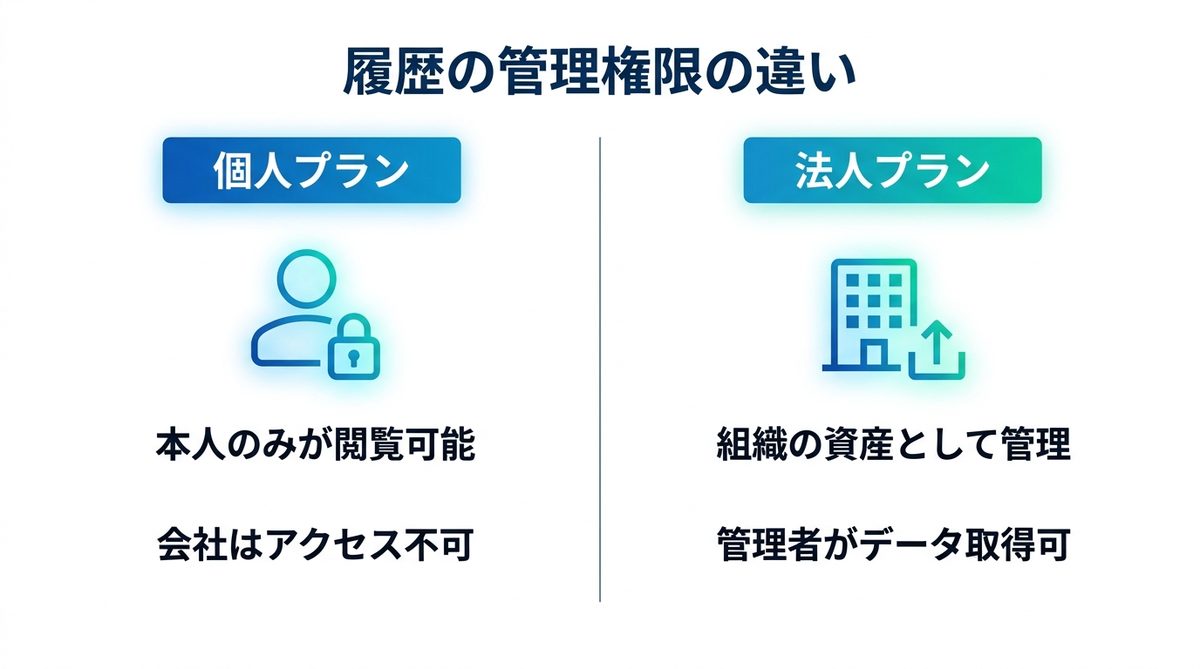
個人と会社契約のデータ扱いの違い
個人のFree・Pro・Maxは本人のアカウントとして管理され、Team・Enterpriseはデータを組織の資産として扱います。個人アカウントのままであれば、会社側がシステム経由で会話データを取り出す仕組みはありません。ただし後述するドメインクレームで組織に取り込まれると、この前提は変わります。
学習と閲覧は別の管理軸
AIの学習にデータが使われるかどうかと、会社の管理者がデータにアクセスできるかどうかは、別々に管理されています。Team・Enterpriseは既定で学習に使われませんが、それでも管理者には組織データエクスポートの権限が残ります。
なお個人アカウントでは、モデル改善への利用を自分で許可していると会話データが最大5年間保持されます。また、利用ポリシー違反として自動システムにフラグが立った場合は、入力と出力が最大2年間、安全性の分類スコアが最大7年間保持されます。
Team・Enterpriseで見える範囲
プライマリオーナーのデータ取得権限
組織のプライマリオーナーは、組織設定の「データとプライバシー」から組織のデータをエクスポートできます。ただし、このエクスポートに、利用者が自分で削除したメッセージ・ファイル・プロジェクトは含まれません。つまり、自分自身で削除した会話については、この標準的なエクスポート機能では会社側も取り出すことができない仕組みになっています。
監査ログは識別子のみで本文は非表示
Enterpriseプラン限定の機能として監査ログがあります。組織の所有者とプライマリ所有者が組織設定の「データとプライバシー」から書き出せるもので、過去180日分が集約されます。ダウンロードリンクは配信から24時間で失効します。
このログのCSVファイルには、ip_address、device_id、user_agent、client_platformといった列情報が含まれます。つまり、誰がいつどの端末からClaudeにアクセスしたかという足跡は詳細に残りますが、具体的な会話の本文そのものはこのログには記載されません。
Compliance APIによる内容取得
公共部門を除くEnterpriseプランでは、Compliance APIが一般提供されています。これを使うと、操作の記録に加えてチャットデータとファイルの中身までプログラム経由で取得できます。CoworkとClaude Code(CLI・デスクトップ経由)への対応はベータで、Web上のClaude CodeやAmazon Bedrock・Google Vertex AI上のセッションは対象外です。
管理者が確認する利用状況
管理者が日常的に見ているのは使用状況分析のダッシュボードです。見られるのはTeamではオーナーとプライマリオーナー、Enterpriseではオーナー・プライマリオーナー・管理者で、Enterpriseの管理者は支出を除くすべての分析を表示できます。支出レポートはCSVで書き出せ、ユーザーのメールアドレス、アカウントUUID、製品、モデル、リクエスト数、トークン数、純支出が並びます。期間は最大90日前まで遡れます。誰がどれだけ使ったかは把握されますが、この画面から会話の中身は開けません。
TeamとEnterpriseの対照表
| 項目 | Teamプラン | Enterpriseプラン |
|---|---|---|
| 会話本文の組織データエクスポート | ○(プライマリオーナーのみ) | ○(プライマリオーナーのみ) |
| 監査ログの閲覧(IPや端末情報) | × | ○ |
| Compliance API | × | ○(Cowork・Claude Code対応はベータ) |
| 分析画面を見られる役割 | オーナー、プライマリオーナー | オーナー、プライマリ、管理者 |
| シークレットチャットの扱い | 組織データエクスポートに含まれる | 組織データエクスポートとCompliance APIに含まれる |
| データ保持期間の変更 | 不可(既定のまま) | 変更可能 |
同僚や直属の上司は閲覧不可
会話データに物理的にアクセスできるのは、組織のプライマリオーナー等、システム上の強い権限を持つ担当者に限られます。特段の設定がない限り、同じTeamプランを使っている同僚や、自分を管理している直属の上司が、自分のチャット履歴の一覧をブラウザ上で自由に見ることはできません。
関連記事:ChatGPTの履歴は会社にバレる?見られる範囲と確認手順
退職しても組織のエクスポートには残る
組織から外されても、会社側のデータは残ります(What happens to a user's data when they are removed from a Team or Enterprise organization?)。
Note that the removed user’s data will still be included in any data exports run by your organization’s Primary Owner.(外されたユーザーのデータも、プライマリオーナーが実行するデータエクスポートには引き続き含まれます)
シークレットチャットの閲覧制限
履歴は消えるが30日間は保持
シークレットチャットは、チャット履歴にもClaudeのメモリにも保存されない一時的な会話です。Free・Pro・Max・Team・Enterpriseの全プランで使え、モデルの改善にも使われません。ただし安全性のため既定で30日間、組織がカスタム保持設定を使っていればより長く保持されます。
組織データエクスポートの対象
公式ヘルプに明記されているとおり、シークレットチャットであっても組織データエクスポートの対象に含まれます。Enterpriseではさらに Compliance API にも含まれます。履歴に残らないことと、会社が取り出せないことは別だと考えてください。
会社メールの個人アカウントの扱い
ドメインクレームによる選択
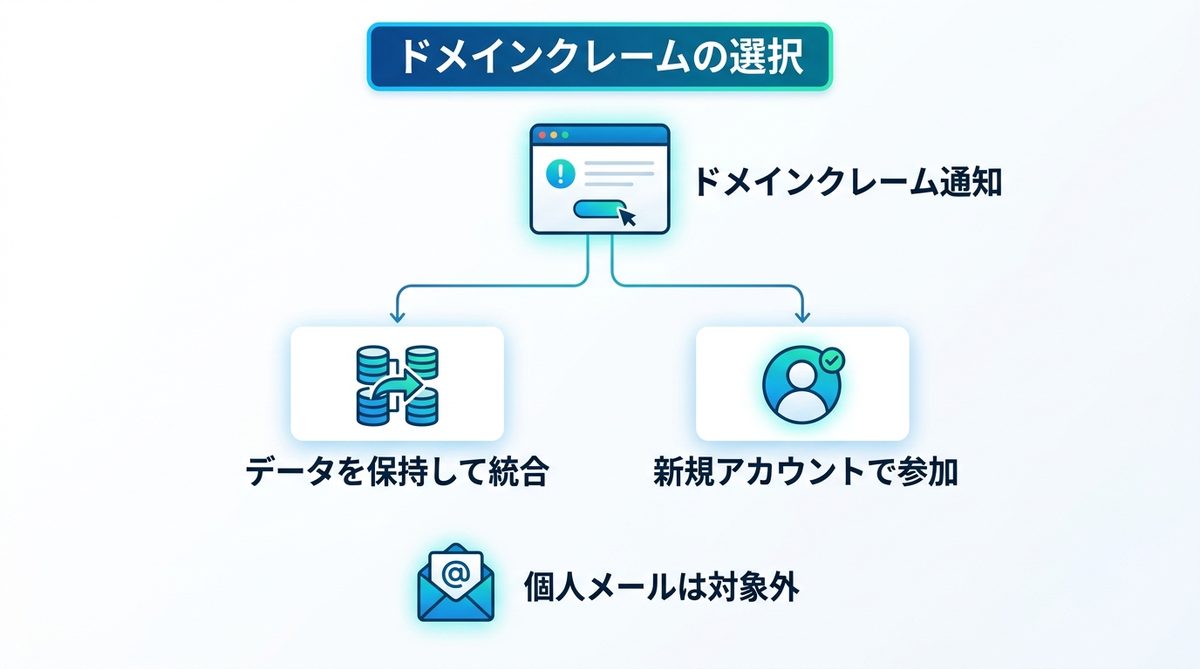
Enterpriseの管理者がドメインクレームという手続きを行うと、自社のメールドメイン(例:@company.com)に紐づく個人アカウント(Free・Pro・Max)が、組織のワークスペースへ移行されます。利用者にはメールと製品内の通知が届き、データをどうするかを選ぶ期限が示されます。期限はクレームを開始した日から少なくとも30日です。選べるのはデータを持ち込む「マージして参加」と、引き継がない「新規参加」の2つで、期限までに選ばなければ既定で新規参加となり、期限後は個人用アカウントにアクセスできなくなります。
マージ後の会話データの扱い
マージを選ぶと、それまで個人で使っていた会話履歴も組織の管理対象になります。公式のFAQは「組織は古い会話を見ることができますか?」という問いに対し、移行されたデータは他のすべての組織データと同じ仕組みでアクセスできると答えています。つまりマージした時点から、プライマリオーナーの組織データエクスポートの対象に入ります。マージは取り消せません。
個人メールアカウントは対象外
GmailやYahooメールなど個人用メールアドレスで作ったアカウントは、ドメインクレームの対象外です。ただし会社のパソコンで個人アカウントにログインして業務に使うことは、社内規程に触れる可能性があります。
端末やネットワークから分かること
Claude Codeのセッション情報
エンジニア向けのCLIツールである「Claude Code」を使用する場合、過去のセッションを再開できるようにローカル環境にトランスクリプト(記録)が保存されます。具体的には ~/.claude/projects/ の下にプレーンテキストで30日間保存され、期間は cleanupPeriodDays という設定で変えられます。端末の管理権限を持つIT担当者や、端末を操作できる人物であれば、その内容を読むことが可能です。なお、Claude for EnterpriseのClaude Codeではゼロデータ保持(ZDR)を組織ごとに有効にできます。
関連記事:Claude Codeの履歴・セッション再開完全ガイド
Coworkのデスクトップセッション
Coworkのデスクトップセッションについて、公式ヘルプは「デスクトップセッションと接続したフォルダはローカルに保存され、クラウドには保存されないため、コンピュータに残ります」と説明しています。ブラウザの履歴を消しても、端末本体には残るデータです。
資産管理ソフトやプロキシの記録
会社支給のPCやネットワークでは、経路上のプロキシサーバーや端末の資産管理・セキュリティソフトが、いつどのURL(claude.aiなど)に接続したかを記録しています。会話の中身は分からなくても、どれくらいの頻度で使っているかは会社側に見えます。
関連記事:Copilotの履歴は会社に見られる?バレる範囲と残る記録
今すぐ確認する3つの手順
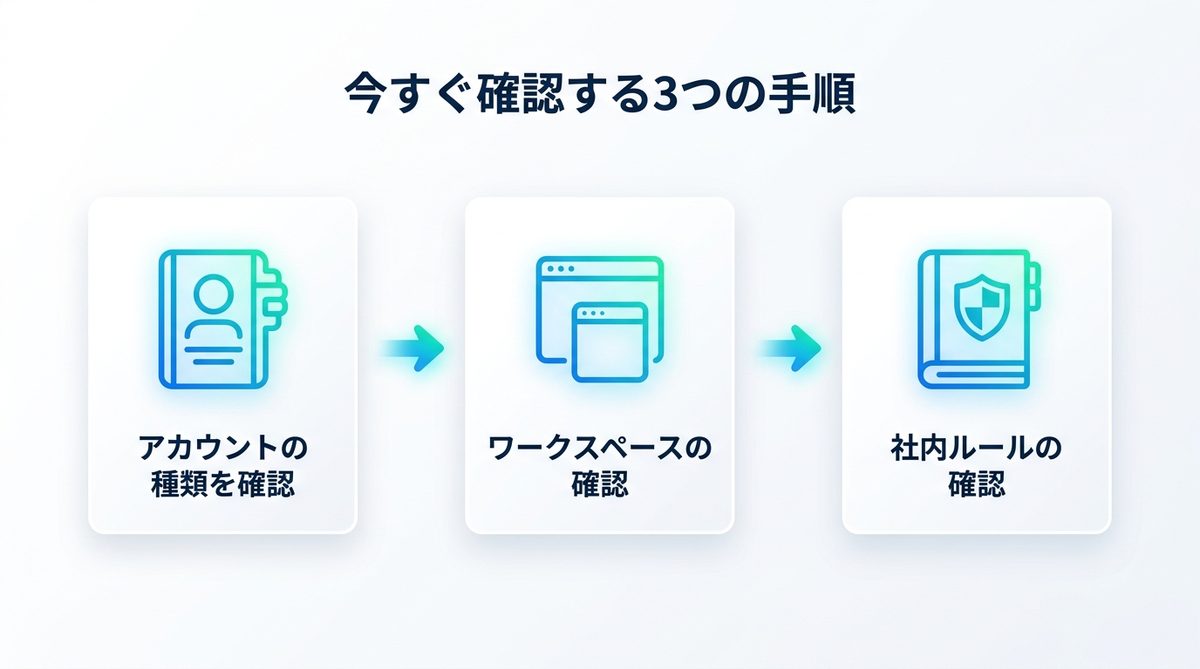
手順1:アカウント種類の確認
画面の左下にあるイニシャル(または名前)をクリックして、アカウントメニューを開いてください。会社の組織名が表示されている、あるいはプランがTeamかEnterpriseになっていれば、会社が管理しているアカウントです。
手順2:アカウント切替の可否
同じアカウントメニューで、個人アカウントと組織アカウントを切り替えられるかを見てください。切り替えられる場合は両方を持っている状態なので、いま開いているのがどちらなのかを毎回確かめてから入力する習慣をつけると安全です。
手順3:社内のAI利用ルール
多くの企業は、AIへの入力禁止事項(個人情報や顧客の機密情報など)をガイドラインで定めています。バレるかどうかの前に、社内ルールに沿って使うことが自分を守る一番の方法です。
💡 エラーで困ったときは
Claudeが開かない・応答が返らないときは、先にサービス側の稼働状況を確認すると切り分けが早く済みます。
まとめ:消しても残る前提で利用する
- 会社契約(Team/Enterprise)では、プライマリオーナーが会話内容を一括エクスポートできる。
- ただし、ユーザー自身が「削除」したメッセージやファイルはエクスポートに含まれない。
- Enterpriseプランの監査ログは過去180日分を書き出せるが、中身は本文ではなくIPや端末情報。
- 使用状況分析(最大90日前まで)では、コストやトークン数は見えるが本文は見えない。
- シークレットチャットも組織データエクスポートの対象に含まれる。
- 個人アカウントを組織にマージすると、過去の履歴も会社側の管理対象になる。
- Claude Codeの履歴は
~/.claude/projects/にプレーンテキストで残る。
会社が管理権限を持つ組織アカウントでは、管理者が内容を取り出せる可能性がある前提で、何を入力するかを決めてください。