Copilotの履歴は会社に見られる?バレる範囲と残る記録
 AIエージェントナビ編集部
会社から支給された端末やMicrosoft 365のアカウントでCopilot(Microsoft 365 Copilot)を使っていると、「自分の入力したプロンプトや質問内容はどこまで記録されているのか」「不適切な質問をしたら上司にバレるのではないか」と不安になることはありませんか。会社がどの範囲まで情報を把握できるのかを知らなければ、心理的な負担は増すばかりです。
本記事では、Microsoft 365 Copilotを使ったときに会社側へ残る記録の仕組みと、管理者が閲覧できる範囲を、Microsoftの公式資料に基づいて整理します。
Copilotが会社にバレるかは記録内容で決まる
結論:必要なら会社は閲覧可能
Microsoft 365におけるCopilotの利用データは、組織のコンプライアンス維持や電子情報開示(eDiscovery)に対応するために、テナント内のExchange Online(ユーザーのメールボックス)に保存されます。会社は法的義務や内部監査、コンプライアンス調査などの正当な理由がある場合、これらのデータを閲覧・抽出できる仕組みになっています。つまり、技術的には「会社は必要に応じてすべてを見ることができる」のが結論です。
上司によるリアルタイム監視は不可
一方で、直属の上司が自分のパソコンから部下のチャット画面をリアルタイムで覗いたり、一覧で監視したりする機能はありません。データを見るにはMicrosoft Purviewという管理ツールと、それに紐づく特定の管理者権限が必要です。閲覧できるのは「管理者」が正当な調査の手続きを踏んだ場合だけだと理解しておきましょう。
自衛策は書く内容の選別のみ
後述のとおり、一度記録されたデータをユーザー側で完全に消すことはできません。確実な自衛策は、会社のアカウントで入力する内容に、業務と関係のない私的な相談や他人への悪口を含めないことです。AIとの対話履歴は個人のメモ帳ではなく「組織の記録」として残る前提で使ってください。
会社アカウントのCopilotとは
個人版と法人版の仕組みの違い
組織契約(Microsoft 365 BusinessやEnterpriseなど)で提供されるCopilotと、個人のMicrosoftアカウントで使うCopilotは、データの扱いが異なります。法人用の「職場または学校アカウント」でログインして使う環境には「エンタープライズデータ保護(EDP)」が適用され、追加料金なしで利用できます。
緑の盾マークの役割と意味
現在利用している環境が、組織によって保護されているかどうかを見分けるのは簡単です。チャット画面の上部に「緑色の盾」のアイコンが表示されていれば、エンタープライズデータ保護が適用されている証です。この表示がある環境では、入力したプロンプトと応答が基盤モデルの学習に使われることはありません。
また、Web検索を使うCopilot Chatでは、Bingに送られた検索語が回答の引用欄に24時間表示され、自分で確認できます。このときBingへ送られるのは検索語だけで、ユーザー名・ドメイン・テナントIDといった識別子や、プロンプトの全文は送られません。
GitHub Copilotは対象外
エンジニアがコード生成に利用するGitHub Copilotは、管理ポリシーやデータの保存場所、管理コンソールの仕組みがMicrosoft 365 Copilotとは異なります。本記事の解説対象は、あくまでOfficeアプリやTeams、Windows上で動作するMicrosoft 365 Copilotおよび法人用Copilotチャットです。開発環境のログについては、組織のIT部門が定めるGitHubの利用ポリシーを個別に確認してください。
会社側に残る3つの記録
管理者がアクセスできる記録には、大きく分けて3つの階層があります。これらは「情報の深さ」が異なり、下の階層に行くほど閲覧に必要な権限が重くなります。
記録①:使用状況レポート
最も表面的な記録が「Microsoft 365 管理センター」で見られる使用状況レポートです。ここには、誰が、いつ、どのアプリ(Word、Teams、Chatなど)で、何回プロンプトを送信したかという統計情報が残ります。この段階では「活用度」を測るための数値データのみであり、会話の本文までは閲覧できません。
記録②:監査ログ
より詳細な操作履歴として「監査ログ(Audit log)」が自動で記録されます。監査(Standard)の場合、ログの保持期間は「180日間」です。上位ライセンスである監査(Premium)を契約している組織では「1年間」保存されます。
このログには「AccessedResources」という項目が含まれており、Copilotが回答を生成するために参照した「ファイル名」「SharePointのURL」「秘密度ラベルID」まで詳細に記録されます。プロンプトの文章そのものはここには含まれませんが、「いつ、誰が、どの社内資料をAIに読み込ませて作業していたか」という文脈は完全に把握されます。
3つの記録の比較表
情報の階層構造(レイヤー)を理解するために、以下の表で整理します。
| 記録の階層 | 記録の名称 | 閲覧可能な主な内容 | 本文の有無 | 保持期間(目安) |
|---|---|---|---|---|
| 第1層(浅) | 使用状況レポート | アクティブな日数、送信回数、利用アプリ | なし | 最大180日 |
| 第2層(中) | 監査ログ | 利用日時、参照ファイル名、URL、ラベルID | なし | 180日〜1年 |
| 第3層(深) | 電子情報開示 | プロンプトの内容、AIからの応答全文 | あり | ポリシーによる |
記録③:メールボックスと電子情報開示
最も深い階層にあるのが「本文」そのものです。AIに対するプロンプトとAIからの応答は、ユーザーのメールボックス(Exchange Online)内の隠しフォルダに格納されます。管理者が「電子情報開示(eDiscovery)」ツールで検索条件に「Copilot アクティビティ」を指定すると、Copilotとのやりとりだけをまとめて抽出・閲覧できます。
なお、電子情報開示を使った削除には制約があり、メールボックスごとに一度に削除できるのは「最大10件」までです。また、管理者がこれらのデータを検索・消去しても、対象のユーザーに通知されることはありません。
例外:Researcherの中身は管理者にも見えない
調べものを代行する「Researcher」だけは扱いが逆です(Researcher agent in Microsoft 365 Copilot FAQ)。
By default, no. The content of Researcher sessions isn't directly accessible to admins or compliance tools.(既定では見られません。Researcherのやりとりの中身は、管理者にもコンプライアンスツールにも直接は見えません)
利用回数は見え、フィードバックで送った内容は残ることがあります。
Teams会議のCopilotは録画しなくても残ることがある
会議中のCopilotへの質問も残り得ます(Manage Microsoft 365 Copilot in Teams meetings and events)。
…Copilot prompts and responses during meetings might be retained for compliance purposes, even if recording and transcription are turned off.(録画と文字起こしをオフにしていても、会議中のCopilotへの質問と回答は保持されることがあります)
残るかは会社の保持ポリシーしだいです(一般企業向けのクラウドが対象)。
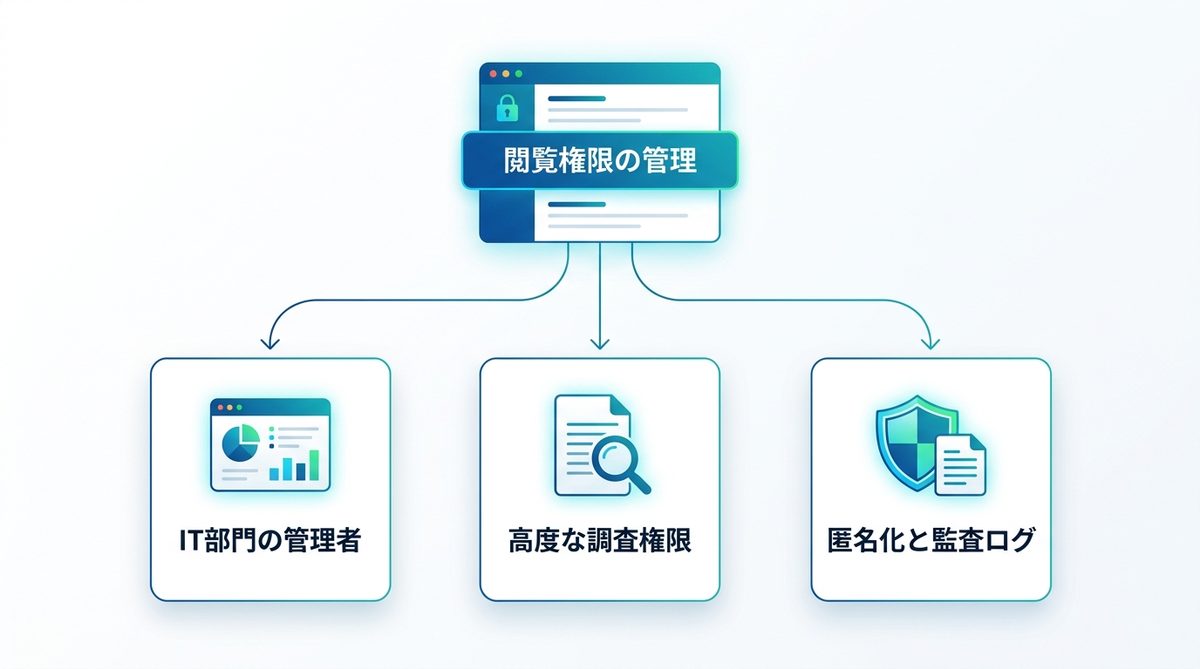
閲覧権限を持つのは管理者のみ
情報の機密性が高いため、誰でもこれらの記録を見られるわけではありません。閲覧には役割(ロール)に応じた厳格な権限管理がなされています。
使用状況レポートの閲覧権限
第1層の使用状況レポートにアクセスできるのは、主に以下のロールを持つ担当者です。
- グローバル管理者
- Exchange 管理者
- SharePoint 管理者
- Teams 管理者
- レポート閲覧者
- AI管理者
これらは通常、IT部門のシステム担当者が保持する権限です。
本文閲覧に必要な追加権限
第3層の「本文」を閲覧するには、さらに高い権限が必要です。具体的には、Microsoft Purview内で以下のロールグループに所属している必要があります。
- 電子情報開示マネージャー(検索、抽出に必要)
- Microsoft Purview Content エクスプローラー Content Viewer(内容の表示に必要)
- 検索および消去 ロール(データの削除を行う場合に必要)
さらに、組織は「通信コンプライアンス」や「インサイダーリスク管理」といった機能で、不適切なキーワードを含む入力を自動的に検知する運用もできます。ただしこれらの機能は既定でユーザー名を仮名化する設計になっており、担当者がいきなり個人名を見られるわけではありません。
匿名化と表示操作のログ記録
Microsoft 365の既定の設定では、レポート上のユーザー名や表示名は非表示になっており、誰がどれだけ使ったかは一見して判別できません。ただし、グローバル管理者が [設定] > [組織の設定] > [サービス] > [レポート] と進み、「すべてのレポートに隠されたユーザー、グループ、サイト名を表示する」をオンにすれば、個人名が表示されます。この「匿名化設定を解除した」という操作自体も監査ログに記録されるため、管理者が勝手に、かつ証拠を残さずに特定を開始することはできない仕組みになっています。
履歴を消せばバレないのか
ユーザーが消せる範囲と手順
ユーザーは自分自身の操作で、表示上の履歴を消すことができます。手順は以下の通りです。
- 職場または学校アカウントで My Account にアクセスする
[設定とプライバシー] > [プライバシー] > [データオプション]へ進む- 「Copilot のアクティビティ履歴」を見つけ、削除を実行する
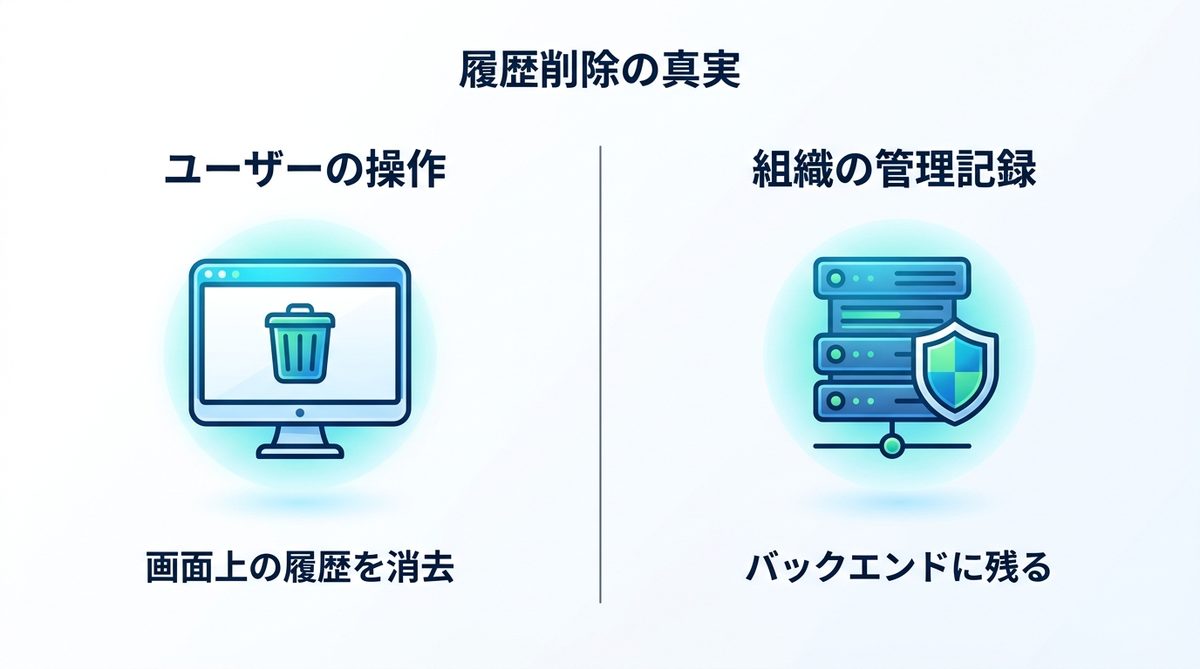
これにより、TeamsやCopilotのチャット画面に表示される履歴は消去されます。
削除しても残るデータ
しかし、ユーザーが自分の画面から履歴を消しても、組織側の「電子情報開示」用のバックエンドデータは消えません。さらに、組織が「保持ポリシー」や「保留」を設定している場合、管理者が「検索および消去」ロールで削除しようとしても、それらを先に解除しない限りデータは保持されたままになります。ユーザーが履歴を消す行為は、あくまで「自分の画面を整理する」ためのものであり、会社側の記録(証拠)を消すことにはならないと理解してください。
退職してアカウントが消えても残る
退職後の扱いは次のとおりです(Learn about retention for Copilot & AI apps)。
…their Copilot and other AI app messages that are subject to retention are stored in an inactive mailbox.(退職してアカウントが消えても、保持対象のCopilotのメッセージは「非アクティブなメールボックス」に保存されます)
会社PCで別AIを使う場合
ChatGPTなど他社のAIを会社のPCで使った場合、ここまで説明したCopilotの記録には残りません。ただし会社がその端末をMicrosoft Purviewに登録していれば、「エンドポイントDLP(データ損失防止)」で第三者の生成AIサイトへの機密情報の入力を警告・ブロックできます。たとえばクレジットカード番号をChatGPTに貼り付けようとすると警告が出る、といった設定が可能です。どこまで見られているかは会社の設定によります。
関連記事:【比較検証】シャドーAI対策ツール15選|社内のAI利用を可視化する方法
安全に使うための5つのポイント
ポイント1:記録前提の入力
送信ボタンを押した瞬間に、そのプロンプトは組織のアーカイブに保存されます。「後で消せばいい」という考えは通用しません。常に「誰かに見られても言い訳ができる内容か」を自問自答してください。
ポイント2:緑の盾の確認
ブラウザでCopilotを使う際、意図せず個人のMicrosoftアカウントに切り替わっていることがあります。社内情報を扱う際は、サインイン中のアカウントが職場アカウントであること、そして[新しいチャット]ボタンの横に「緑の盾」が表示されていることを確認してください。
ポイント3:私的利用の禁止
転職の相談、副業のアイデア出し、個人的な病気の悩みなどは、会社支給の端末やアカウントでは絶対に行わないでください。私的な用事は、個人のスマホや私物PCを使い、私用アカウントのChatGPT等で行うのが鉄則です。
ポイント4:参照ファイル名の意識
「AccessedResources」には、Copilotが回答を作るために参照したファイル名やSharePointのURLが記録されます。機密性の高い資料をCopilotに読ませるときは、その資料名が記録に残ることを意識しましょう。
ポイント5:社内規程の確認
技術的に「できること」と、社内ルールで「やっていいこと」は別です。会社ごとにAIの利用ガイドラインは策定されています。まずは自社のイントラネット等で最新の規程を確認してください。
関連記事:【生成AIのセキュリティ】企業が知るべきリスクと対策を徹底解説
まとめ
- 会社側は「電子情報開示」を通じて、プロンプトと応答の全内容を閲覧可能です。
- 監査ログには参照した「ファイル名」や「SharePoint URL」も180日〜1年間保存されます。
- 利用状況や本文の閲覧には、IT部門の特定の管理者権限が必要です。
- ユーザーが自分で履歴を削除しても、組織側のバックエンドデータは消去されません。
- 管理者がデータを消去してもユーザーには通知されず、保持ポリシーがある場合は解除しない限り削除もできません。
会社のアカウントで入力した内容は「会社の記録」として残ります。まずは自社のAI利用ポリシーを確認し、業務と関係のない相談を会社アカウントで入力するのをやめることから始めてください。