Codexで「Selected model is at capacity」と出る原因と対処
 AIエージェントナビ編集部
Codex(ChatGPTデスクトップアプリやCLI環境)を使用してGPT-5.6 Solでの開発を進めている際、突然次のようなエラーが発生し、作業が中断されることがあります。
Selected model is at capacity. Please try a different model.この表示は、あなたのPC設定のミスや、契約プランの課金不足によって発生するものではありません。多くの場合、OpenAI側の計算リソースが一時的に不足しているために発生する「サーバー側の混雑」が原因です。特に高機能なGPT-5.6 Solモデルを使用しているユーザーの間で、2026年半ばから報告が相次いでいます。
本記事ではこのエラーが発生する背景、他のエラーとの見分け方、そして開発を止めないための具体的な対処法を詳しく解説します。
⚠️ まずはOpenAI側の障害かどうかを確認
このエラーはOpenAI側の混雑で起きることが多く、先に公式の稼働状況を見ると「待つ」か「別の手を打つ」かの判断がすぐつきます。
「Selected model is at capacity」とは
このエラーは、文字通り「選択したモデルが処理能力の限界(キャパシティ)に達している」ことを意味します。まずはその定義と、よく混同される制限との違いを整理しましょう。
発生する画面
主にChatGPTデスクトップアプリ内のCodexインターフェースや、ターミナルから操作するCLI環境で発生します。具体的には、プロンプトを入力して送信した直後、通常であれば生成が始まるタイミングで表示されます。2026年8月12日にはXでも、作業の途中で突然この表示が出て使えなくなったという投稿が確認できます。
意味はサーバーの混雑
このメッセージの本質は、ユーザー側の問題ではなく、OpenAIが管理するサーバーリソースが、世界中からのリクエストをさばききれなくなっている状態を指します。いわば「レストランが満席で、今は注文を受け付けられない」状態の順番待ちに近いため、ユーザーが設定を変更しても即座に解決するとは限りません。
使用上限との違い
初心者が間違いやすいのが、有料プランの「メッセージ送信上限(Rate Limit)」との混同です。送信上限に達した場合は「You've hit your usage limit」といったメッセージが表示されますが、今回の「at capacity」は、まだ上限に余裕がある状態でも、サーバーが混雑していれば発生します。また、APIのクレジット不足とも無関係です。

実際に起きていること
なぜ、有料ユーザーであってもこのようなエラーに遭遇するのでしょうか。公式の障害記録と、利用者の間で報告されている内部挙動から実態を探ります。
公式が記録した2回の障害
OpenAIの公式ステータスページ(status.openai.com/history)を確認すると、2026年に入ってから少なくとも2回、このエラーに関連する大規模な障害が正式に記録されています。
- 2026年6月16日:「Codex "Selected Model is at Capacity" Error」として記録され、その後「Resolved(解決済み)」となりました。
- 2026年7月17日:「Codex 5.6-sol Experiencing Increased Server-Overload Errors」として記録され、公式側は「fully recovered(完全に復旧)」と記載しています。
このように、OpenAI側もこの現象を「一時的なサーバー負荷の増大」という障害として認識している事実は断定してよいでしょう。
解消後も続くエラー報告
不可解なのは、公式が「解消(Resolved)」を宣言した後も、世界中のユーザーから同様のエラー報告が絶えない点です。GitHubのopenai/codexリポジトリ(Issue #28507)は、2026年6月16日にオープンされ、2026年8月13日時点でもクローズされていません。また、公式フォーラムでも2026年7月29日からスレッドが開始され、20件以上の返信が寄せられるなど、断続的な発生が常態化しているのが現状です。
原因の公式説明は未発表
2026年8月13日現在、なぜ特定のユーザーや特定の時間帯にこのエラーが集中するのか、その根本的な技術背景についての公式説明はなされていません。
ただし、利用者からの報告によると、このエラーが発生している際の内部表記として「server_overloaded」というステータスが返されていることが確認されています。公式フォーラムでは、OpenAIのサポート担当(OpenAI_Support)が2026年7月29日に個別のユーザーへ環境情報の提供を依頼しています。ただし原因の説明や恒久的な対処の告知は、2026年8月13日時点で確認できていません。
似ている3つのエラーの見分け方
エラーが出た際、それが「待てば直るもの」なのか「設定を変えるべきもの」なのかを判断することが重要です。以下の表で、GPT-5.6 Sol環境でよく出るエラーを比較しました。
| エラーメッセージ | 原因の可能性 | 必要なアクション |
|---|---|---|
| Selected model is at capacity. | OpenAI側のサーバー混雑 | 数分待つか、モデルを変更する |
| You've hit your usage limit... | アカウントの送信数上限到達 | 上限のリセットを待つ |
| The 'gpt-5.6-sol' model is not supported when using Codex with a ChatGPT account. | プラン・権限の不適合 | アカウント設定やプランの確認 |
| Model not found | 指定したモデル名の間違い | スペルチェックやAPI権限確認 |
使用上限に達した場合
この場合は「You've hit your usage limit. Add credits to continue」のように、クレジットの追加や次に使える時刻を案内する文言が含まれます。これはサーバーの混雑ではなく、ユーザー個別の契約内容に基づく制限であるため、時間を置くだけでは解決せず、プランのアップグレードや翌月の更新を待つ必要があります。
プランで弾かれる場合
特に注意が必要なのが、以下の逐語エラーが表示されるケースです。
The 'gpt-5.6-sol' model is not supported when using Codex with a ChatGPT account.環境によっては、次のようにJSON形式で表示されることもあります。
{"detail":"The 'gpt-5.6-sol' model is not supported when using Codex with a ChatGPT account."}これはサーバーの混雑(Capacity)ではなく、そのアカウントタイプでは選択したモデルの使用自体が許可されていないことを示しています。GitHubには、有料プランへ変更した直後にこの表示が出たという報告(Issue #36082・2026年7月30日投稿)もあります。プランを変えた直後に出た場合は、反映待ちの可能性も含めてアカウント側を確認してください。
モデルが選択不可の場合
設定画面のドロップダウンリストにモデル名が表示されない、あるいはAPIで呼び出した際に404エラー(Model not found)が出る場合は、展開範囲(ロールアウト)の対象外であるか、内部的なフラグが反映されていない可能性があります。
関連記事:GPT-5.6が使えない・選べない原因と対処法
関連記事:Codexの使用上限がリセットされる時間と確認方法
関連記事:GPT-5.6が「Model not found」(404)になる原因と対処
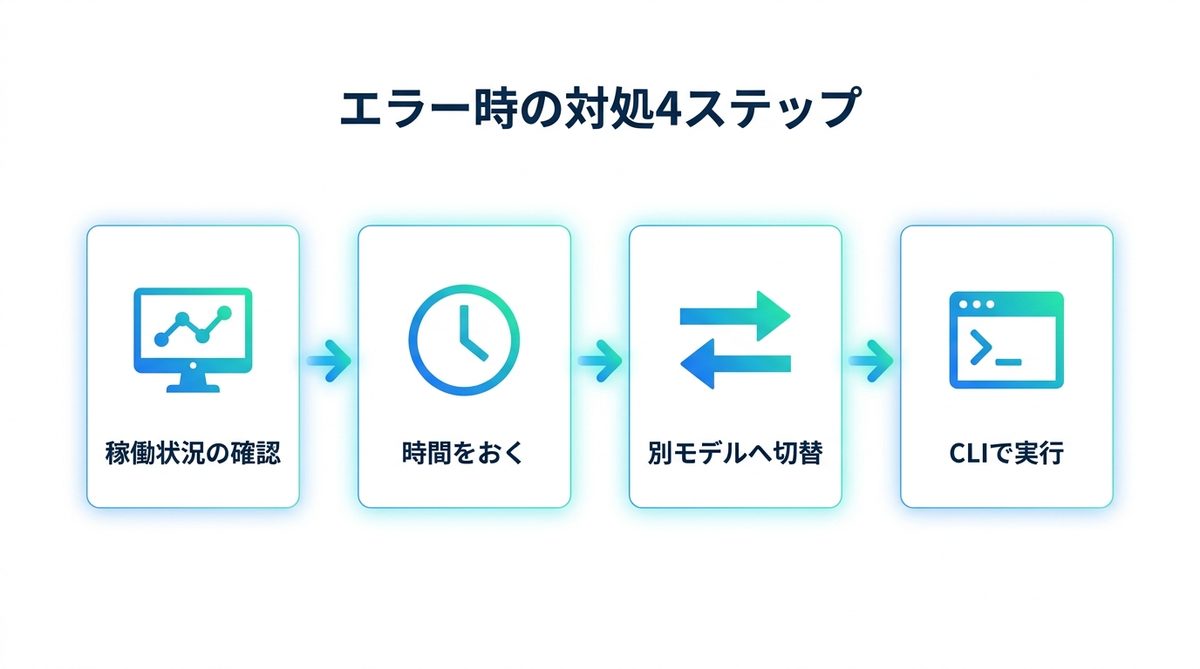
今すぐできる対処4選
「Selected model is at capacity」が出た際、開発を止めずに済むための具体的なステップを解説します。
公式稼働状況の確認
まずは、現在の問題が自分だけに起きているのか、世界規模の障害なのかを切り分けます。
OpenAIの公式ステータスページ( https://status.openai.com/ )を確認しましょう。「Codex」の項目に障害や性能低下の表示が出ていれば、ユーザー側でできることは「待つこと」以外にありません。
時間をおいて再試行
サーバーの混雑(Capacity不足)は、数分単位で変動します。公式フォーラムには、15分ほど間隔をあけて試したら通ったという報告があります。数分から15分ほど置いてから、もう一度試してみてください。
別のモデルへ切り替え
公式フォーラムには、GPT-5.6 Solを一時的にやめて別のモデルで作業を続けたという報告があります。ただしGPT-5.6 TerraやGPT-5.6 Lunaでも同じ表示が出たという報告もあるため、切り替えれば必ず通るとは限りません。替えても同じなら混雑が広い範囲に及んでいると考え、時間を置くほうが確実です。
CLIで試す
デスクトップアプリ側でエラーが出ていても、同じモデルがCLI(ターミナルから使うCodex)では動いたという報告が公式フォーラムに複数あります。理由は公表されていませんが、CLIの環境が用意できているなら試す価値があります。
直らない時の代替と注意点
上記を試しても解決しない場合に検討すべき、一歩踏み込んだ確認事項です。
通信環境・VPNの確認
公式フォーラムでは、切り分けのためにVPNを切って試すことがすすめられています。VPNやプロキシを使っている場合は、一度切って同じ操作を試し、表示が変わるかどうかを確認してください。
診断情報の送信
Codexにはユーザーからの不具合報告を受け付ける機能があります。チャット欄などで /feedback コマンドを入力することで、現在のセッション情報やエラーログをOpenAIの開発チームへ直接送信できます。どのモデルで、いつ、どれくらいの頻度で起きているかを添えて送ると、状況が伝わりやすくなります。
連投回避策の非推奨
一部のユーザー間で、エラーが出てもスクリプトで自動的にリトライを繰り返す「力技」の回避策が語られることがありますが、これはおすすめできません。混雑しているサーバーへ連投しても状況を悪くするだけで、復帰が早まるわけではありません。エラーが出たときは、上の手順どおりに順番に切り分けてください。

まとめ
「Selected model is at capacity」エラーに直面すると、自分の設定に不備があるのではないかと不安になりますが、その正体はOpenAI側のインフラ状況に起因するものです。
・エラーの主因はOpenAI側のリソース不足(サーバー混雑)です。
・公式が障害を解決したと発表した後も、断続的に発生する傾向があります。
・使用上限(Usage Limit)や権限エラー(Not Supported)とは別の問題です。
・対処法としては「数分待つ」「モデルを切り替える」「CLIを試す」が有効です。
エラーが出たら、まず公式のステータスページで障害が出ていないかを確認してください。障害が出ていなければ数分から15分ほど置いて再試行し、それでも通らなければ別のモデルかCLIに切り替える。この順番で試すのが、いちばん早く作業に戻れます。