
Claude「このターンのツール使用制限に達しました」の意味と対処
 AIエージェントナビ編集部

AIエージェントを使って複雑なタスクを依頼している最中、突然作業が中断されて困った経験はないでしょうか。特にClaude Desktopやブラウザ版でMCP(Model Context Protocol)などを活用し、自律的な作業をさせている時に「Claudeはこのターンのツール使用制限に達しました。」という表示が出ることがあります。本記事では、この表示が出る背景にある仕組みと、作業を再開して最後まで進めるための対処法を解説します。
⚠️ 「続ける」を押しても全く動かない場合
この表示自体は障害ではありませんが、再開しても応答が返らない時はClaude側で障害が起きていないかを先に確かめてください。
ツール使用制限とは
ツール呼び出し回数の上限
このメッセージは、Claudeが1回の回答プロセス(1ターン)の中で、外部ツール(コネクタやWeb検索、ファイル操作など)を呼び出せる回数の区切りに達したことを示しています。検索されている日本語の表示文は次のとおりです。
Claudeはこのターンのツール使用制限に達しました。
英語の画面では次のように表示されます。
Claude reached its tool-use limit for this turn(訳)Claudeはこのターンのツール使用上限に達しました
この表示については、GitHub Issue #33969(2026年3月13日起票)で多くの利用者が報告しています。報告によると、この区切りに達すると処理が一時停止し、「Continue(続ける)」ボタンが表示されます。
これはシステムがクラッシュしたわけではなく、あくまで「1つの返答の中で実行できる自動操作の回数に区切りがついた」という状態です。
使用量上限や障害との違い
この表示を見て「5時間や1週間ごとの使用量の上限に達してしまった」と考える方も多いですが、それとは別の仕組みです。
以下の比較表で、その違いを整理しました。
| 項目 | 今回の表示(このターンのツール使用制限) | 使用量の上限 |
|---|---|---|
| 何の上限か | 1回の返答の中でツールを呼べる回数 | 5時間や1週間あたりに使える量 |
| 主な原因 | ツール呼び出しが続く長い作業 | 短時間での大量のやり取り・重い作業 |
| 戻り方 | 「続ける」ボタンを押す | リセットの時刻まで待つ |
Anthropicはこの区切りの目的や回数を公式には説明していません。使用量の上限のほうに当たった場合は、次の記事で戻る時刻と対処を確認してください。
関連記事:Claude Code「使用制限に達しました」の対処|5時間・週次のリセット
表示が出る主な原因
ツールを多用する長い作業
AIエージェントが「ソースコードを全スキャンして修正し、テストを実行する」といった複雑なタスクを請け負う際、内部では「ファイルを開く」「中身を読む」「書き換える」「保存する」「ターミナルで実行する」といった個別のツール操作が何十回も繰り返されます。
1つの指示(プロンプト)に対して、こうしたステップが一定数を超えると、この表示が出ます。開発者向けには似た仕組みがあり、公式のAPIドキュメントでは、Web検索などサーバー側のツールのくり返しが上限(既定は1リクエストあたり10回)に達すると「pause_turn」で止まり、返答を送り返せば続けられると説明されています。ただし、アプリの表示がこれと同じ仕組みかどうかは公式に説明されていません。
接続コネクタの多さ
MCP(Model Context Protocol)を利用して、Google Drive、GitHub、Slack、ローカルファイルなど、多くのコネクタを同時に有効にしている場合も注意が必要です。
つないだコネクタが多いほど、Claudeが使える道具が増え、1つの作業の中でツールを呼ぶ回数がかさみやすくなります。今の作業に使わない道具まで有効にしておくと、本来の作業に入る前に区切りへ近づいてしまうことがあります(利用者の報告ベース)。
2026年3月以降の報告
ユーザーコミュニティの間では、2026年3月13日ごろを境に、この区切りが以前よりも早く来るようになったという報告が目立つようになりました。
前述のIssueによれば、以前は1回の返答で60回〜80回以上のツール呼び出しが可能だったケースでも、約20回前後で停止し、「Continue」を求められるようになったという声が上がっています。ただし、Anthropic側から公式な回数に関する回答は出ていないため、この数値はあくまで利用者報告ベースの目安である点に注意してください。
また、この事象はmacOS版のデスクトップアプリだけでなく、Windows版のデスクトップアプリや、Teamプランのブラウザ版でプロジェクトを使っている環境でも報告されています。
なお、このIssueには「invalid(Claude Code自体の問題ではない)」という札が付いたままで、Anthropicからの公式な説明はありません(2026年11月25日確認)。デスクトップアプリやブラウザ版の不具合を受け付ける公開の窓口が無いため、Claude Codeの窓口に報告が集まっている状態です。
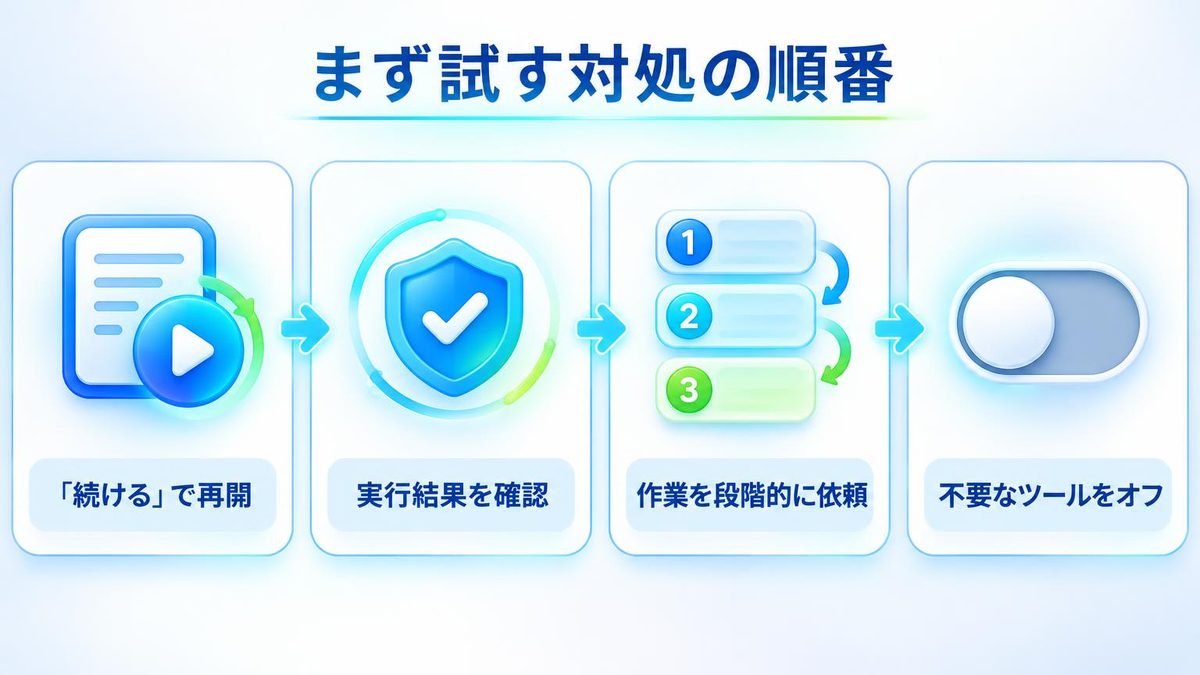
まず試す対処の順番
もし作業中にこの表示が出たら、慌てずに以下のステップで対処してください。
「続ける」で再開
最もシンプルかつ直接的な解決策は、画面に表示されている「続ける(Continue)」ボタンをクリックすることです。これにより、Claudeは中断した続きから次のツール呼び出しへと進みます。
長い作業の場合は、2回、3回と繰り返しボタンを押す必要があることもあります。
途中結果の確認
「続ける」で再開した際に、一つ注意しなければならない点があります。Issueのコメントには、再開後にClaudeの動きがおかしくなったという報告が含まれています。
具体的には以下のような挙動が報告されています。
- 実際にはやっていない作業を、済んだかのように答える。
- 再開後に、直前まで何をしていたか分からなくなる。
- 会話を読み直しているうちに、また区切りに達して止まる。
そのため、再開された後は、Claudeの回答を鵜呑みにせず、ログや実際のファイルを確認して、整合性が取れているか必ずチェックしてください。
作業の分割依頼
何度も停止して作業効率が落ちる場合は、プロンプトの出し方を工夫しましょう。一度に「AからZまで全部やって」と頼むのではなく、工程を分割して依頼します。
- 「まず、対象ディレクトリ内のファイル構成をリストアップして教えて」
- 「次に、その中の設定ファイル(config.js)の内容だけを修正して」
- 「最後に、修正が正しいかテストコマンドを実行して」
このように段階的に依頼することで、1ターンあたりのツール呼び出し回数を抑え、区切りに当たる前にステップを完了させやすくなります。
不要なコネクタの解除
現在進めているタスクに関係のないコネクタは、コネクタの設定からオフにしてください。
例えば、コードの修正作業をしている最中に、SlackコネクタやWeb検索が有効になっていると、Claudeが「何かを検索すべきか」「誰かに通知すべきか」という判断を挟む余地が生まれます。必要なツールだけに絞り込むことで、1ターンで進められる本来の作業を増やせます。
何度も止まる時の工夫
「続ける」を押しても頻繁に止まる、あるいは作業がループしてしまう場合は、指示の「出し方」を根本的に変える必要があります。
処理をまとめた指示
Claudeに対して「1つずつファイルを確認して」と指示すると、ファイルの数だけツールが呼ばれます。これを「一括で処理するスクリプトを書いて実行して」あるいは「ディレクトリ全体をスキャンして、問題がある箇所を一度にリストアップして」といった具合に、ツール呼び出し回数を節約できる指示に変換してください。
AIエージェントに細かい指示(マイクロマネジメント)をするよりも、ある程度まとまった処理単位で動かす方が、今のツール回数の区切りの下ではスムーズに進みます。
途中経過の書き出し
長い作業が予想される場合は、あらかじめ「各ステップの進捗を progress.log というファイルに書き出しながら進めて」と指示しておくのが有効です。
再開後にClaudeが直前の作業を見失っても、ファイルに書き出されたログを読み取らせれば「どこまで終わったか」を確かめてから続きに入れます。
長い作業の代替手段
チャット形式の画面(デスクトップアプリやブラウザ版)では、この「ターンの区切り」がどうしても作業の壁になります。より長時間の自動化を求める場合は、以下の手段を検討してください。
Claude Codeの活用
ターミナル上で動作するAIエージェントツール「Claude Code」は、連続的なツール操作を伴う開発作業を前提に設計されています。Issueのコメントにも、同じ作業がClaude Codeでは止まらずに進むという声があります(利用者の報告ベース)。
APIやSDKでの管理
もしあなたがエンジニアであれば、AnthropicのAPIやAgent SDKを利用して自前で環境を構築するのも手です。
Agent SDKではツールの往復回数の上限(max_turns)を自分で決められ、APIでは前述の「pause_turn」で止まった時に続けるかどうかをプログラム側で判断できます。回数を増やせば、その分の利用料と時間がかかる点は踏まえておきましょう。
まとめ
本記事のポイントを振り返ります。
- 「ツール使用制限」は故障ではない:1回の返答の中でツールを呼び出せる回数の区切りに達したことを示す表示で、使用量の上限とは別物です。
- 幅広い環境で報告されている:macOS/Windowsのデスクトップ版や、Teamプランのブラウザ版で報告されています。
- まずは「続ける」で対処:表示されたボタンを押せば再開できますが、再開後は途中までの結果を必ず確かめてください。
- 公式の説明はまだない:回数や目的についてAnthropicの公式な説明は無く、利用者側で作業を小分けにするなどの工夫が求められています。
- 運用の工夫が鍵:不要なコネクタの切断や、作業の段階的な依頼、進捗ログの出力などを行うことで、区切りがあっても作業を進められます。
表示が出たら、まず「続ける」を押し、再開後に途中までの結果を確認してください。何度も止まる作業は、次から段階に分けて頼むようにしましょう。