Codexが勝手に課金?請求の3つの原因と管理者に見える範囲
 AIエージェントナビ編集部
「朝メールを開いたらOpenAIから領収書が届いていた。寝ている間にCodexが何か買った?」と焦った人もいるでしょう。会社のアカウントで使っていれば、上司や管理者に何と説明するかも気になります。先に答えると、Codexが無断で課金を始める仕組みはなく、請求は「APIキーでの利用」「クレジットの自動リロード」「外部ツールへのプラン共有」の3つの設定のどれかから出ています。会社のアカウントなら、クレジットの消費は管理者の画面に出ます。本記事では、自分がどれに当たるかの見分け方と、同じ請求を二度と出さない設定を公式ドキュメントで整理します。
結論|Codexの請求は3つの設定のどれかから出ている
Codexが無断で課金を始めることはない
Codexの料金は、サインインの方法と、利用者が自分でオンにした設定で決まります。ChatGPTのプランでサインインしていれば、まずプランに含まれる枠が使われます。枠を超えて請求が出るのは、過去に入れたAPIキーや、オンにした自動購入の設定が意識から外れたまま動いているときです。
3つの原因と見分け方
原因は次の3つです。表で当たりをつけてから、後の節で確かめてください。
| 原因 | 請求される先 | 見分け方 |
|---|---|---|
| APIキーで動いていた | APIキーが属するOpenAI Platformのアカウントへ、標準API料金の従量課金 | codex login statusの認証方法、OpenAI Platformの使用量 |
| クレジットの自動リロード | ChatGPTのプラン料金とは別に、クレジットの購入代金 | 「設定 > 使用状況」の残高と自動リロードの欄 |
| 外部ツールへのプラン共有 | 連携アプリの利用がプランの枠を減らし、クレジットの消費が早まる | 「設定 > 使用状況」のApp limitsの一覧 |
原因1:APIキーで動いていた
APIキーでサインインするとプランの枠ではなくAPI料金になる
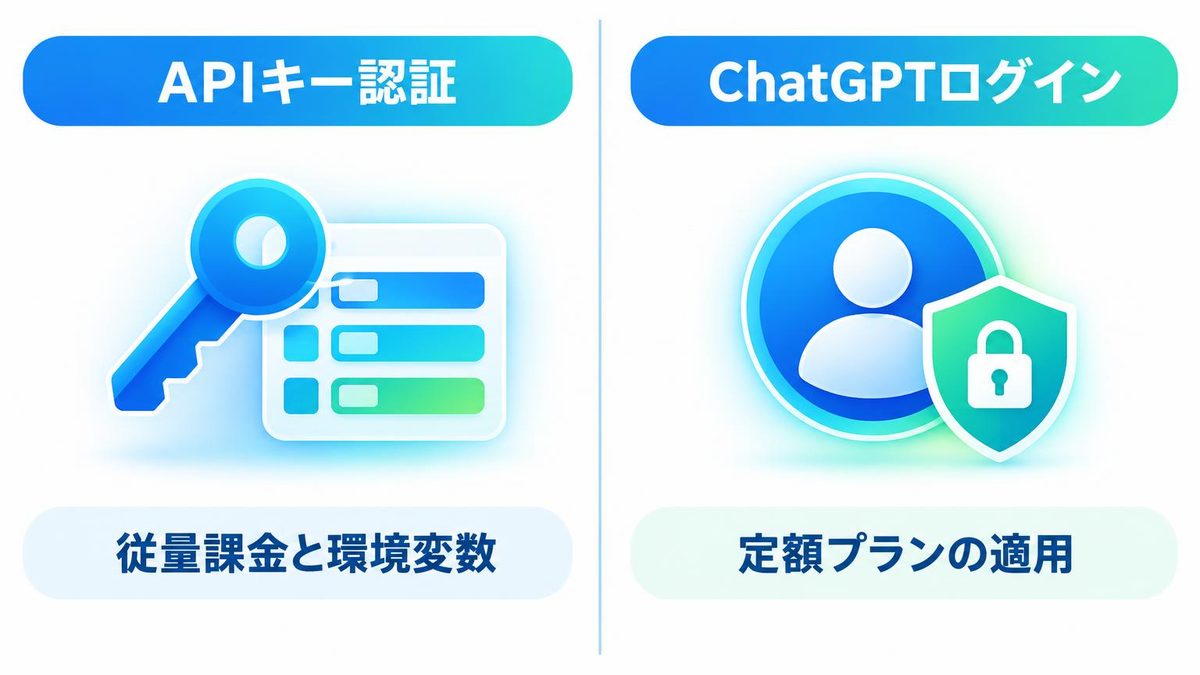
Codexのサインイン方法は、ChatGPTのアカウントでサインインしてプランの枠を使う方法と、APIキーでサインインして使った分だけ払う方法の2つです。Codexの認証についての公式ドキュメントは、APIキーの場合の料金を次のように書いています。
When you sign in with an API key, Codex uses standard API pricing instead of included ChatGPT plan credits.(APIキーでサインインすると、CodexはChatGPTプランに含まれるクレジットではなく、標準のAPI料金を使います)
APIキーの利用分は、キーが属するOpenAI Platformのアカウントへ標準API料金で請求されます。会社のChatGPTプランで使っているつもりでも、請求先はキーの持ち主のPlatformアカウントです。
プロジェクトの.envのキーで請求されたという報告
OpenAI公式フォーラムの投稿(2025年9月16日)では、「Log in with ChatGPT」でサインインしていたのに、Codex CLIがプロジェクトの.envファイルにあったOPENAI_API_KEYを読み、API従量で請求されたと報告されています。2026年6月3日には、別の利用者が「2026年4月に同じことが起きた」と書き込みました。
2026年9月21日にはOpenAI Supportが回答し、作業を始める前にcodex login statusで認証方法を確かめることと、CLIを最新版に更新することを勧めています。いずれも古いバージョンでの報告で、今の版でも起きるかは公式に示されていません。
自動実行のCODEX_API_KEYも従量課金になる
Codexには、画面を開かずに動かす処理(codex execやSDKなど)へAPIキーを渡すための環境変数CODEX_API_KEYがあります。Codexの環境変数一覧に載っている正式な設定です。CI(自動テスト)や夜間のスクリプトにこの変数を入れていると、その実行は人が画面を見ていなくてもAPI料金で進みます。
原因2:クレジットの自動リロードがオンだった
上限に達するとクレジットから引かれる
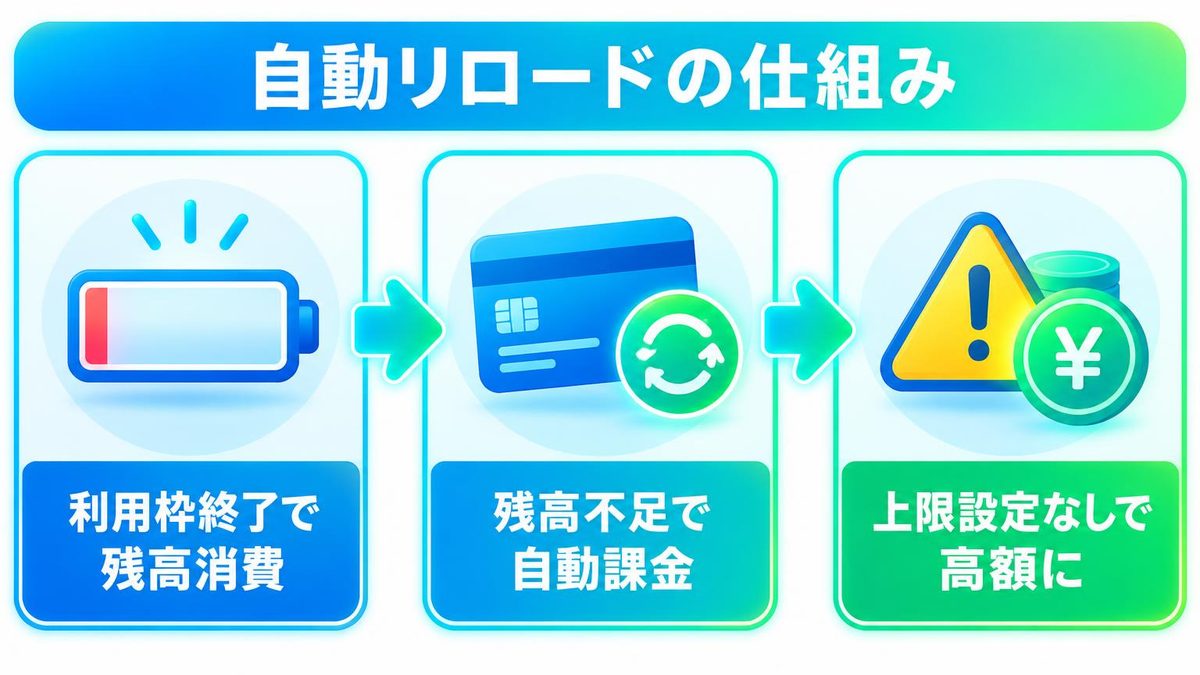
Codexの料金ページによれば、Plus・Proの利用者は上限に達したとき、プランを上げずにクレジットを買って作業を続けられます。クレジットを持っていると、プランの枠を使い切った後の利用はクレジット残高から引かれます。
自動リロードはオンにした瞬間に買うことがある
自動リロードは、残高が決めた最低残高を下回ると、目標残高に戻す分を登録済みの支払い方法で自動購入する機能です。個人プランのクレジットの公式ヘルプには、次の注意があります。
If your balance is already below the minimum when you turn it on, a purchase may happen right away.(オンにした時点で残高がすでに最低残高を下回っていれば、すぐに購入が行われることがあります)
また、同時に動いていた処理で残高がマイナスになることがあり、その場合は次の購入や自動リロードがまずマイナス分の穴埋めに使われます。買ったはずのクレジットが増えていないように見えるのは、このためです。
月の上限を決めないと買い足しが続く
自動リロードには、月に使う金額の上限を決める欄があります。上限を決めておけば、自動購入はそこで止まります。ただし、この上限が効くのは自動リロードだけで、自分で買う1回きりの購入には効きません。
クレジットを買わずに枠の回復を待つ選択肢もあります。
関連記事:Codexの使用上限がリセットされる時間と確認方法
原因3:外部ツールに「ChatGPTプランを使う」を許可していた
連携アプリの利用もプランの枠を減らす
Amp Code・Devin・Kilo Code・Notion・Vercelなどの対応アプリでは、ChatGPTのアカウントでサインインし、「Use your ChatGPT plan」を許可すると、そのアプリのAI利用にPlus・Proのプランが使われます。Sign in with ChatGPTの公式ドキュメントは、アプリの利用は今のプランの枠に数えられ、新しい枠が増えるわけではないと説明しています。
Codexの枠を連携アプリと分け合うことになるため、気づかないうちに上限へ早く達し、クレジットの消費が始まります。なお、買ったクレジットまで外部ツールに使わせる共有は別の設定で、既定ではオフになっており、本人が許可しない限り始まりません。
アプリごとの上限と接続の解除
ChatGPTの「設定 > 使用状況」にあるApp limitsでは、アプリごとに週の枠のうち何%まで使ってよいかを決められます。この値は上限であって、アプリ専用の枠が別に用意されるわけではありません。使っていないアプリは、「設定 > セキュリティとログイン」のSign in with ChatGPTからアプリを選び、Disconnectで接続を切ります。
会社のアカウントなら、管理者に何が見える?
クレジットを買えるのはワークスペースのオーナーだけ
会社のChatGPT Businessでは、席ごとの枠を使い切ると、柔軟な料金(flexible pricing)が有効で支出管理が許す範囲で、ワークスペース共通のクレジットから引かれます。ChatGPT Businessのクレジットと支出管理の公式ヘルプによれば、クレジットの購入と自動リロードの管理ができるのはワークスペースのオーナーだけです。メンバーが自分の判断でクレジットを買い足すことはできません。
オーナーが自動リロードをオンにして、月の上限(Monthly recharge limit)を空欄のままにすると、月の自動購入に上限はかかりません。
既定ではメンバーごとの上限が決まっていない
オーナーと管理者は、席の種類ごと、またはメンバーごとに、月に使えるクレジットの上限を決められます。メンバーごとの設定は席の種類の設定より優先されます。ただし、同じヘルプは既定の状態を次のように書いています。
By default, all seats and users have no limits specified.(既定では、すべての席とユーザーに上限は設定されていません)
上限を決めていないワークスペースでは、1人の使いすぎがそのまま会社のクレジットを減らします。メンバーの立場で請求の原因になったと思ったら、上限の設定とあわせて管理者に相談するのが近道です。
管理画面に出るのはクレジットの消費と利用者数
管理者向けのAdmin Consoleの分析では、ChatGPT WorkとCodexについて、用途ごとのメッセージ数・クレジットの消費・利用者数と、モデルや推論の設定ごとのクレジットの内訳が見られます。会社のアカウントでCodexがクレジットを使えば、その消費は管理者の画面に出ると考えてください。
一方で、会話の中身まで管理者に見えるかは、支出管理とは別の仕組みです。
関連記事:ChatGPTの履歴は会社にバレる?見られる範囲と確認手順
請求に気づいたときの確認手順
手順1:codex login statusで今のサインイン方法を確かめる
Codex CLIを使っている場合は、ターミナルで次のコマンドを実行します。
codex login status
APIキーで認証されていれば原因1に当たります。プランの枠で使いたい場合は、codex logoutで保存されたログイン情報を消し、codex loginでChatGPTのアカウントを選んでサインインし直します。デスクトップアプリとIDE拡張では、プロフィールメニューでアカウントかAPIキーかを確かめ、Log outから入り直せます。
手順2:使用状況の画面でクレジット残高と自動リロードを確かめる
ChatGPTの「設定 > 使用状況」、またはCodexアプリのUsage & Billingを開き、クレジットの残高と最近の利用、自動リロードがオンになっていないかを確かめます。Codex CLIの作業中なら、/statusでも残りの枠が見られます。
手順3:OpenAI Platformの使用量で従量課金を確かめる
手順1でAPIキーが見つかった場合や、OpenAI Platformから請求が来ている場合は、Platformの管理画面で使用量を開き、どのプロジェクトのキーがいつ使われたかを確かめます。
手順4:同じ請求を二度と出さない設定と返金の相談先
原因1は、シェルの設定や.envに残ったキーを消し、自動実行のCODEX_API_KEYを見直します。原因2は、自動リロードをオフにするか月の上限を決めます。原因3は、App limitsで上限を決めるか、使っていないアプリの接続を切ります。
クレジットは原則として返金されませんが、請求の誤りや確認された不正利用などは例外として審査されます。API料金で想定外の請求が出た場合、OpenAI Supportは、請求日・APIプロジェクト・CLIのバージョン・利用ログ・既存のケースIDを添えて、help.openai.comのチャットから相談するよう案内しています。会社のアカウントなら、設定を変える前に管理者へ原因と金額を伝えてください。
Claude Codeも使っている人は、同じ型の確認を次の記事で整理しています。
関連記事:Claude Codeが勝手に課金?請求の3つの原因と会社に見える範囲
まとめ
Codexの「勝手に課金」は、APIキーでの利用・クレジットの自動リロード・外部ツールへのプラン共有の3つの設定のどれかから出ています。プランに入っているのに従量の請求が来たときは、まずAPIキーを疑ってください。会社のChatGPT Businessでは、クレジットを買えるのはオーナーだけで、消費は管理者の画面に出ます。
まずはcodex login statusと使用状況の画面で今の状態を確かめ、当たった設定を止めましょう。