Gemma 4の使い方|機密を守るローカルAI導入・活用ガイド
 AIエージェントナビ編集部
社外秘の会議内容や顧客リストをクラウド型のAIに送信することに、不安を感じていませんか。業務効率化は不可欠ですが、セキュリティリスクを理由にAI導入を躊躇しているビジネスパーソンは少なくありません。
本記事では、PCやスマホ内で完結するローカルAI「Gemma 4」の導入方法と、機密情報を守りながら生産性を最大化する実践的な活用術を解説します。
この記事に対する編集部の見解
- スマホ向けE2Bは実効2.3B・容量1〜2GB・量子化で普通の端末でも動くサイズに収まる
- LM StudioもEdge GalleryもGUIアプリ・コーディング不要で30分セットアップ可能
- 用途別:スマホはE2B、ノートPCはE4B、本格運用は31B(要メモリ32GB)
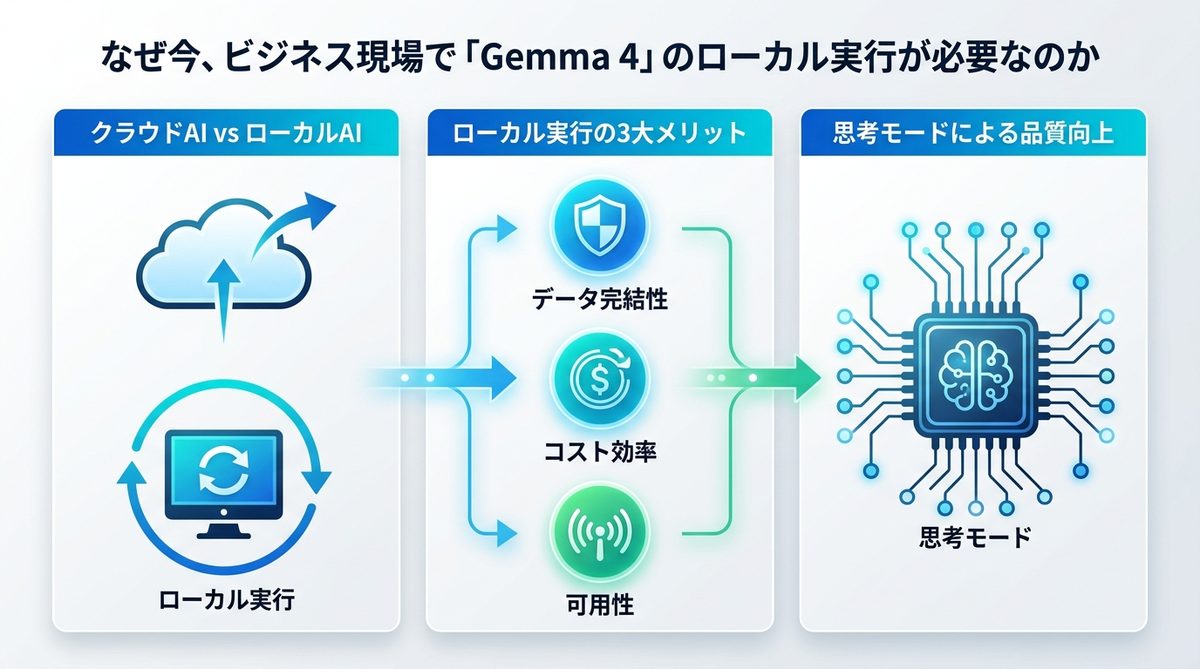
なぜ今、Gemma 4のローカル実行が必要か
PCの中に優秀なアシスタントが住み着いた状態を作り出すのが、ローカルAIの最大の強みです。
クラウドとローカルAIの比較
クラウドAIはインターネット経由でデータが外部サーバーへ送信されるため、学習データへの利用や情報漏洩のリスクがゼロではありません。一方、ローカルAIであるGemma 4は、オフライン環境下で動作します。
- データ完結性: 外部ネットワークへデータが流出しない
- コスト効率: API利用料が不要(一度インストールすれば無料)
- 可用性: インターネット環境に依存せず、移動中でも利用可能
思考モードによる文書品質の向上
Gemma 4に搭載された「思考モード」は、AIが回答を出力する前に内部で論理展開を整理する機能です。これにより、単なる検索エンジン的な回答ではなく、複雑なビジネス課題に対する構成案や、矛盾のない要約が作成可能になりました。
関連記事:【2026年最新】生成AIとは何か?AIエージェント時代に乗り遅れないためのビジネス活用ガイド
Gemma 4のモデル選択とスペック目安
利用シーンに合わせて最適なモデルを選択することが、ストレスのない運用への近道です。
4つのモデル比較表
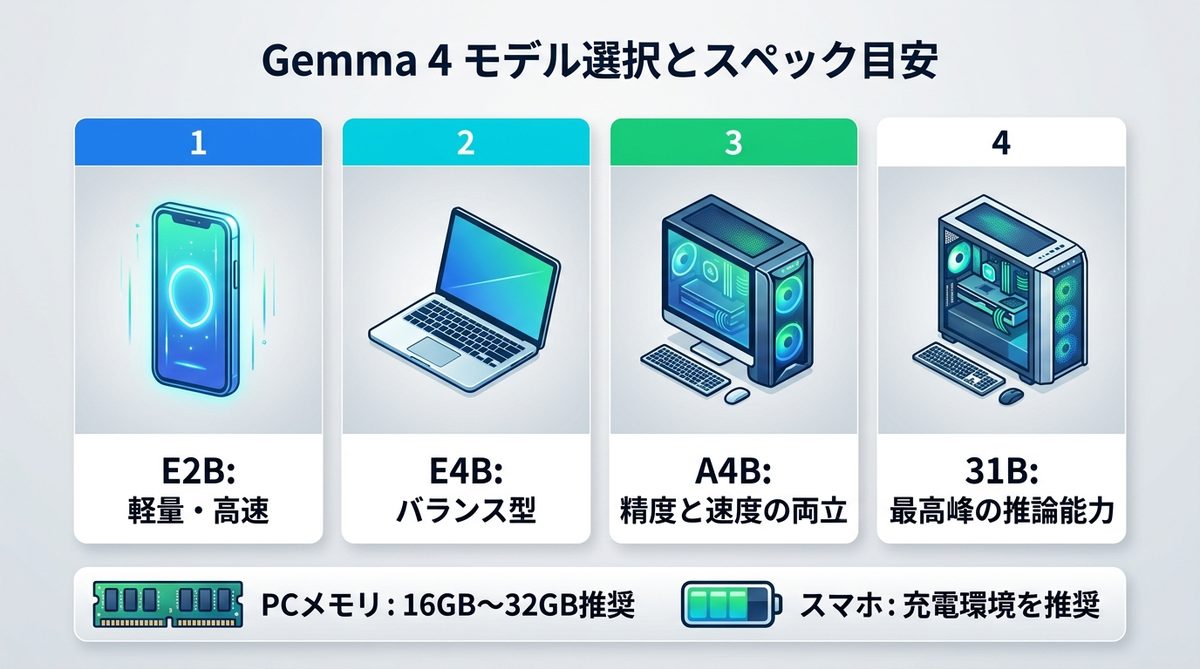
Gemma 4には、処理能力とデバイスの負荷に応じた4つのモデルが用意されています。
| モデル名 | 推奨デバイス | 用途 | 特徴 |
|---|---|---|---|
| E2B | スマートフォン | テキスト生成・簡単な要約 | 圧倒的に軽量・高速 |
| E4B | PC (軽量) | 議事録整理・メール作成 | バランス型 |
| A4B | PC (標準) | 文書構成案・論理分析 | 精度と速度の両立 |
| 31B | 高性能PC | 複雑なコーディング・詳細分析 | 最高峰の推論能力 |
動作環境と導入の注意点
ローカルAIはPCやスマホのメモリ(RAM)を直接消費します。スムーズに動かすためには以下の環境が理想的です。
- PC: メモリ16GB以上を推奨。特に31Bモデルを利用する場合は32GB以上が望ましいです。
- スマホ: 動作には「Google AI Edge Gallery」経由での設定が必要です。バッテリー消費が激しいため、充電環境下での利用を徹底してください。
関連記事:【2026年最新】生成AI向けGPUおすすめスペック比較:失敗しないPC選びの決定版
【PC編】LM StudioでGemma 4を導入
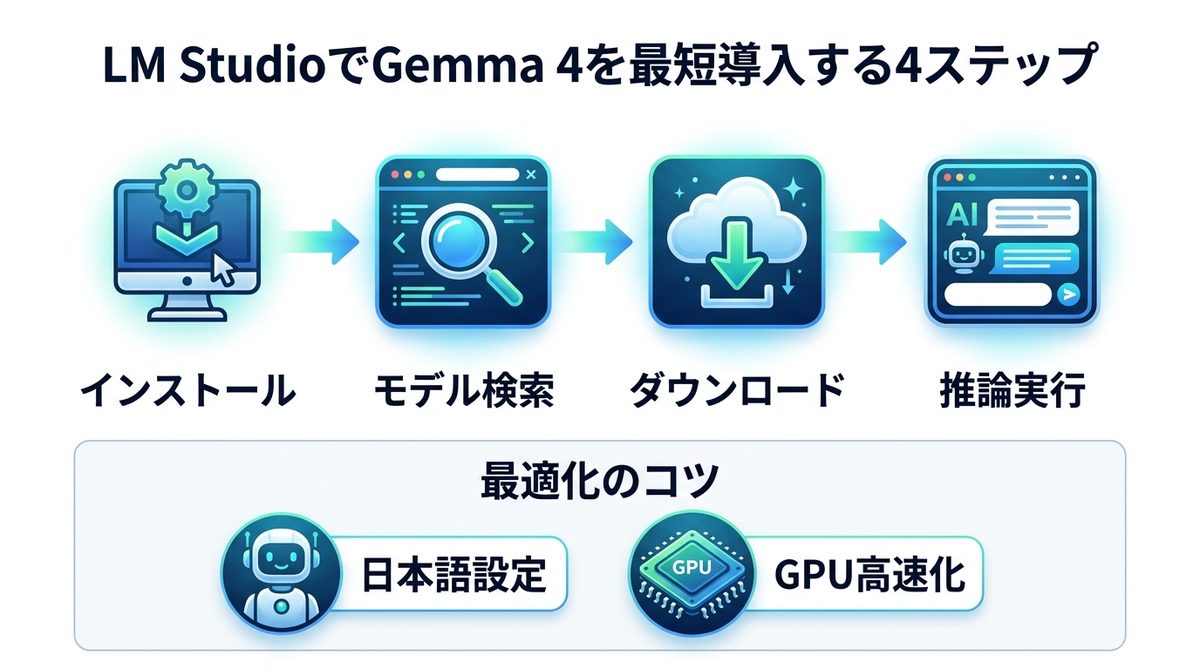
PCでの構築は「LM Studio」というツールを使うのが最も確実です。
- インストール: 公式サイトからLM Studioをダウンロードし、PCにインストールします。
- モデル検索: アプリ内の検索窓に「Gemma 4」と入力します。
- ダウンロード: 利用するモデル(E4BやA4Bなど)を選択し、ダウンロードボタンを押します。
- 推論実行: 「Chat」メニューからモデルをロードし、メッセージを入力して対話を開始します。
日本語設定と推論の最適化
日本語の回答精度を上げるには、プロンプトの冒頭で「あなたは優秀な日本のビジネスアシスタントです。簡潔かつ論理的に日本語で回答してください」と役割を指定しましょう。また、GPUアクセラレーションを有効にすることで、回答速度が劇的に向上します。
関連記事:【生成AIをローカル環境で】メリット・デメリットと始め方を解説
【スマホ編】Google AI Edge Gallery活用
Google AI Edge Galleryを活用すれば、Gemma 4をポケットに入れて持ち歩くことが可能です。
モデル導入の具体的な手順
スマホ環境では、ハードウェアの制約に合わせて軽量化されたE2Bモデルを使用するのが標準です。
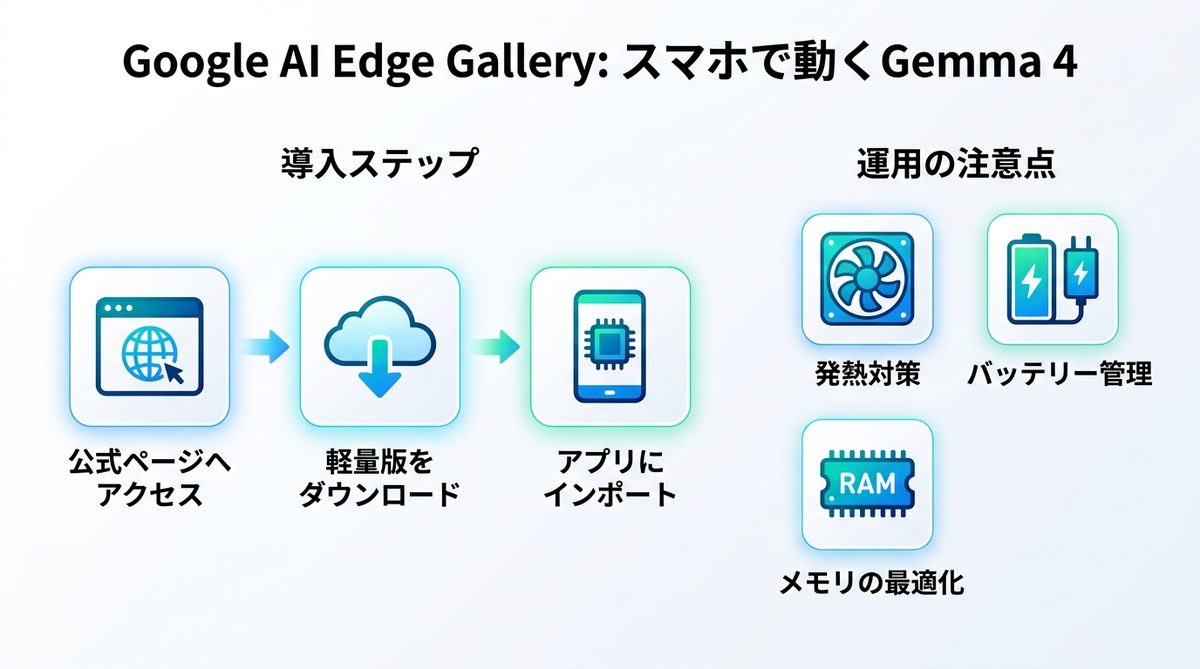
- AndroidデバイスのEdge Gallery公式ページへアクセスします。
- Gemma 4 E2Bの軽量版(Quantized version)をダウンロードします。
- 対応するローカル推論アプリ(MLC LLMなど)にモデルをインポートし、実行環境を構築します。
実機運用の注意点と対策
スマホでのローカル実行は、端末への負荷が高くなります。以下のポイントを必ず守ってください。
- 発熱対策: ケースを外す、または冷却パッドの上で使用する。
- バッテリー消費: 長時間の利用時は、モバイルバッテリーを接続しながら、または機内モードにしてバックグラウンド通信を遮断してください。
- 安定動作: 複数の重いアプリを同時に立ち上げず、AI実行にメモリを集中させます。
関連記事:【2026年最新】生成AI比較|企業導入を成功させる6つの選定軸と安全なガバナンス設計
ビジネスを変えるGemma 4活用術
機密議事録の要約と整理
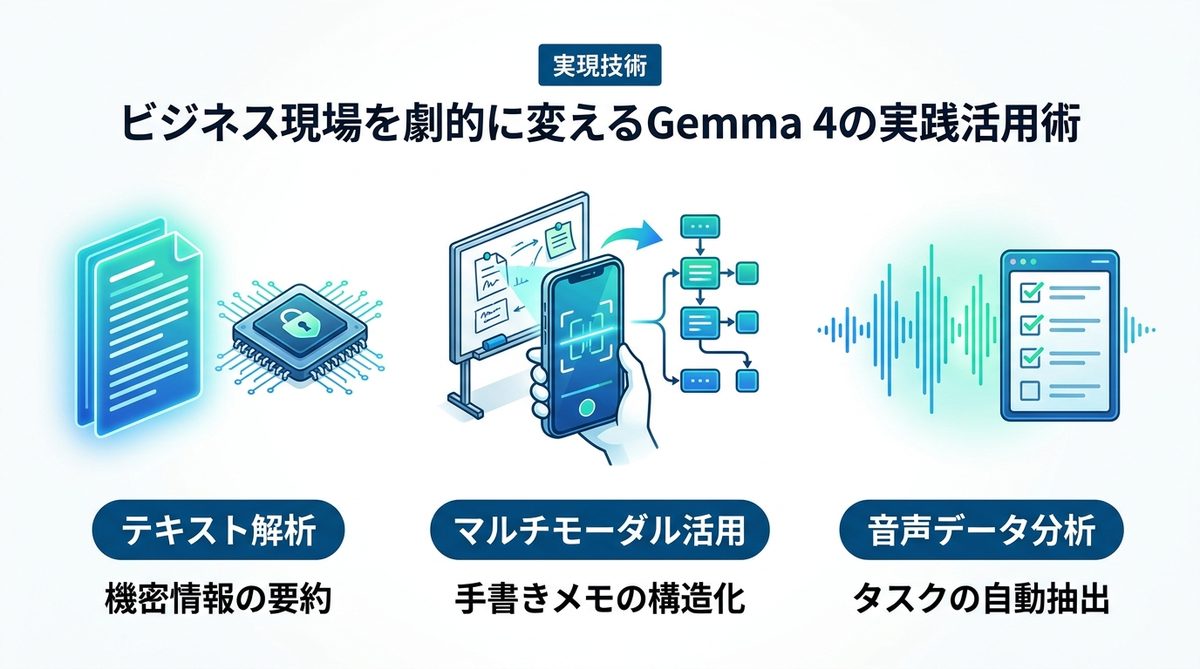
クラウドに上げられない未公開の決算数値やプロジェクト計画書を、ローカル環境で読み込ませます。機密保持を維持したまま、要約・要点の箇条書き化が瞬時に完了します。
画像認識によるデジタル化
Gemma 4は画像認識能力を備えています。ホワイトボードの手書きメモをスマホで撮影し、そのまま「この図をテキストで構造化して」と指示すれば、会議録のベースが数秒で完成します。
音声入力によるタスク管理
スマホの音声入力を活用し、思いついたアイデアをGemma 4へ投げかけます。「今のメモからタスクを3つ抽出して」と指示することで、移動中の隙間時間を有効活用できます。
関連記事:【Gmail・スプレッドシートが変わる】Google生成AIの使い方|無料版Geminiも解説
Gemma 4の導入・運用FAQ
日本語の精度と実務レベル
最新のGemma 4は、ビジネスメールや議事録作成において十分に実用的なレベルです。ただし、専門用語が極端に多い場合は、一度プロンプトで用語定義を与えるとより精度が高まります。
商用利用とオフライン運用の注意
Gemma 4はApache 2.0ライセンスを採用しており、商用利用が可能です。ただし、オフライン運用の際は、最新のモデルアップデートを定期的に手動で確認する必要があります。
まとめ
Gemma 4を活用したローカルAI環境の構築は、セキュリティと効率性を両立する次世代のビジネス戦略です。最後に重要なポイントを振り返ります。
- セキュリティ: ローカル環境で実行することで、機密情報の流出を根底から防ぐ
- 導入: PCはLM Studio、スマホはGoogle AI Edge Galleryを活用して構築する
- 活用: テキスト要約、画像解析、音声入力を駆使し、オフラインの利便性を最大化する
今すぐ適切なバリアントを選定し、機密情報を守りながらAIを味方にするローカル活用ライフスタイルを始めましょう。
AIエージェントナビ編集部の見解
AIエージェントナビでは、各記事のテーマについて編集長が「実際どうなの?」という素朴な疑問を「Nav」と名付けたAIエージェントにぶつけています。エンジニアではなく、経営者・ビジネス視点からの率直な見解をお届けします。
編集長の率直な感想
編集長
Nav
編集長
Nav
編集長
Nav
編集部のまとめ
- スマホ向けE2Bは実効2.3B・容量1〜2GB・量子化で普通の端末でも動くサイズに収まる
- LM StudioもEdge GalleryもGUIアプリ・コーディング不要で30分セットアップ可能
- 用途別:スマホはE2B、ノートPCはE4B、本格運用は31B(要メモリ32GB)