Gensparkで公開される?共有リンクの初期設定と確かめ方
 AIエージェントナビ編集部
Gensparkで作った会話や会議のメモが、知らないうちに公開されていないか不安になっていませんか。2025年6月には、会話が初期設定のままリンクを知る全員から見えていたとSNSで話題になり、Genspark日本公式が翌23日に初期設定を非公開へ変えたと発表しました。本記事では、公式ヘルプをもとに、今どの操作をすると誰に見えるのかと、自分の会話・スライド・議事録が公開になっていないかを確かめる手順を整理します。
結論|今は自分で公開を選ばない限り公開されない
今のGensparkでは、会話や資料は最初は自分だけのものです。公開になるのは、共有の画面で「リンクを知っている全員」を選んだときや、議事録の自動共有を有効にしたときなど、自分で操作したときに限られます。
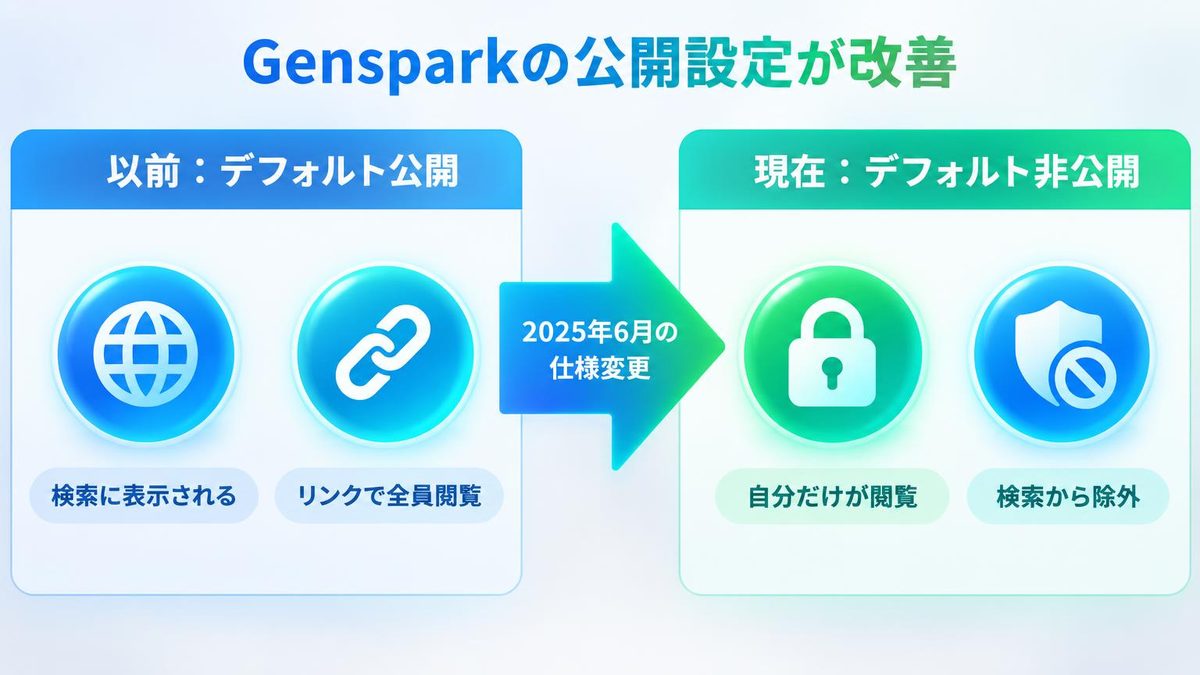
2025年6月に初期設定が非公開へ変わった
きっかけは、会話がリンクを知る全員から見え、検索結果にも出ていたという指摘です。Genspark日本公式のXの投稿(2025年6月23日)は、対策の1つ目を次のように書いています。
すべての会話はデフォルトでプライベートに設定されるようにしました。
同じ投稿では、Googleの検索結果から会話に関するインデックスを削除したことと、公開と非公開を自分で選べることもあわせて伝えています。
公開になるのは「リンクを知っている全員」を選んだときだけ
共有の画面には、リンクで誰が開けるかを決める「一般アクセス」があります。初期値は招待した人だけが開ける「制限付き」です。ここを「リンクを知っている全員」に変えたときに、はじめて自分以外の誰もが見られる状態になります。
エージェントが作ったスライドや文書も同じで、GenTeamのヘルプには、作った人だけに非公開の状態から始まると書かれています。
2025年6月より前に作った会話は見直す
公式の発表は初期設定を変えたもので、それ以前に公開の設定にしていた会話がどうなったかは書かれていません。当時を振り返るnoteの記事は、それ以前に公開の設定で作った会話は、リンクが分かれば引き続き開けると書いています。2025年6月より前から使っている人は、古い会話の共有の状態を一度見ておくと安心です。
公開につながる3つの経路
Gensparkの中身が自分以外に届く経路は、共有リンク、スライドの共有、AI議事録の自動共有の3つです。どれも自分の操作が起点ですが、届く範囲がそれぞれ違います。
共有リンクの一般アクセス
AI Driveの公式ヘルプは、一般アクセスを次の3段階で説明しています。
| 一般アクセス | 開ける人 | 編集 |
|---|---|---|
| 制限付き(初期値) | 明示的に招待された人だけ | 編集者にできる |
| 組織内の全員 | Genspark組織内の全員 | 編集者にできる |
| リンクを知っている全員 | リンクを持っている人なら誰でも(サインイン不要) | 閲覧のみ |
3つ目の「リンクを知っている全員」は、相手がGensparkのアカウントを持っていなくても開けます。リンクがメールやチャットで転送されれば、その先の人にも見えるということです。
スライドのプロジェクト共有は作成過程まで見える
AIスライドの公式ヘルプによると、「リンクを知っている全員」を選ぶと、共有の型をもう一つ選びます。どちらを選ぶかで、相手に見える範囲が大きく変わります。
- プレゼンテーション共有:最終スライドのみで、創作プロセスは含まれない
- プロジェクト共有:完全なプロジェクトと創作プロセスを含む
スライドを作るときに社内の資料を読ませたり、案件名を入れて指示したりした場合、プロジェクト共有ではそのやり取りも相手に見える側に回ります。完成品だけを渡したいときは、プレゼンテーション共有を選びます。
AI議事録の自動共有は参加者全員にメールで届く
AI議事録には、会議が終わると議事録を参加者に送る「自動共有」があります。AI議事録の公式ヘルプは次のように説明しています。
自動共有を有効にすると、会議終了後すぐに議事録が自動的にすべての参加者にメールで送信されます。
送り先は会議の参加者全員なので、社外の人が入っている会議なら社外にも届きます。ヘルプには自動共有の初期値(オンかオフか)は書かれていないため、使う前に設定画面で確かめておきます。
公開されていないか確かめる手順
確かめる場所は、会話やファイルごとの「共有」の画面と、AI議事録の設定画面の2か所です。上から順に見ていきます。
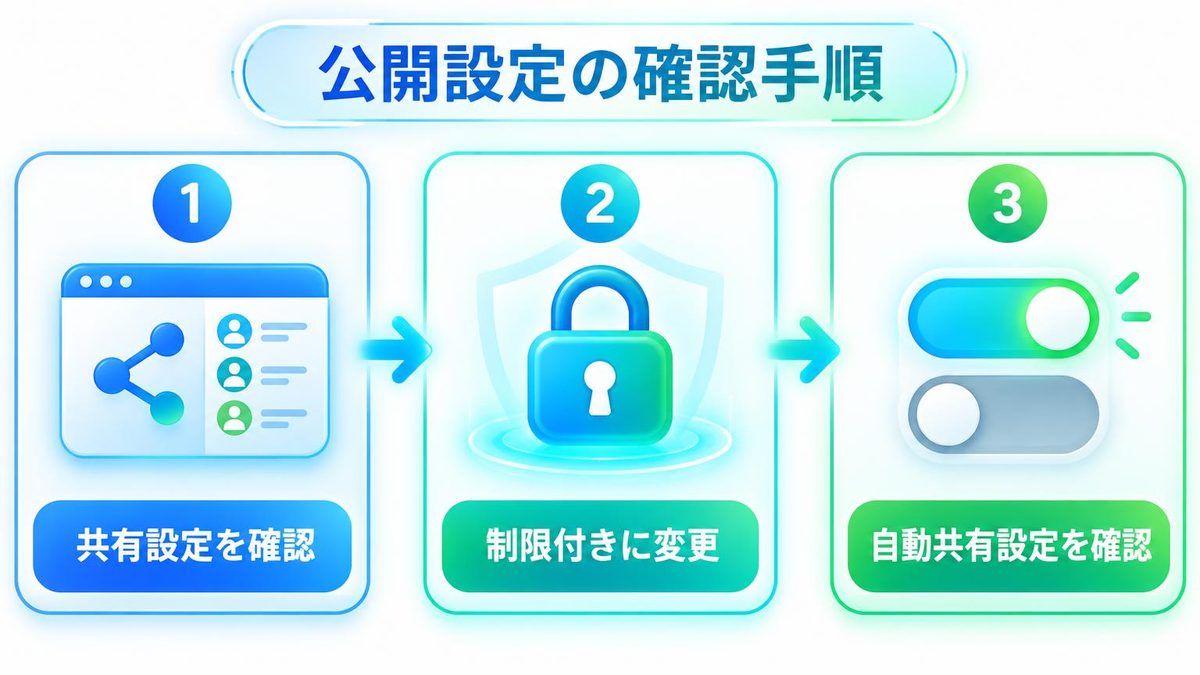
手順1:共有パネルで一般アクセスを見る
気になる会話・スライド・ファイルを開き、「共有」をクリックして共有パネルを出します。スライドの場合、共有ボタンはプロジェクトの右上にあります。一般アクセスが「制限付き」なら、招待した人以外は開けません。「リンクを知っている全員」や「組織内の全員」になっていれば、その範囲の人が開ける状態です。
あわせて、メールで招待した人の一覧も見ておきます。招待した覚えのない人や、もう関わっていない人が残っていないかを確かめます。
手順2:「制限付き」に戻してリンクを止める
公開をやめたいときは、一般アクセスを「制限付き」に戻します。AI Driveのヘルプには「制限付きに戻すと、リンクは即座に無効になります」とあります。特定の人だけを外したいときは、その人の行の「削除」をクリックします。
なお、すでに相手が開いて手元に保存した内容までは、リンクを止めても取り戻せません。止められるのは、これから開かれることです。
手順3:AI議事録の自動共有の設定を見る
AI議事録を使っている人は、画面右上の設定ボタンから「Settings → AI Meeting Notes」を開き、「Auto-share」がオンになっていないかを確かめます。オンのままだと、これからの会議もすべて参加者へ自動で送られます。
送る会議と送らない会議を分けたい場合は、自動共有をオフにして、会議ごとに議事録の詳細ページから送る方法があります。ヘルプでは、参加者セクションの「X人の参加者と共有」で送る手順が案内されています。
会社のアカウントで使っている場合
会社がTeamプランやEnterpriseプランを契約している場合は、組織としての決まりが加わります。個人で使う場合との違いは次の3点です。
公開リンクを組織のポリシーで止められる
AI Driveのヘルプによると、公開共有を許すかどうかは組織のポリシーで決まります。共有パネルに「リンクを知っている全員」が出てこない場合は、ポリシーで止められている状態で、次の表示が出ることがあります。
あなたの組織のポリシーにより、AI Driveの公開共有が制限されています
組織があとからポリシーを厳しくすると、すでに公開共有されているリンクも遡って無効になります。ただし、これはAI Driveのヘルプに書かれている内容です。会話やスライドの共有にも同じ決まりが効くかは書かれていないので、会社の情報システム部門に確かめてください。
管理者は会話や資料の中身を見られない
Team・Enterpriseプランの公式ヘルプによると、管理者が扱えるのは請求・シート・コネクタ・SSOで、個々のメンバーのプロジェクトの中身は見られません。一方で、メンバーごとのクレジットの使用量は管理者から見えます。
例外は組織のドライブです。AI Driveのヘルプには、管理者は組織のドライブの暗黙のマネージャーで、共有リストに名前がなくても閲覧・編集できると書かれています。ただしメンバーの個人ドライブには適用されません。
関連記事:Gensparkは会社にバレる?管理者に見える範囲と確認手順
学習の設定と公開の設定は別物
Team・Enterpriseプランでは、チームは自動的にモデル学習の対象外になります。ただし、これは入力した内容がAIの学習に使われないという意味で、公開とは関係しません。学習の対象外でも、自分で「リンクを知っている全員」を選べばその中身は外から見えます。
個人のアカウントで使っている人は、学習の設定と共有の状態を別々に確かめる必要があります。
関連記事:【完全ガイド】Gensparkの個人情報は学習される?設定手順と法人利用の最適解
すでに公開していた場合
確かめた結果、仕事の内容が「リンクを知っている全員」のままになっていた場合は、まずリンクを止め、そのうえで何が見えていたかを整理します。
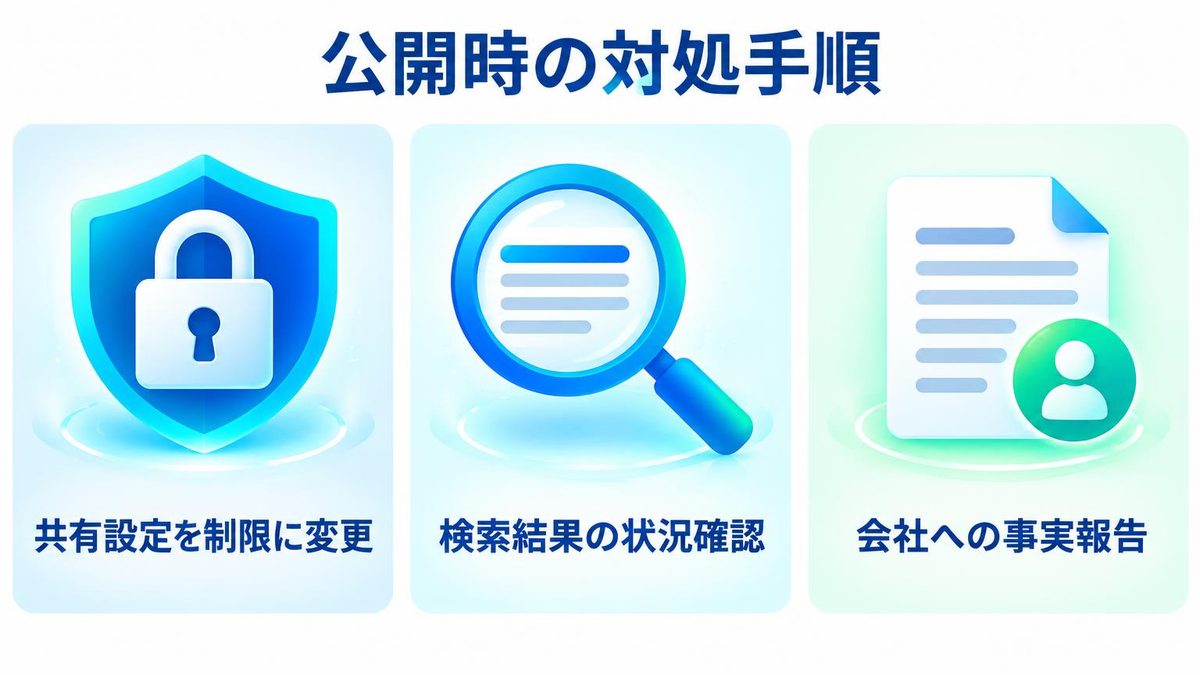
リンクを止めた時点で開けなくなる
手順2のとおり、「制限付き」に戻せばリンクはすぐに無効になります。止めた時刻はメモしておきます。会社に伝えるとき、公開されていた期間の終わりを示す事実になるからです。
検索に出ているかは断定できない
Gensparkのrobots.txt(検索ロボットへの案内ファイル)には、2026年10月4日時点で「Disallow: /agents?*id=*」という行があり、会話のページを検索ロボットに読ませない設定になっています。ただ、robots.txtは検索結果から消すための仕組みではないため、これだけで検索に出ていないとは言い切れません。
検索に出ていたかどうかを自分で突き止めるより、公開されていた事実と期間をそのまま会社に伝えるほうが確かです。
会社に伝えるときにそろえる4つの事実
会社に報告するかどうか、誰に伝えるかは、社内の規程で決まります。伝える場合は、次の4つをそろえておくと話が早く進みます。
- どの会話・スライド・議事録だったか
- いつから公開の設定だったか(分かる範囲で)
- 「制限付き」に戻した時刻
- 中に入っていた情報の種類(顧客名・個人情報・社外秘の数字など)
まとめ
Gensparkは2025年6月から会話の初期設定が非公開になり、今は自分で操作しない限り公開されません。公開につながるのは、共有リンクの「リンクを知っている全員」、スライドのプロジェクト共有、AI議事録の自動共有の3つです。
- 共有パネルの一般アクセスが「制限付き」になっているかを見る
- スライドを外に渡すときは「プレゼンテーション共有」を選ぶ
- AI議事録の「Auto-share」がオンになっていないかを確かめる
- 公開になっていたら「制限付き」に戻し、止めた時刻を控えて社内の規程に沿って伝える