Zoom AI Companionを消すには?止め方と要約の消し方
 AIエージェントナビ編集部
会議に出てくるZoomのAI要約を消したい。でも、誰なら止められるのでしょうか。会議中にAIを止められるのはホストと共同ホストだけで、参加者はホストに止めるよう頼めます。自分がホストする会議で始まらないようにするのは個人の設定、会社全体で止めるのは管理者の設定です。本記事では、立場ごとの止め方と要約の消し方を、Zoomの公式ヘルプをもとに整理します(2026年10月18日時点で確認)。
Zoom AI Companionとは?今は「Zoom AI」という名前です
2026年6月に「AI Companion」の名前はなくなった
Zoom AI Companionは、会議の要約や会議中の質問への回答をするAI機能の呼び名でした。Zoom公式コミュニティのガイド「ZoomMate vs. Zoom AI Features」(2026年6月22日)によると、この名前は2026年6月に廃止され、「Zoom AI」と「ZoomMate」の2つに分かれました。
- Zoom AI:会議の要約などの基本機能。有料のZoom Workplaceプランに含まれる
- ZoomMate:2026年6月1日に始まった別売りのAI(英語のみ・1人月20ドルから)
設定画面のタブも会議中のボタンも、今は「Zoom AI」と表示されるため、本記事も画面の表記で説明します。ZoomMateの手順は扱いません。
「消す」には3つの意味がある
「消したい」には、今の会議で止めたい、次から始まらないようにしたい、できた要約を消したい、の3つが混ざっています。立場によってできることも違います。
| 消したいもの | できる人 | 操作する場所 |
|---|---|---|
| 今の会議のAI | ホスト・共同ホスト(参加者は依頼まで) | 会議画面右上のZoom AIアイコン |
| 自分がホストする会議のAI | 本人(管理者のロックがなければ) | Webポータルの「Settings」→「Zoom AI」 |
| 会社全員の会議のAI | アカウントのオーナー・管理者 | 「Admin Center」→「Settings」→「Zoom AI」 |
| できた要約 | ホスト(受け取った側は消せないことがある) | 「Summaries」ページ・Zoom Hub |
AIが動いているときの相手の画面での見え方は、別の記事で整理しています。
関連記事:Zoom AI Companionは相手にバレる?通知と見える範囲
会議中のAIを止める:ホストと参加者でできることが違う
ホストはZoom AIアイコンから止められる
公式ヘルプ「Using Meeting Summary with AI」には、会議中の操作について次のように書かれています。
Only the meeting host and co-host can start or stop the Meeting summary through the in-meeting controls(訳)会議中の操作で要約を開始・停止できるのは、ホストと共同ホストだけです。
パソコンでは次の手順で止めます。
- 会議画面の右上にあるZoom AIアイコンにカーソルを合わせる
- 要約だけ止めるなら「Meeting summary」のチェックを外し、AI機能をすべて止めるなら「Stop Zoom AI」をクリックする
- 確認画面で、必要なら「Delete meeting assets」にチェックを入れる
- 「Stop」をクリックする
途中で止めても、動いていた間の話し合いは要約に残ります。その分も消すのが「Delete meeting assets」で、対象は文字起こしと要約です(参加者がMy Notesで先に完了させた文字起こしは除く)。
スマホのアプリでも、右上のZoom AIアイコンから同じように止められます。
参加者は「止めて」とホストに頼める
参加者は、自分の操作でZoom AIを止めることはできません。代わりに、ホストへ止めるよう頼めます。Zoom公式の技術資料「User Transparency and Notice」には、次のように書かれています。
If desired, participants can request the meeting host to disable these Zoom AI features for the meeting, along with the option to delete assets generated by Zoom AI up to that point.(訳)希望すれば、参加者はホストにその会議のZoom AI機能を止めるよう依頼でき、それまでにZoom AIが作ったデータの削除も依頼できます。
依頼はホストの画面に届き、止めるかはホストが決めます。データも消してほしいなら一緒に伝えましょう。
個人の文字起こし(My Notes)も止めるよう頼める
My Notesは、参加者が自分用に会議を文字起こしする機能です。使っている人がいると会議画面の右上に文字起こしのアイコンが出て、参加者一覧ではその人に鉛筆のアイコンが付きます。この文字起こしも、ホストは止めることができ、参加者は止めるようホストに頼めます。
なお、開始時のバナーは「今後表示しない」を選んだ人には出ません。バナーが出なくても、右上のアイコンで確かめてください。
自分がホストする会議で、AIが始まらないようにする
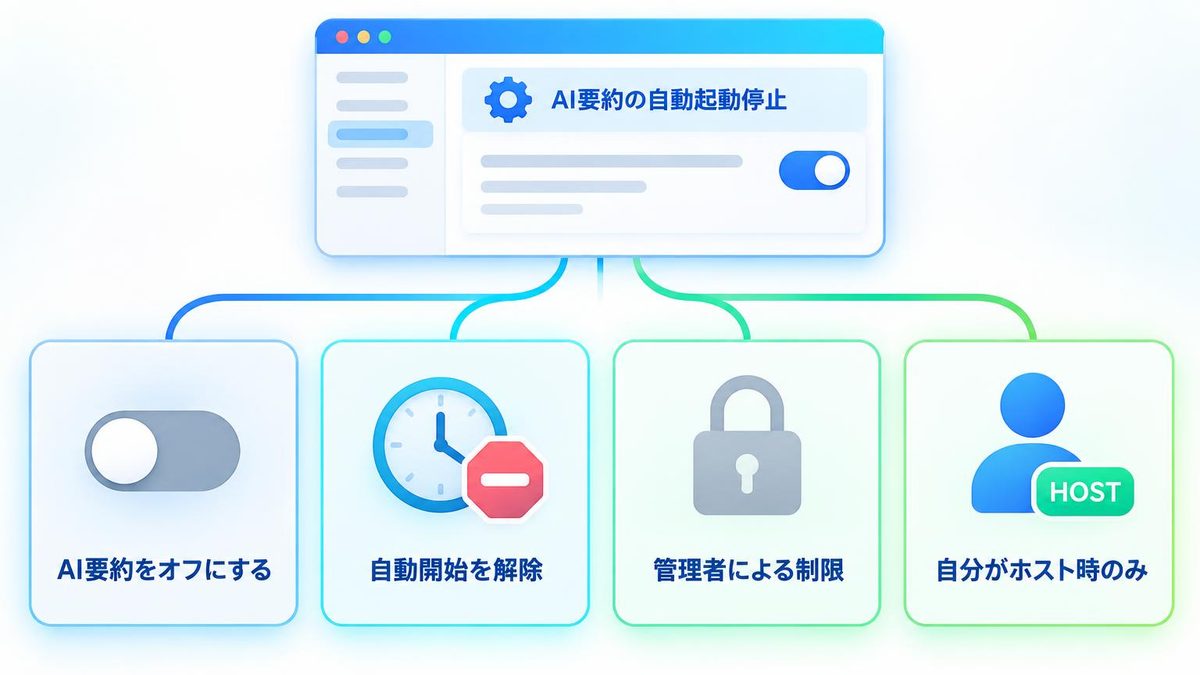
個人設定で「Meeting summary with AI」をオフにする
公式ヘルプ「Enabling or disabling meeting summary with AI」によると、個人の設定は次の手順で変えます。
- ZoomのWebポータルにサインインする
- 右上のプロフィール写真(またはイニシャル)から「Settings」を開く
- サイドメニューの「Zoom AI」をクリックする
- 「Meeting」の下にある「Meeting summary with AI」のトグルをオフにする
- 確認画面が出たら「Disable」をクリックする
ロックがなければ、管理者の権限は要りません。
You do not need admin permissions to change the setting, unless it is locked by an admin for the entire account or a group of users.(訳)管理者がアカウント全体またはグループ単位でロックしていなければ、この設定は管理者権限なしで変更できます。
「Auto-start when meeting starts」はホスト不在でも動く
要約は使いたいが勝手に始まるのは困る場合は、同じ画面のサブ設定「Auto-start when meeting starts」を確認します。オンだと、自分がホストする会議で要約が自動で始まります。公式ヘルプによると、ホストがいなくても誰かが会議を開始した時点で始まります。
チェックを外しても、会議中に手動で始めることはできます。あわせて「Automatically share summary with」を「Only me (meeting host)」にすると、これから作る会議では要約が参加者へ自動で共有されなくなります。
設定が灰色で触れないときは管理者のロック
トグルが灰色で動かせない場合は、グループかアカウント全体の単位で管理者がロックしています。公式ヘルプの案内は「Zoomの管理者に連絡する」です。情報システム部門には、設定名「Meeting summary with AI」をそのまま伝えると話が早く進みます。
自分がオフでも、他の人の会議では動く
個人設定が効くのは、自分がホストする会議だけです。他部署や取引先の人がホストする会議では、そのホストのアカウントの設定で決まるため、AIを止めたいときはその会議のホストに頼みます。
情報システム部門がアカウント全体で止める
一括スイッチ「Allow Zoom AI on this account」
会社のアカウント全体で止めるなら、オーナーか管理者の権限で設定します。公式ヘルプ「Enabling or disabling AI features using the universal toggle」の手順は次のとおりです。
- 設定を変える権限のある管理者としてWebポータルにサインインする
- 右上のプロフィール写真から「Admin Center」を開く
- サイドメニューの「Settings」から「Zoom AI」をクリックする
- 「Allow Zoom AI on this account」のトグルをオフにし、確認画面で「Disable」をクリックする
- 「Save」をクリックする
このスイッチは複数のAI機能をまとめてオン・オフします。対象はPro・Education・Business・Enterpriseで、Workplace Basic Plusなど対象外のアカウントもあります。
要約だけ止めるなら、同じ画面で「Meeting summary with AI」を個別にオフにします。部署ごとなら「Users」→「Groups」→対象のグループ→「Edit product settings」→「Zoom AI」です。
ロックすると社員は個別にオンにできない
設定の横にある錠前のアイコンをクリックして「Lock」を選ぶと、アカウントの利用者はその設定を変えられなくなります。オフにしてロックすれば、社員が自分の設定でオンに戻すことはできません。
会議画面のボタンを残すか消すかも選べる
要約をオフにしてロックすると、会議画面にこの選択肢を残すかどうかを決める設定が追加で表示されます。
残すと、参加者は会議中に有効化を求めることができ、会議に管理者がいなければ全管理者にメールが届きます。
ただし、Zoom公式コミュニティの「How do I remove the AI Companion icon from the options bar?」には、Workplace Proのアカウントオーナーが、オフにしてもボタンを隠す選択肢が見当たらないと書き込んでいます。見当たらない場合はZoomのサポートに確認するのが確実です。
できた要約や文字起こしを消す
ホストはSummariesページかZoom Hubから削除する
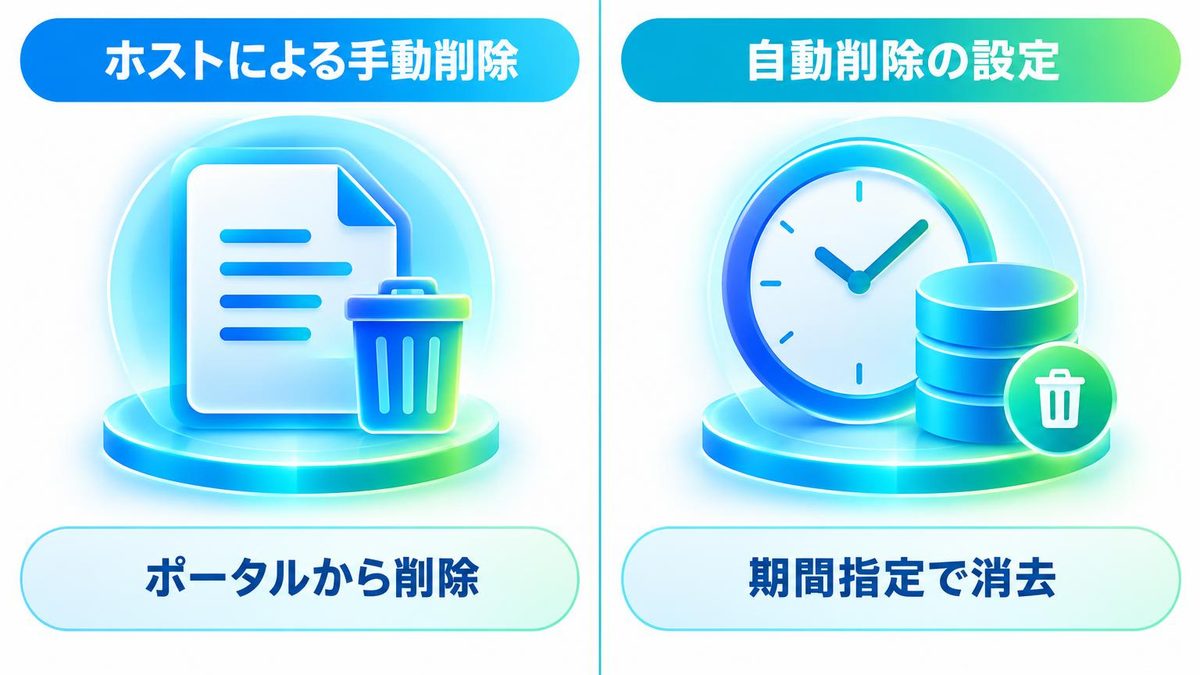
要約はホストが消せます。Webポータルの「My account」→「Summaries」→「My Summaries」タブを開くと、ホストした会議の要約を一覧で管理できます。Zoom Hubからも、要約を共有したり削除したりできます。
会議のグループチャットに投稿された要約も、削除できるのはホストだけで、元には戻せません。
受け取った要約は自分では消せないことがある
受け取った要約は、メールやZoomのチャット、Zoom Hubの「Shared with me」に届きます。公式ヘルプには次の一文があります。
Anyone who receives the meeting summary may save and share it with apps and others.(訳)要約を受け取った人は誰でも、それを保存したり、アプリや他の人と共有したりできます。
Zoom Hubの資産管理の公式ヘルプも、ゴミ箱へ移す操作は、共有された資産では使えないことがあると注記しています。
ホストが元を消しても、届いたメールまで消えるとは公式ヘルプに書かれていません。残したくない話題は、要約を止めてもらってから話す方が確実です。
自動削除の日数を決めておく
残し続けたくない場合は「Auto-delete meeting summaries」を使います。日数を決めると、過ぎた要約はゴミ箱へ移されます。設定は個人・グループ・アカウントの3つの単位にあり、会社として保存期間を決めるなら情報システム部門が設定します。
まとめ:まず誰がホストかを確かめる
Zoom AI(旧AI Companion)を消したいときは、最初に「その会議のホストは誰か」を確かめます。
- 自分が参加者:ホストに止めるよう頼む。データの削除も一緒に頼める
- 自分がホスト:会議中はアイコンから止め、次からは個人設定で要約と自動開始をオフにする
- 情報システム部門:一括スイッチか要約の設定をオフにして、ロックする
- できた要約:ホストが削除する。残したくないなら自動削除の日数を決める
次の会議の前に、Webポータルの「Zoom AI」の設定で「Meeting summary with AI」と「Auto-start when meeting starts」の状態を確認しておきましょう。