KindleをNotebookLMに取り込む方法|DRMの壁と最短ハイライト連携
 AIエージェントナビ編集部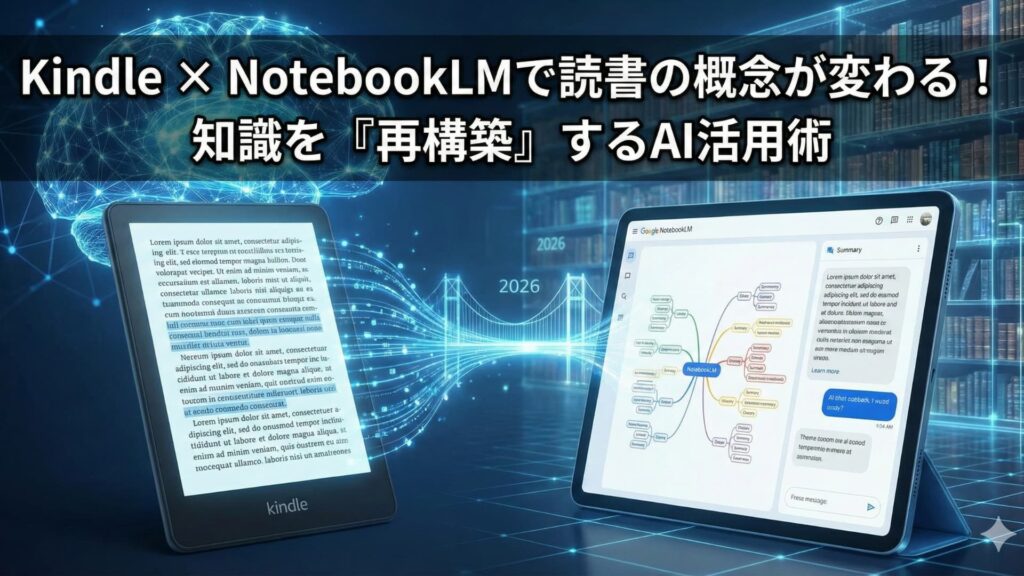
Kindleで引いたハイライトを死蔵させず、AIに整理させたい――。GoogleのノートブックAI「NotebookLM」を使えば、読んだ本の内容を「外部脳」として瞬時に引き出せます。
ただし第一歩の「Kindle本をNotebookLMに取り込む」には、AmazonのDRM(デジタル著作権管理)という壁があり、書籍ファイルをそのままアップロードはできません。本記事では、その壁を越えてハイライトを連携させる、現実的かつ合法的な4つの方法を解説します。
関連記事:【GoogleのAI】NotebookLMとは?GeminiやAIブラウザとの違いを解説
Kindleを直接取り込めない理由
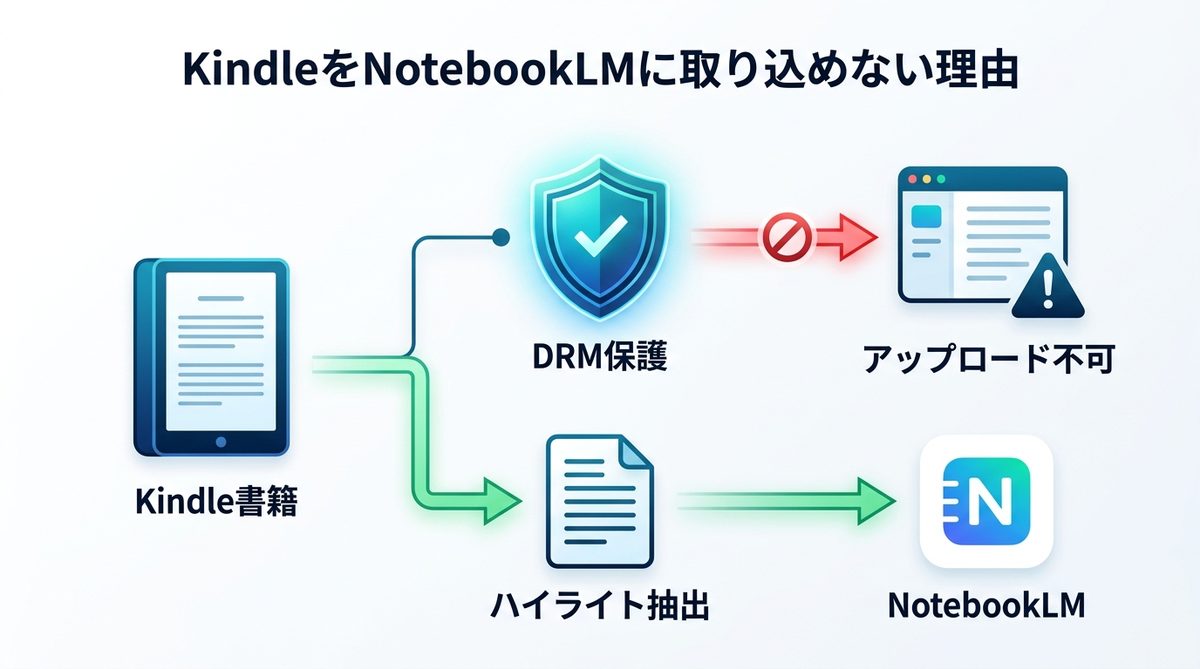
Kindleで購入した書籍を、そのままNotebookLMの「ソースを追加」からアップロードすることはできません。理由は、Kindle本にかけられた「DRM(デジタル著作権管理)」です。これは不正コピーを防ぐ保護技術で、購入した本はAmazonのアプリ内で読むことは許可されていても、PDFやテキストとして自由に書き出して外部ツールに読み込ませる形では配布されていません。
そのためNotebookLMで活用するには、DRMのかからない「ハイライト(抜き書き)データ」を抽出するか、Amazonが公式に認める方法でDRMフリーのファイルを書き出す必要があります。次章で、簡単な順に4つの方法を紹介します。
Kindleを取り込む方法
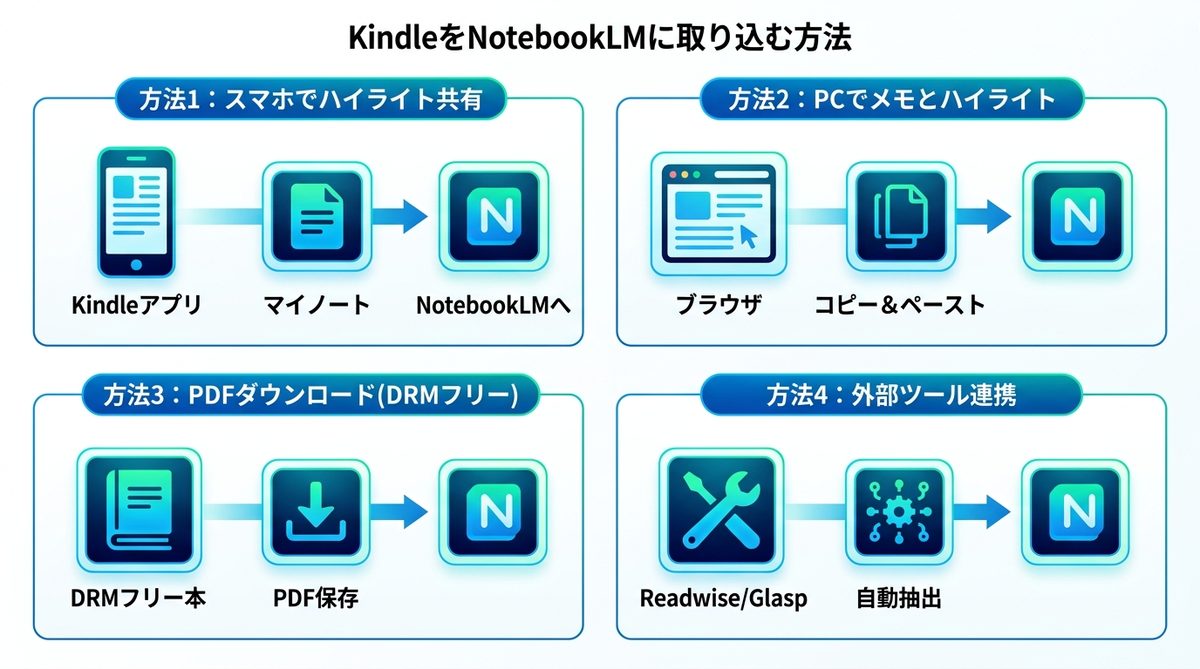
現在、Kindleの内容をNotebookLMで扱うための現実的な方法は、以下の4つに集約されます。それぞれのメリット・デメリットを理解し、自分に合ったスタイルを選んでください。
ハイライトの共有
もっとも手軽で、特別な機材も不要なのがスマホのKindleアプリから「ハイライト」を共有する方法です。これは、読書中に自分が重要だと思って引いたマーカー部分(マイノート)だけをAIに渡すアプローチです。
- スマートフォンのKindleアプリで対象の書籍を開く。
- 画面上部をタップしてメニューを出し、「マイノート」アイコンを選択。
- 「共有」ボタン(エクスポートボタン)をタップ。
- 「形式」として「メール」または「HTML」を選択して自分宛てに送信。
- 届いた内容をテキストコピー、あるいはHTML/PDFとして保存し、NotebookLMにアップロード。
この方法は、本の全文ではなく「自分が必要だと思ったエッセンス」だけを凝縮してAIに学習させられるため、情報のノイズが少なくなり、要約の精度が高まるというメリットがあります。
メモとハイライトのコピー
PCで作業をしている方にとって、もっとも効率的なのがAmazonが公式に提供している「メモとハイライト」の専用ページを活用する方法です。
- ブラウザで「Amazon メモとハイライト」にアクセスします。
- 左側に購入済みの書籍リストが表示されるので、取り込みたい本を選択。
- 中央に表示されたハイライトの一覧をマウスで範囲選択し、コピー(Ctrl+C)。
- NotebookLMのソース追加メニューで「テキストをコピー」を選択し、貼り付け(Ctrl+V)。
この方法は、ファイル化する手間すら不要で、ブラウザ上の操作だけで完結します。一度にコピーできる量に制限がある場合がありますが、一冊の本から重要なポイントを抜き出すには十分な手法です。
PDF化して取り込む
2026年1月20日、Amazonは電子書籍の利用環境において大きな方針転換を行いました。DRMフリー設定(著作権保護制限なし)で出版されている書籍に限り、購入者がPDFやEPUB形式でファイルを直接ダウンロードできるようになったのです。
この機能を使えば、Kindle本をそのままのレイアウトでNotebookLMに取り込むことが可能です。
- Amazonの「注文履歴」または「コンテンツと端末の管理」ページへアクセス。
- 対象の書籍(DRMフリー設定のもの)の横にあるダウンロードボタンをクリック。
- PDF形式で保存し、NotebookLMのソースとしてアップロード。
【重要な注意点】
ここで強調しておかなければならないのは、Kindle Unlimited(読み放題サービス)対象の書籍は、このダウンロード機能の対象外であるという点です。また、多くの商業出版物は依然としてDRMで保護されています。ご自身が購入した本がこの方法に対応しているかは、必ず公式サイトの詳細ページで「DRMフリー」の記載があるか、またはダウンロードボタンが表示されるかをご確認ください。
外部ツールで自動抽出
「ハイライトを手動でコピペするのは面倒だ」というパワーユーザーには、サードパーティ製のツールを活用することをお勧めします。
- Readwise(リードワイズ): Kindleのハイライトを自動で集約し、GoogleドキュメントやNotionへ同期するサービスです。
- Glasp(グラスプ): ブラウザ拡張機能を使用して、Kindle Cloud Reader上のハイライトをワンクリックで抽出します。
これらのツールを使ってハイライトをGoogleドキュメントとして保存すれば、NotebookLMの「Google ドキュメントから追加」機能を使って、シームレスに最新の読書データをAIに同期し続けることが可能になります。
📘 無料資料|NotebookLM活用ガイド
NotebookLMを読書だけでなく資料づくりにも広げたい方向けに、GeminiとNotebookLMを連携させてスライド作成を自動化する手順をまとめています。
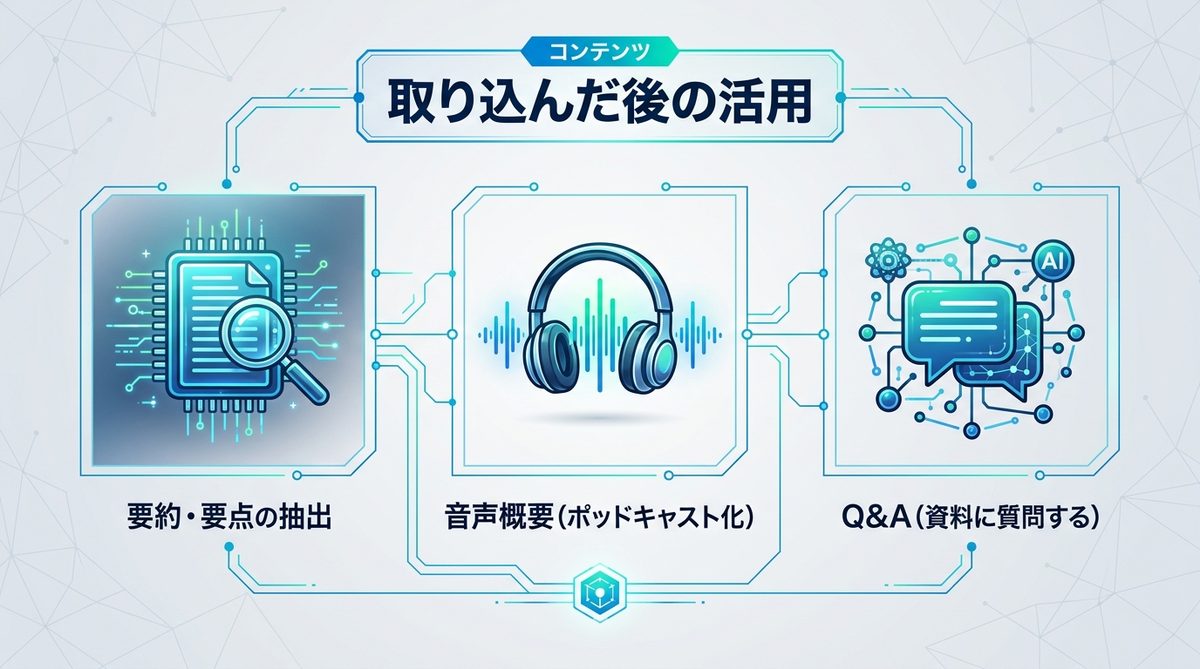
取り込んだ後の活用
NotebookLMにKindleの内容を取り込むことはゴールではなく、そこからが「読書革命」の始まりです。AIをパートナーにすることで、これまでの読書では得られなかった体験が可能になります。
要約・要点の抽出
数時間かけて読んだ本の内容を、AIはわずか数秒で構造化します。「この本の結論を3つの箇条書きにして」「著者がもっとも主張したかった具体例は何?」といった指示を出すだけで、膨大なテキストの中から本質を切り出してくれます。これにより、かつての「読んで終わり」の読書(Before)から、「エッセンスを即座に抽出する」読書(After)へと劇的な変化を遂げます。
音声概要の作成
NotebookLMの「音声概要」機能を使えば、取り込んだKindle本の内容を2人のスピーカーが対話形式で解説するポッドキャスト音源を生成できます。これまで「読書は座って目を使うもの」でしたが、これからは「自分の好きな本の内容を、通勤中や家事の合間に耳から学ぶ」ことが可能になります。
関連記事:【2026年最新】NotebookLMのポッドキャスト機能(音声概要)を徹底解説
Q&A(資料に質問する・FAQ作成)
NotebookLMは、取り込んだソース以外の情報を使わない「グラウンディング(根拠に基づいた回答)」が特徴です。そのため、「著者は第3章で○○について何と言っていた?」「この理論を自分の仕事に活かすためのステップは?」といった質問を投げかけることで、正確な回答を得られます。これはまさに、本の内容を熟知した専属のアシスタントと対話しているような体験です。
関連記事:【初心者向け】NotebookLMマインドマップ機能の使い方ガイド
関連記事:NotebookLMの新機能「自動スライド作成」が凄すぎる!たった数分でプレゼン資料が完成
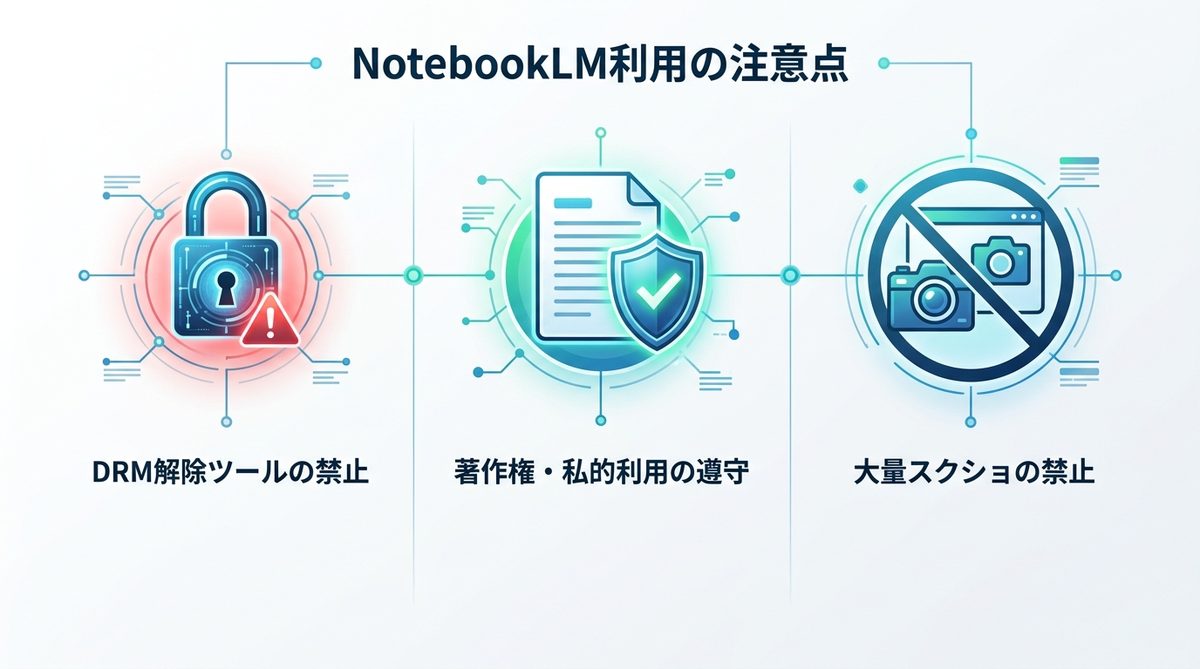
注意点
NotebookLMでの読書体験を安全に楽しむためには、以下のルールを厳守する必要があります。
DRM解除は厳禁
インターネット上には、KindleのDRMを強制的に解除してPDF化するツールが紹介されていることがありますが、これらのツールの使用は日本の著作権法および不正競争防止法に抵触する恐れがあります。技術的保護手段を回避してコピーを作成することは違法行為となるため、絶対に使用しないでください。
著作権と私的利用の遵守
AIに本の内容を取り込ませる行為は、あくまで「私的利用」の範囲内に留めてください。NotebookLMで生成した要約文や、抽出したテキストをそのまま不特定多数に公開したり、販売したりすることは著作権侵害にあたります。あくまで自分自身の学習や業務効率化のために活用しましょう。
スクショ取り込みの非推奨
「DRMでファイルが落とせないなら、画面をスクリーンショットして画像やPDFにすればいいのではないか」と考える方もいるかもしれません。しかし、Kindleの画面を連続してスクリーンショット撮影し、それを画像やPDFにまとめてAIに読み込ませる行為も、Amazonのサービス利用規約違反や著作権侵害の可能性があり、当メディアとしては推奨しません。 安全かつ規約に則った「ハイライト共有」や「公式ダウンロード」の機能を活用してください。
まとめ
Kindle本をNotebookLMに取り込むことで、あなたの読書は「忘れてしまう知識」から「いつでも引き出せる資産」へと進化します。
- 最短で取り込むなら:スマホアプリからの「ハイライト共有」や、PCでの「メモとハイライト」からのコピペが最適です。
- 効率を重視するなら:2026年から解禁された公式PDFダウンロード(DRMフリー書籍のみ・Kindle Unlimitedは対象外)や、Readwise等の自動連携ツールを活用しましょう。
- 取り込んだ後は:要約・音声化・Q&A機能を駆使して、知識を自分の血肉に変えてください。
「読む」だけで終わっていたこれまでの読書(Before)を、AIという外部脳とともに「使いこなす」読書(After)へ。まずは、今読み終えたばかりの一冊から、ハイライトをNotebookLMにコピーするところから始めてみてください。あなたの知的生活が、今日から大きく変わるはずです。