【Midjourney V7】エラーと思ったら仕様?以前のプロンプトを正しく動かす5つの修正リスト
 AIエージェントナビ編集部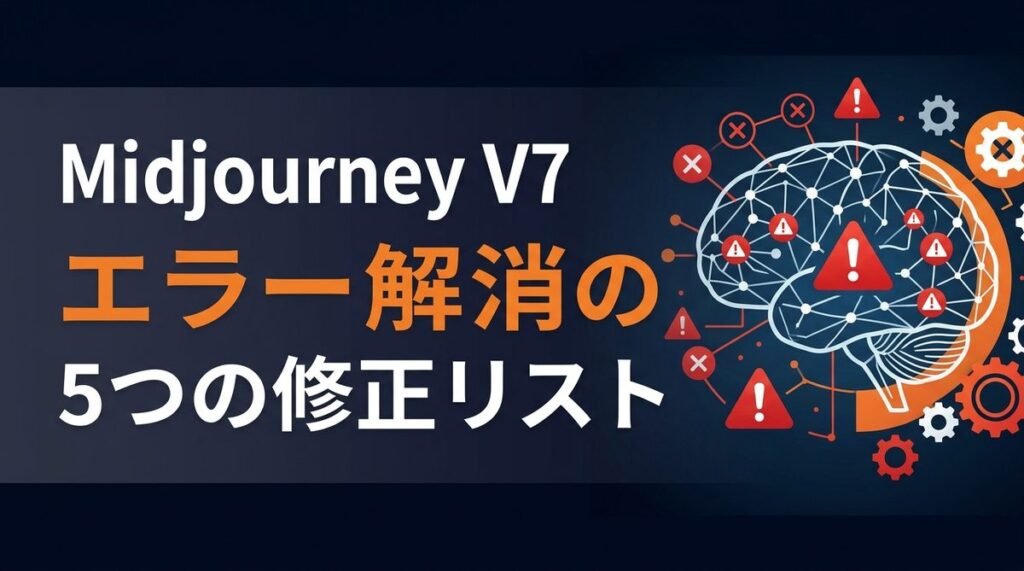
V6までは思い通りの画像が生成できていたのに、V7に移行してから「画像がぼやける」「意図したスタイルにならない」といったトラブルに直面していませんか。それはツールの故障ではなく、アーキテクチャ刷新に伴う「プロンプト感度の変化」が原因です。本記事では、Midjourney V7で発生しやすいエラーの正体と、現場ですぐに使える対処法を解説します。
目次
Midjourney V7のエラー原因はアーキテクチャの刷新
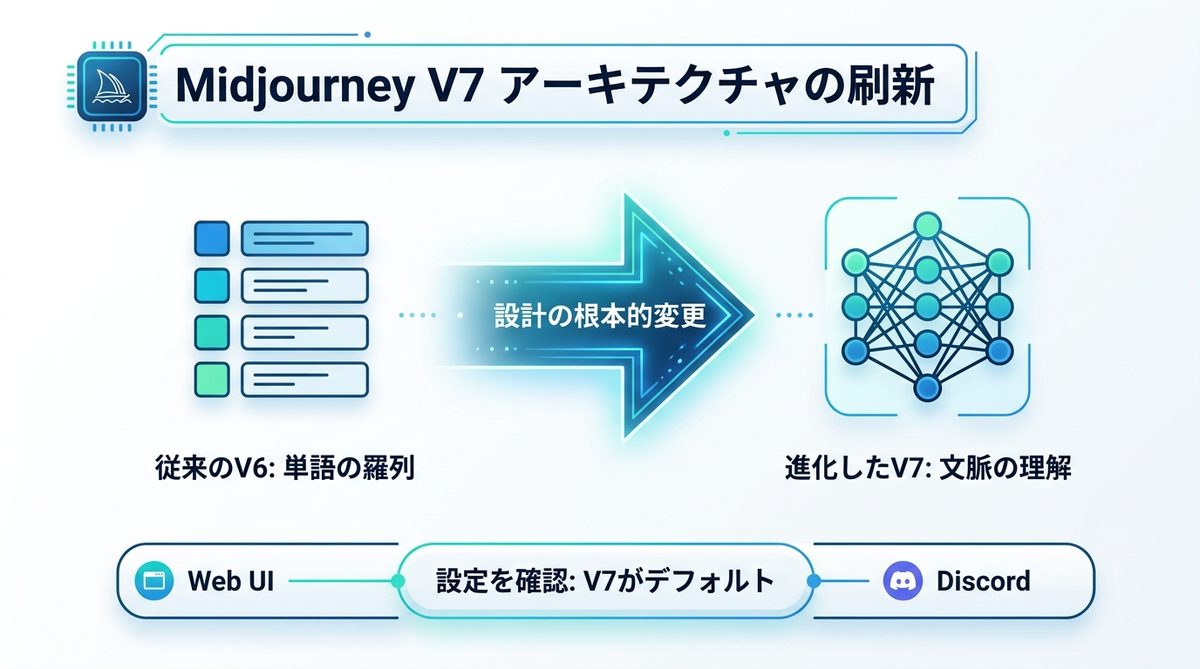
Midjourney V7は、従来のV6までとは根本的に異なる設計(アーキテクチャ)で構築されています。そのため、かつてのプロンプト構造をそのまま流用すると、AIが意図を読み取れず、不自然な画像が出力されてしまいます。
V6とV7の決定的な違い
Midjourney V7は、従来の「単語の羅列」を優先するモデルから、文章の文脈やニュアンスをより深く解釈するモデルへと進化しました。そのため、過去に最適化していた呪文(プロンプト)が、V7では過剰に強調されたり、逆に無視されたりするのです。
V7最適化の基本設定
まずは、現在利用しているモデル設定を確認しましょう。V7は2025年6月からデフォルトモデルでしたが、2026年6月10日からはV8.1がデフォルトに切り替わっています。そのため、Web UIまたはDiscordで本記事のV7向けの手法を使う場合は、設定画面でモデルを「V7」に明示的に指定してください。
関連記事:【生成速度が最大10倍】「Nano Banana 2」徹底解説|“高速性と“高品質"を両立した次世代画像生成AI
Midjourney V7プロンプト修正5選
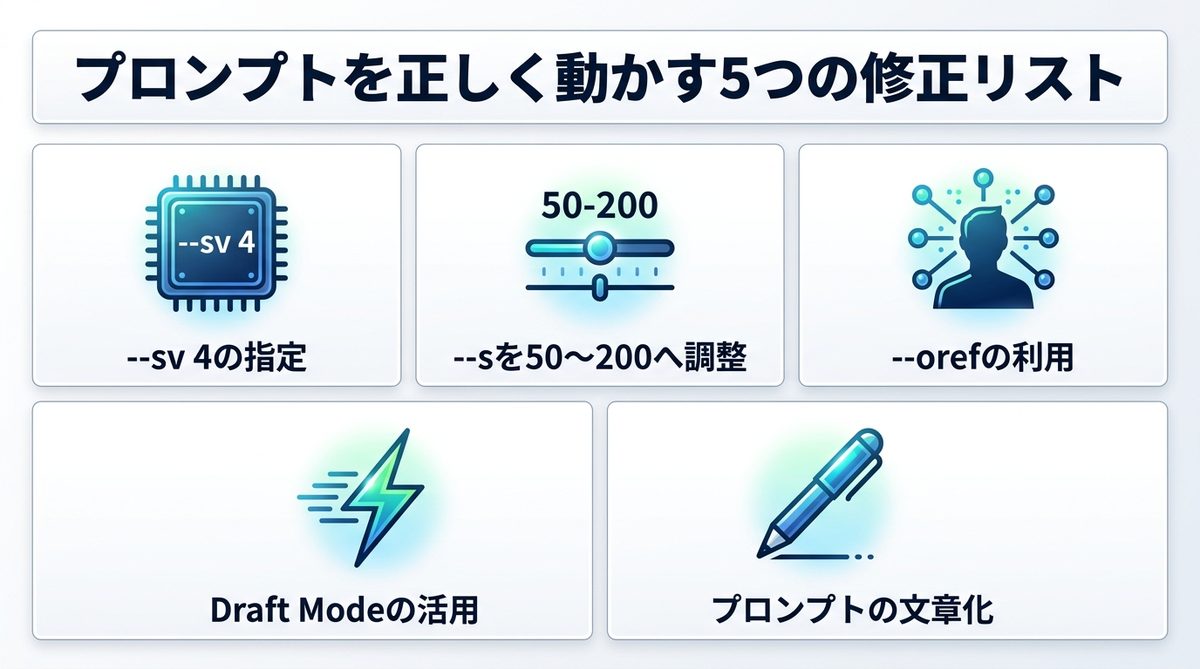
V6時代の資産を無駄にしないために、以下の5つの修正を適用してください。これらを適用するだけで、生成品質は見違えるほど改善します。
- --sv 4の指定:V6の質感を再現するための必須パラメーターです。
- --s(スタイライズ)を50〜200へ調整:過度な装飾を抑え、プロンプトの指示を忠実に反映させます。
- --oref(オムニ・リファレンス)の利用:複雑なキャラクター保持を最新機能へ移行します。
- Draft Modeの活用:高速生成モードを日常使いし、必要な画像のみを高画質化します。
- プロンプトの文章化:単語の羅列を避け、自然な文章で指示を記述します。
質感再現の--sv 4指定
V7は標準設定(--sv 6)では非常にアーティスティックな補正が入ります。V6のような安定した質感に戻したい場合は、プロンプトの末尾に「--sv 4」を追記してください。これにより、AIの補正力が抑制され、V6に近い制御が可能になります。
--s値を50-200へ調整
V7では「--s(スタイライズ)」パラメーターの感度がV6よりも格段に高まっています。以前の癖で「--s 750」などを指定すると、画像が崩壊するリスクが高いです。ビジネス利用では、50〜200の範囲内に収めることで、崩れのない高品質な出力が得られます。
--orefへの移行手順
旧モデルの「--cref(キャラクター・リファレンス)」に代わり、V7では「--oref(オムニ・リファレンス)」が実装されました。使い方は簡単です。保持したいキャラクター画像をURLで指定し、--oref [画像URL]と入力するだけです。これにより、複数のポーズやシーンでも一貫したキャラクター生成が可能になります。
関連記事:【2026年最新】生成AI向けGPUおすすめスペック比較:失敗しないPC選びの決定版
Draft Modeの活用とコスト削減術
生成速度が速い一方で「画像が少し荒い」と感じたことはありませんか?これはエラーではなく、GPUコストを抑制するための賢い仕様です。
Draft Modeの仕組み
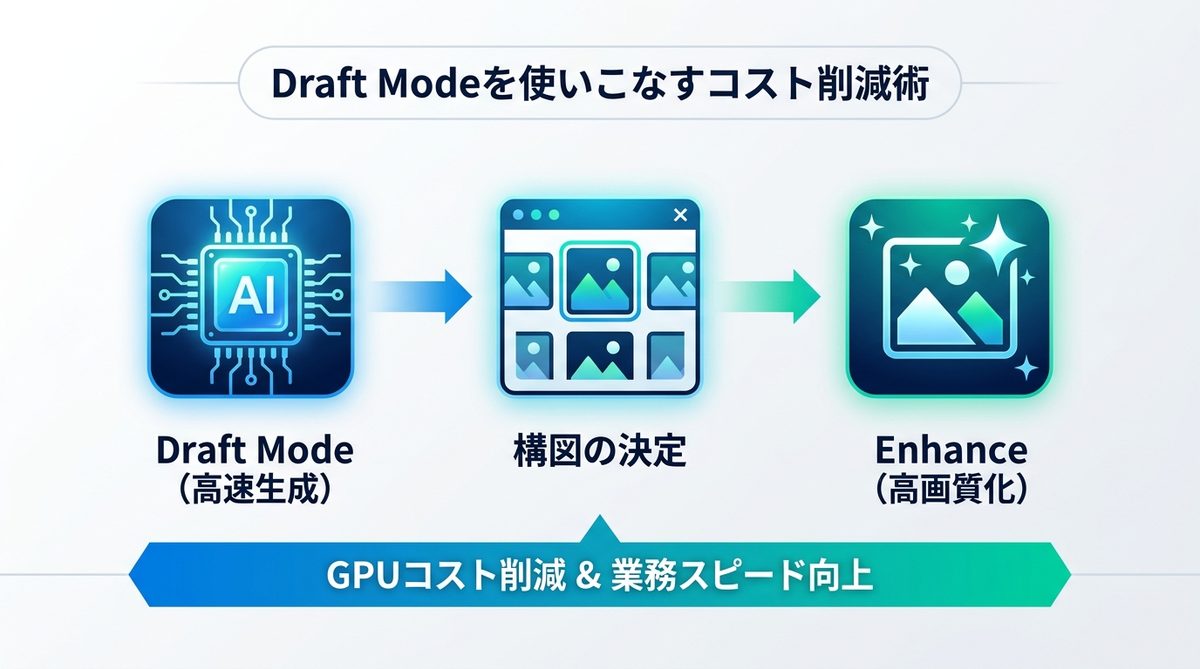
Draft Mode(草案モード)は、あえて解像度を抑えて生成することで、GPU(画像処理装置)の消費を抑えつつ高速にラフ案を出す機能です。これにより、短時間で多くのバリエーションを試すことができ、業務スピードが向上します。
Enhanceによる高画質化
全てを高画質で生成するのは非効率です。まずはDraft Modeで構図を決定し、最も気に入った画像だけを「Enhance(高画質化)」ボタンで仕上げましょう。このフローを徹底することで、無駄なGPUコストを削減しつつ、クライアント納得のクオリティを担保できます。
関連記事:【徹底比較】Adobe Firefly料金|動画生成のクレジット上限と外注費削減効果
Claude Code用V7変換テンプレート
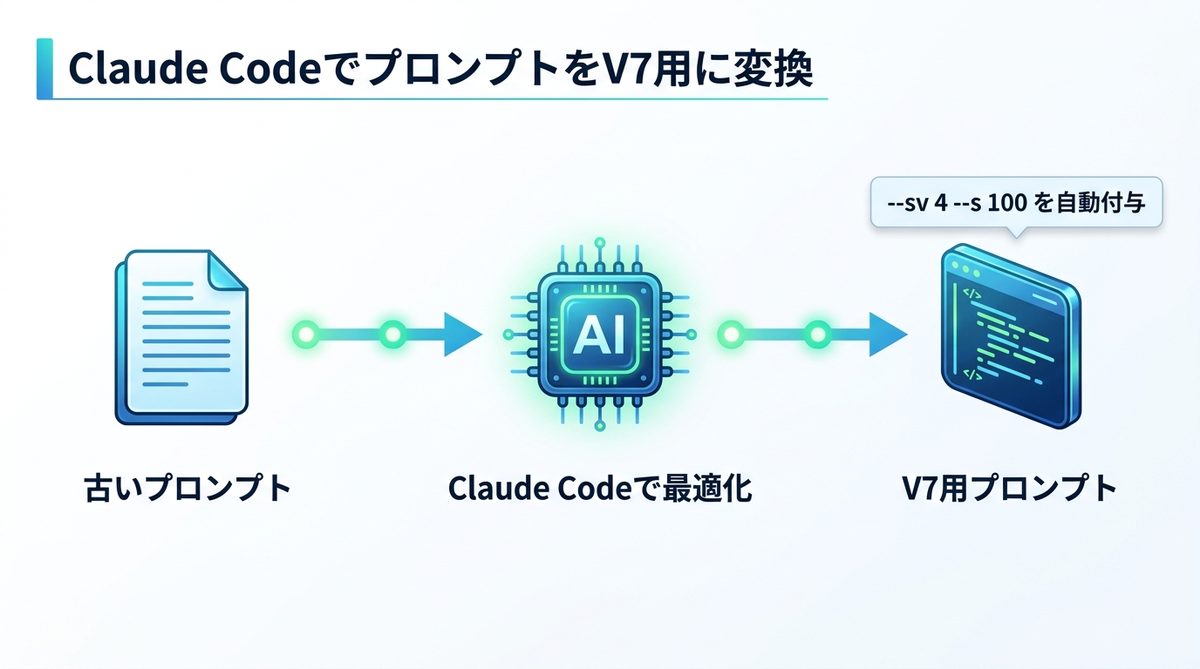
AIエージェントを活用すれば、古いプロンプトをV7仕様へ一括変換することも可能です。
Claude Codeの活用法
Claude Codeにプロンプトを渡す際、「以下のプロンプトをMidjourney V7向けに最適化して」と指示し、「--sv 4 --s 100を含めること」と条件付けすることで、安定したプロンプトを自動生成できます。
V7最適化テンプレート
以下のテンプレートをClaudeやChatGPTに投げてみてください。
[入力したプロンプト]
上記をMidjourney V7で生成するために、文脈を整理し、--sv 4 --s 100を付与した形式に書き換えてください。
関連記事:【注目の生成AI】Claudeとは?ChatGPTとの違いからビジネス活用まで徹底解説
V7マスターでAI業務を加速
今回の設定変更は、単なるエラー解消ではなく、AIの進化に適応するための重要なプロセスです。
V8.1を見据えた学習
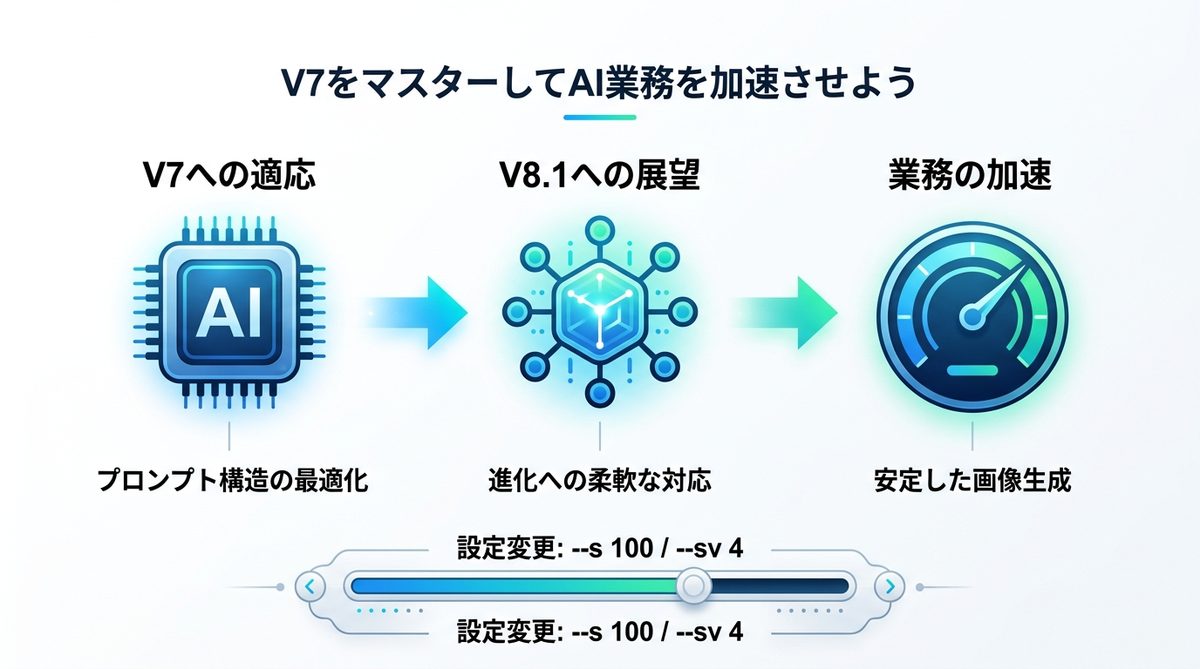
2026年6月10日には、V8.1が正式にデフォルトモデルへ切り替わりました。今回の「プロンプト構造の変化に柔軟に対応する」という経験は、今後どのAIモデルが登場しても活用できる強力な武器になります。
--s 100でのテスト
悩む前に、まずは手元のプロンプトで「--s 100」と「--sv 4」を試してください。画像生成の安定感が劇的に変わるはずです。
関連記事:【2026年最新】生成AIとは何か?AIエージェント時代に乗り遅れないためのビジネス活用ガイド
まとめ
Midjourney V7のトラブルを解消し、業務効率を最大化するためのポイントをまとめました。
- V7は過去モデルと設計が異なるため、プロンプトの微調整が必須である
--sv 4を指定することで、V6に近い安定した質感が得られる--s(スタイライズ)値は50〜200が実務上の推奨範囲であるDraft Modeでラフを出し、選定後にEnhanceで仕上げるフローでコストを最適化する- AIエージェントを活用し、V7用プロンプトテンプレートを作成しておく
まずは手元のプロンプトに--sv 4と--s 100を加えて、その違いを今すぐ確認してみてください。