【図解】NotebookLMの使い方完全ガイド!自分だけのAIアシスタントを作ろう
 AIエージェントナビ編集部
「大量の資料を読む時間が足りない…」
「複数のドキュメントから必要な情報を探すのが大変…」
そんな悩みを抱えていませんか?
Googleが開発した新しいAIツール「NotebookLM」を使えば、そんな情報整理の悩みが一気に解決するかもしれません。
NotebookLMは、あなたがアップロードした資料だけを情報源として、AIが質問に答えたり、要約したりしてくれる、いわば「自分専用のAIアシスタント」が作れるツールです。
この記事では、話題のNotebookLMについて、その特徴から基本的な使い方、便利な活用シーンまでを分かりやすく解説します。
初心者の方も、これを読めばすぐにNotebookLMを使いこなせるようになりますよ!
目次
1. NotebookLMとは?何がすごいの?
NotebookLMは、Googleが提供する試験運用中のAIノートブックサービスです。最大の特徴は、あなたが指定した「ソース(情報源)」に基づいてAIが回答を生成するという点です。
一般的なChatGPTやGeminiなどのAIは、インターネット上の膨大なデータから学習していますが、NotebookLMはあなたがアップロードしたPDFやGoogleドキュメント、WebサイトのURLなどを「教科書」として使います。
汎用型AI(ChatGPTなど)との決定的な違い
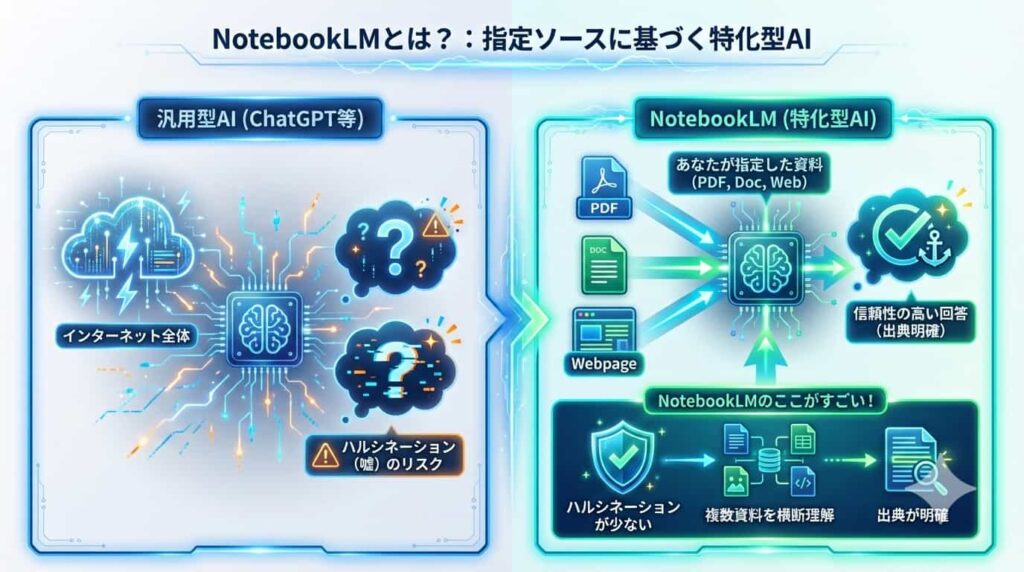
ChatGPTのような「汎用型AI」は、インターネット全体を知識源としており、幅広い質問に答えられる反面、時に事実と異なる情報(ハルシネーション)を生成してしまうことがあります。
これに対し、NotebookLMは「あなたがアップロードした資料だけ」を知識源とする「特化型AI」です。AIが参照する情報の範囲を意図的に限定することで、資料に基づかない不正確な回答を防ぎ、信頼性の高いアウトプットを引き出すことができます。
いわば、「何でも知っている物知りな友人」ではなく、「あなたの手元の資料を完璧に熟読してくれた専属アシスタント」のような存在と言えるでしょう。
NotebookLMのここがすごい!
-
ハルシネーション(AIの嘘)が少ない: 情報源が限定されているため、AIが事実に基づかない適当な回答をするリスクが低く、信頼性の高い情報が得られます。
-
複数の資料を横断して理解: PDF、Googleドキュメント、スライドなど、形式の異なる複数の資料をまとめてアップロードでき、それらを横断してAIが分析してくれます。
-
出典が明確: AIの回答には、元となった資料のどの部分を参照したかが示されるため、情報の確認が簡単です。
関連記事:【GoogleのAI】NotebookLMとは?GeminiやAIブラウザとの違いを解説
2. 【図解】NotebookLMの基本的な使い方:5ステップ
では、実際にNotebookLMを使ってみましょう。使い方は驚くほどシンプルです。(※利用にはGoogleアカウントが必要です)
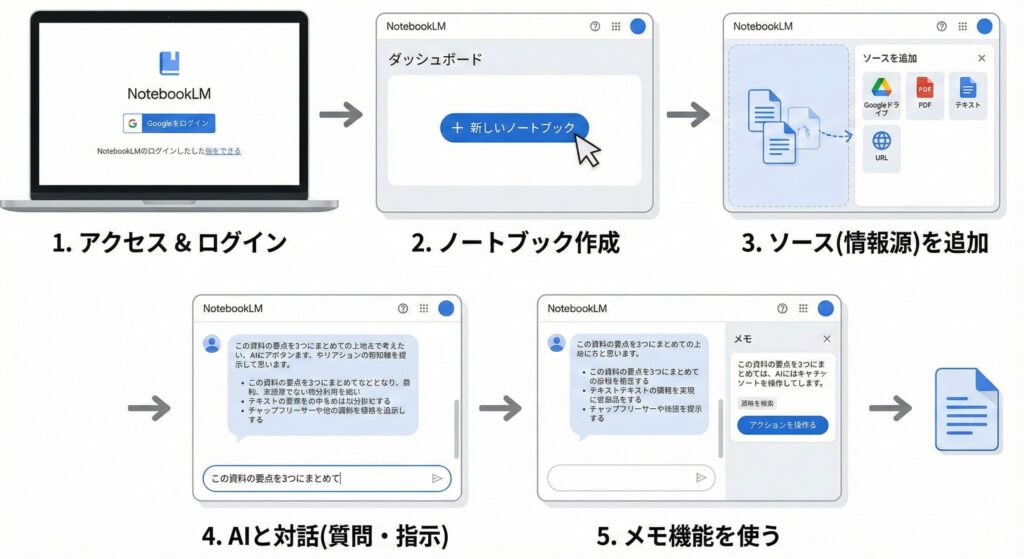
ステップ1:NotebookLMにアクセスする
まずは、NotebookLMのウェブサイトにアクセスし、Googleアカウントでログインします。
ステップ2:新しいノートブックを作成する
「新しいノートブック」をクリックして、プロジェクトの作業場所を作ります。
ステップ3:ソース(情報源)を追加する
これが最も重要なステップです。AIに読み込ませたい資料を追加します。以下の形式に対応しています。
-
Googleドライブ: Googleドキュメント、スライド、PDFなど
-
PDFファイル: パソコンから直接アップロード
-
テキストファイル: 直接入力またはコピペ
-
ウェブサイトのURL: 記事やブログなどのリンク
複数のソースを一度に追加することも可能です。
ステップ4:AIと対話する(質問・指示)
ソースの読み込みが完了すると、NotebookLMが自動的に資料の概要(「ノートブック ガイド」)を作成してくれます。
画面下部のチャット欄に、知りたいことややってほしいことを入力してみましょう。
-
「この資料の要点を3つにまとめて」
-
「〇〇というプロジェクトの課題は何?」
-
「このデータを基に、新しい企画のアイデアを出して」
AIがあなたの資料だけを元に、的確な回答を返してくれます。
ステップ5:メモ機能を使う
AIとの対話で得た重要な情報や、自分の気付きは「メモ」として保存できます。メモを選択して、さらにAIに指示を出す(例:「このメモを基にメールの下書きを作成して」)といった使い方も可能です。
3. こんな時に便利!NotebookLMの具体的な活用シーンと手順
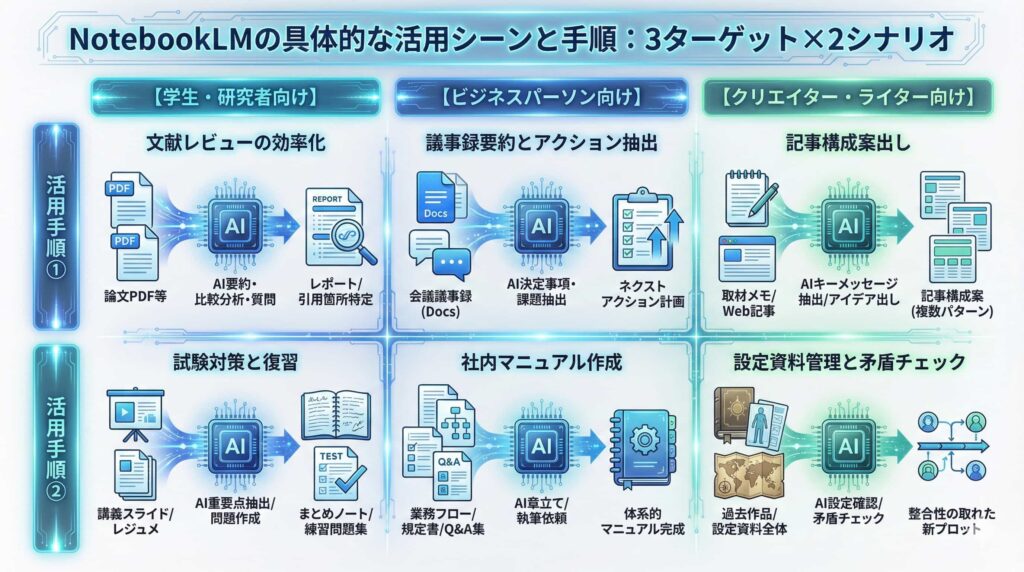
NotebookLMは、大量の情報を扱うあらゆるシーンで強力な武器になります。ここでは、具体的なユーザー別の活用手順を2つずつ紹介します。
【学生・研究者向け】
活用手順①:論文執筆・レポート作成における文献レビューの効率化
膨大な参考文献を読み解き、自分の論考をまとめる作業は骨が折れます。NotebookLMを使えば、文献調査から執筆のサポートまで一貫して行えます。
-
資料収集とアップロード: 関連する論文のPDFなどを全てNotebookLMにアップロードします。
-
全体像の把握: まずはAIに「これらの資料の主要な論点を要約して」と指示し、全体像を掴みます。
-
特定のトピックの深掘り: 「〇〇という実験結果について、各論文ではどのように解釈されているか比較して」といった具体的な質問を投げかけ、複数の資料を横断した分析を行います。
-
引用箇所の特定: レポートで使いたい情報が見つかったら、AIの回答に付いている出典リンクをクリックし、元のPDFの該当箇所をすぐに確認・引用できます。
活用手順②:大量の講義資料を使った試験対策と復習
学期末に溜まった大量の講義スライドやレジュメ。これらを効率よく復習するのにもNotebookLMが役立ちます。
-
講義資料のアップロード: 半期分の講義スライド(PDF)や配布レジュメをまとめてアップロードします。
-
重要ポイントの抽出: AIに「第1回から第15回までの講義内容で、特に重要と思われるキーワードとその解説を表形式でまとめて」と指示し、復習用のまとめノートを自動生成させます。
-
練習問題の作成: 「これらの資料を基に、試験に出そうな記述式の問題を5問作成し、模範解答も併せて提示して」と依頼し、自分だけの試験対策問題集を作ります。
【ビジネスパーソン向け】
活用手順①:会議議事録の要約とネクストアクションの抽出
日々の業務で発生する会議の記録を、次の行動に繋げるための賢い管理方法です。
-
議事録のアップロード: 過去数回分の会議議事録(Googleドキュメントなど)をアップロードします。
-
要約と課題の抽出: AIに「直近3回の会議での決定事項と、未解決の課題を箇条書きでまとめて」と指示します。
-
ネクストアクションの明確化: さらに、「抽出された課題に対するネクストアクションと担当者を、議事録の内容に基づいて提案して」と依頼し、次の行動計画を立てるための叩き台を作成します。
活用手順②:散在する資料からの社内マニュアル作成
社内に散らばっている様々なドキュメントを集約し、体系的なマニュアルを作成する際の手順です。
-
関連資料の収集とアップロード: 業務フロー図、規定書、過去のQ&A集などをまとめてNotebookLMに読み込ませます。
-
章立ての検討: AIに「これらの資料を基に、新入社員向けの業務マニュアルを作成するための章立て案を出して」と指示します。
-
各章のコンテンツ作成: 例えば「第2章の『経費精算フロー』について、具体的な手順を資料に基づいて説明文を作成して」のように、章ごとにAIに執筆を依頼します。
【クリエイター・ライター向け】
活用手順①:取材メモの整理と記事の構成案出し
記事の執筆やコンテンツ制作において、膨大な取材メモや関連情報からの抽出作業を効率化します。
-
取材・調査資料のアップロード: インタビューの文字起こしテキスト、関連するWeb記事のURLなどをNotebookLMに読み込ませます。
-
キーメッセージの抽出: AIに「これらの取材メモから、インタビュイーが最も強調していたメッセージを3つ挙げて」と指示し、記事の核となる要素を洗い出します。
-
構成案のブレインストーミング: 「集めた資料を基に、読者が興味を持ちそうな記事の切り口と構成案を3パターン提案して」と依頼し、アイデアの壁打ち相手になってもらいます。
活用手順②:シリーズ作品の設定資料管理と矛盾チェック
小説や脚本など、長期にわたるシリーズ作品の制作において、膨大な設定資料を管理し、物語の整合性を保つために活用します。
-
過去作品・設定資料のアップロード: 既刊のテキストデータ、キャラクター設定表、世界観のメモなどを全てアップロードします。
-
設定の確認: 執筆中に「あのキャラクターの過去の経歴はどうなっていたっけ?」と疑問に思ったら、NotebookLMに質問して即座に確認します。
-
矛盾のチェックとアイデア出し: 新しいエピソードのプロットを考えた際に、「この新しい展開は、過去の設定と矛盾しないか確認して」とAIに依頼したり、「既存の設定を活かした新しい事件のアイデアを出して」とブレインストーミングを行ったりします。
4. まとめ:情報整理の強い味方、NotebookLMを使いこなそう
NotebookLMは、手元の情報から価値ある知見を効率よく引き出すための強力なツールです。「自分だけのAIアシスタント」を持つことで、情報収集や資料作成の時間が大幅に短縮され、より創造的な作業に集中できるようになるでしょう。
まだ試験運用中のサービスではありますが、その利便性はすでに多くのユーザーから高く評価されています。ぜひ一度、あなたの手元の資料をNotebookLMにアップロードして、その実力を体験してみてください。