Nottaは相手にバレる?Botと画面収録で違う見え方
 AIエージェントナビ編集部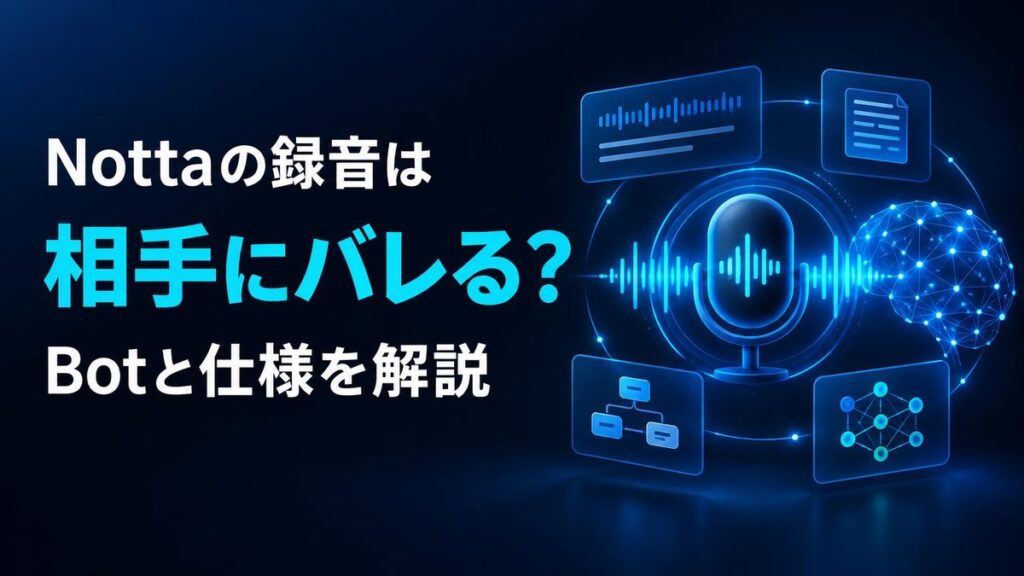
取引先との会議でNottaを使ったら、相手に録音していると分かるのでしょうか。答えは録り方で分かれます。Notta Botで録ると参加者リストにボットが表示されるので相手に分かり、デスクトップ版の「Botなし録音」は他の参加者に通知されません。本記事では、相手から見えるもの・見えないもの、Zoom・Teams・Google Meetでの違い、相手に録られているか確かめる方法を、Nottaの公式ヘルプをもとに整理します。
結論:Notta Botは相手に見え、Botなし録音は通知されない
公式の比較表で「視認性」がはっきり分かれている
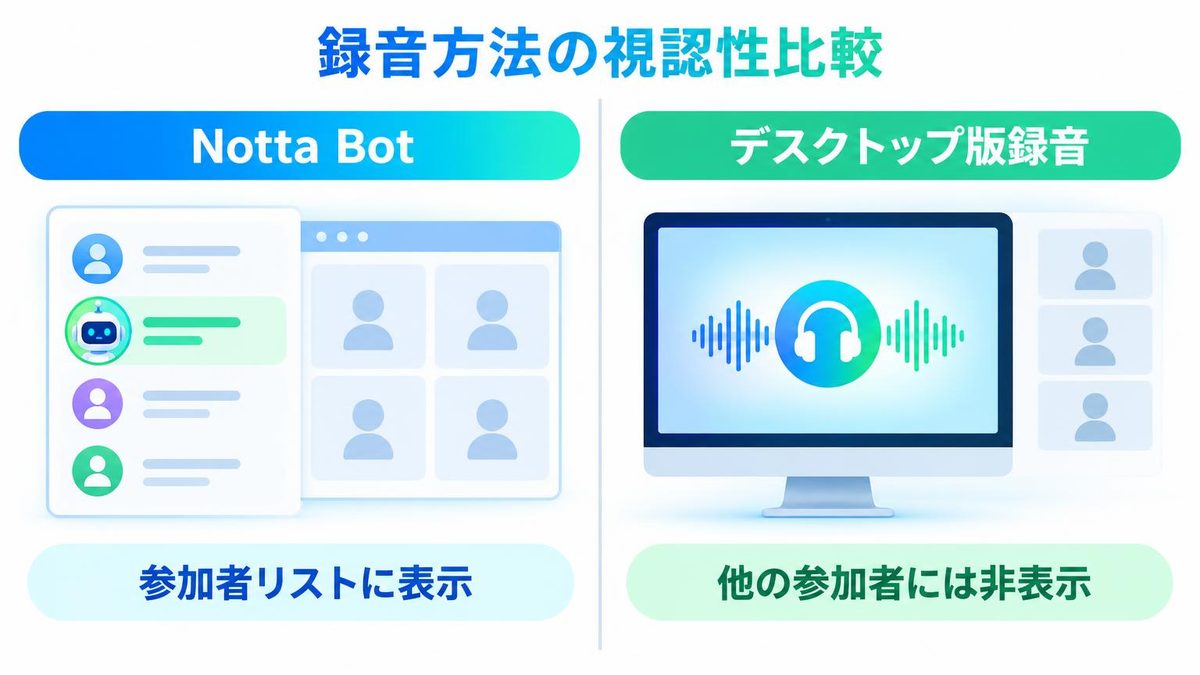
Nottaには、Web会議を文字起こしする方法が2つあります。会議に参加者として入る「Notta Bot」と、自分のパソコンの音を録る「Nottaデスクトップ版」です。公式ヘルプの「Nottaデスクトップ版とNotta Botの使い分けについて」には比較表があり、「視認性」の行で2つの違いが明記されています。
- Notta Bot:参加者リストにボットが表示される
- Nottaデスクトップ版:他の参加者からは一切見えない
つまり「Nottaを使うと相手にバレるか」は、どちらの方法で録るかで答えが逆になります。
隠せるかではなく「伝えてから録る」が前提
Botなし録音は相手に通知されません。そのぶん、録音していることを相手に伝える役目は使う人にあります。公式ヘルプ「ボットなしでWeb会議を録音する方法」は、法域によっては参加者全員の同意が必要な場合があるとしたうえで、次のように書いています。
Nottaがユーザーに代わって同意の確認を行うことはありません。
録音のルールは国や地域、状況によって異なります。Botで録る場合もBotなしで録る場合も、会議の冒頭で「議事録のために録音します」と伝えてから始めるのが基本です。
Notta Botで録ると相手に見えるもの
Notta BotとBotなし録音で相手に見えるもの
公式ヘルプに書かれている内容だけで、2つの方法の違いを表にまとめます。
| 項目 | Notta Bot | デスクトップ版のBotなし録音 |
|---|---|---|
| 仕組み | Notta Botが参加者として会議に参加 | デバイス上の音声をローカルで録音 |
| 参加者リストでの見え方 | ボットが表示される | 表示されない |
| 他の参加者への通知 | 録音通知バナーあり(有料プランは非表示にできる) | 通知されない |
| ホストの承認 | 待機室・ロビーがある会議では必要 | 不要 |
| 使えるプラン | すべてのプラン | すべてのプラン |
| 使える会議ツール | Zoom・Microsoft Teams・Google Meet・Webex | 左記に加えFaceTime・ブラウザの会議など |
参加者リストにボットが表示される
Notta Botは、会議に参加者の一人として入ります。そのため参加者リストを開けば、ほかの出席者と並んでボットが表示されます。会議ツールの設定によっては、入室時に通知が出ることもあります。
実際の利用者の体験談もあります。株式会社M&Aデザインのnote(2022年3月)では、会議主催者に一言声をかけてからGoogle MeetにNotta Botを入れたところ、主催者から「このNottaってどうですか、ちゃんと記録されますか?」と質問が出て、会議の冒頭で話題になったと書かれています。Botは相手の目に入るものと考えておきましょう。
ボット名と録音通知バナーはプランで変えられる
公式ヘルプ「Web会議の文字起こし」によると、Notta Botを会議に送る前の「オプション」で、次の項目を設定できます。
- ボットの表示名:変更できる。ただしフリープランでは変更できない
- 録音通知バナー:表示・非表示を選べる。ただし非表示にする機能はフリープランでは使えない
無料で使っている場合、ボット名は初期設定のまま、録音通知バナーも表示されたままです。有料プランでは変えられますが、ボットそのものは参加者リストに残ります。
待機室があれば入室にホストの承認が要る
待機室やロビーが有効な会議では、Notta Botの参加にホストの承認が必要です。ホストが5分以内に承認しなければ、Notta Botは会議から自動的に退出します。
一方で、ゲストが待機室を通らずに入れる設定の会議では、承認は省けます。「ホストが必ず承認する」とは限らないので、主催者側は待機室の設定を確認しておきましょう。
Zoom・Teams・Google Meetでの違い
Zoom:録画承認はホストでも飛ばせない
Zoomでは、Notta Botを入れるために外部参加者のローカルレコーディングを有効にしておく必要があります。さらに、入室の承認とは別にもう一段階の承認があります。
ただし、Zoomの場合、参加承認に加え、録画承認というもう一段階の承認が必要で、ホストがこれを飛ばすことはできません。
つまりZoomでは、ホストが承認しないかぎりNotta Botは録音を始められません。なお、Zoomのウェビナーには対応していません。
関連記事:Zoom AI Companionは相手にバレる?通知と見える範囲
Teams:ログインが必要な会議にはBotが入れない
Microsoft Teamsでは、ユーザー認証(ログイン)が必要な会議に、Notta Botは現在対応していません。社外の人が入れない設定の会議では、Botで録ることはできません。また、企業ごとのポリシーによっては追加のアクセス制限があり、ほかにも対応していない会議形式がある可能性があると公式ヘルプは書いています。
Google Meet:ボット名の変更が反映されないことがある
Google Meetでは、ボット名を変更しても、Meetの設定によっては反映されません。その場合は初期設定の「Notta Bot」と表示されると公式ヘルプに書かれています。有料プランで名前を変えたつもりでも、相手には「Notta Bot」と見えることがあります。
「画面収録」「Botなし」で録ると相手には通知されない
デスクトップ版のBotなし録音の仕組み
Nottaデスクトップ版の「Botなし録音」は、会議にボットを入れずに、OSのオーディオ機能を使ってパソコンから直接音を録ります。自分の声はマイクから、相手の声はパソコンで再生される音(システムオーディオ)から拾う仕組みです。すべてのプランで使え、Zoom・Google Meet・Microsoft Teams・Webex・FaceTimeやブラウザの会議でも動きます。
録音は自分のパソコンの中だけで行われるため、参加者リストにボットは出ません。公式ヘルプには次の一文があります。
他の参加者には、会議が文字起こしされていることは通知されません。
Macの「画面収録」の権限は自分のPCの許可設定
「Notta 画面収録 バレる」と検索されるのは、Macでデスクトップ版を使うときに「画面収録」の権限を求められるためです。公式ヘルプが示すOSごとの条件は次のとおりです。
- macOS 14.4以降:「システムオーディオ録音」の権限だけが必要
- macOS 13.0〜14.3:「画面収録とシステムオーディオ録音」の権限が必要
- macOS 11〜12:マイク入力のみ(相手の声は録れない)
- Windows 10以降:追加の権限設定は不要
これらは、自分のパソコンでNottaに音を録らせるための許可です。相手に知らせる仕組みではありません。
同意の確認をNottaは代わりにしてくれない
Botなし録音では、相手の画面には何も出ません。だからこそ公式ヘルプは、録音する前に必要な同意を得ることをユーザー自身の責任としています。データをクラウドに上げずにパソコン内で処理する「プライバシーモード」という機能もありますが、これは自分の録音データの保存先を選ぶ機能で、相手に隠すための機能ではありません。
相手がNottaで録っているか確かめる方法
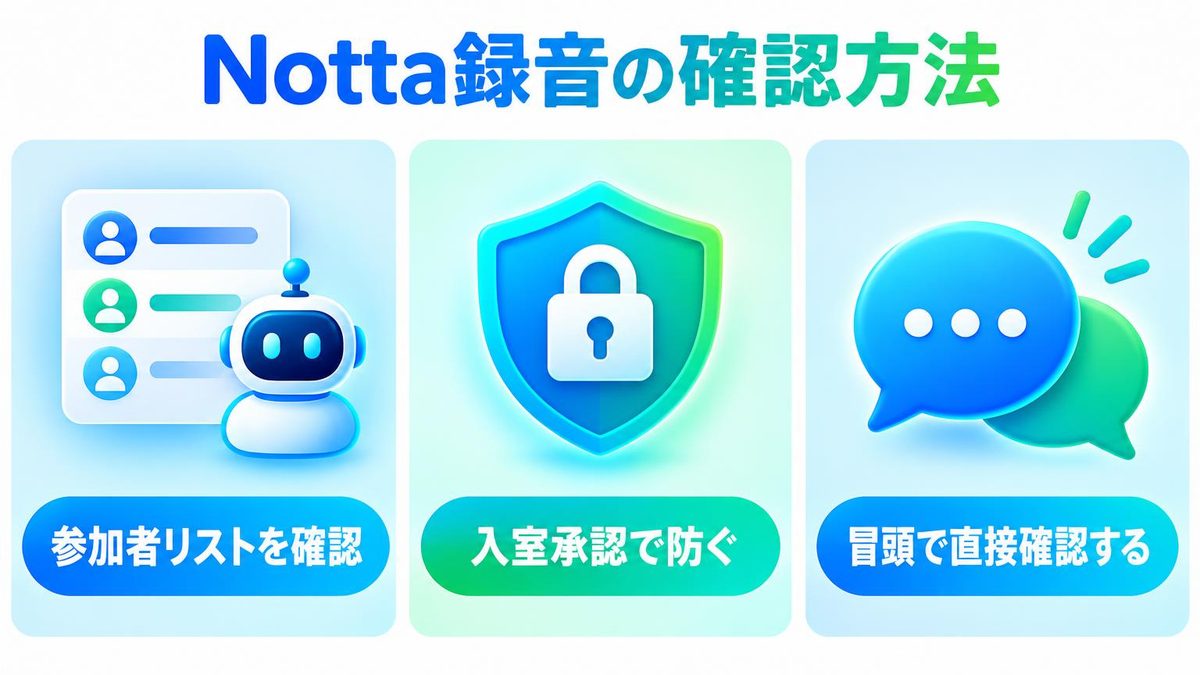
参加者リストでNotta Botを探す
相手がNotta Botで録っていれば、参加者リストにボットがいます。無料プランなら初期設定の名前のままです。ただし有料プランでは名前を変えられるので、「Notta」の文字がなくても、見覚えのない参加者がいれば主催者に確かめましょう。
主催者なら承認しなければBotは入れない
自分が主催者なら、待機室やロビーを有効にしておきます。Notta Botの参加には承認が必要になり、承認しなければ5分で自動的に退出します。すでに入っている場合も、会議ツールの参加者管理から退出させられます。
Botなし録音は見分けられないので冒頭で確かめる
デスクトップ版のBotなし録音は、会議ツールの画面からは見分けられません。気になる場合は、会議の冒頭で「今日は録音されていますか」と聞くのが確実です。自分が録る側なら「議事録のためにNottaで録音します」と先に伝えれば、相手も安心できます。
tl;dvにも同じ「ボットなし録音」があります。tl;dvを使う相手との会議では、次の記事も参考にしてください。
関連記事:tl;dvは相手にバレる?ボットとボットなし録音の違い
会社でNottaを使うときに決めておくこと
録音前に一言伝えるのを社内の決まりにする
社員ごとにBotを使う人、Botなしで録る人が混ざると、相手への伝え方もばらばらになります。次の3点を社内のルールにしておくと迷いません。
- 伝えるタイミング:会議の冒頭で録音することを口頭で伝える
- 残し方:会議のチャット欄にも録音する旨を書いておく
- 断られたら:相手が望まなければ録音しない
ルールがあれば、「知らないうちに録られていた」という行き違いを防げます。
外部共有を止められるのはオーナーだけ
録った議事録を社外に共有できるかどうかは、ワークスペースの設定で決められます。この操作はオーナーだけが行え、「外部共有を無効にします」という設定はビジネス以上のプランで使えます。取引先との会議を録る部署では、最初に確認しておきたい設定です。
関連記事:【決定版】AI議事録ツール「Notta」徹底解説!機能・料金・競合比較まで
操作ログは直近180日分(Enterprise)
Enterpriseプランでは、オーナーや管理者が操作ログ(Log management)を見られます。ログイン、録音データの作成・閲覧・削除・共有、ダウンロード、メンバー管理の4つの記録です。表示されるのは直近180日分です。記録されるのは操作の履歴で、会話の中身ではありません。
まとめ:録る前に伝えれば「バレる」心配は要らない
- Notta Botは参加者リストに表示されるので、相手に分かる
- デスクトップ版のBotなし録音は、他の参加者に通知されない
- Macの「画面収録」の権限は自分のPCの許可設定で、相手には知らされない
- ボット名の変更と録音通知バナーの非表示は有料プランのみ
- 同意の確認はNottaが代わりにしてくれない
次の会議から、冒頭で「議事録のためにNottaで録音します」と一言伝えてください。会社で使う場合は、この一言を社内のルールにし、外部共有の設定もあわせて確認しておきましょう。