Ideogramでエラーが出る原因は?「週10回制限」と正しい対処法を徹底解説
 AIエージェントナビ編集部
Ideogramで資料作成中、突然エラーが表示されて作業が止まってしまい、困っていませんか?実はその原因、あなたの使い方が悪いのではなく、2026年現在の「週次クレジット制限」や、AIによる安全性判定の仕様変更が関係している可能性が高いのです。本記事では、Ideogramで発生するエラーの正体と、業務を止めないための具体的な対処法を解説します。
Ideogramのエラー原因を特定する
業務中に突然表示されるエラーメッセージは、AIツールを使いこなす上で避けて通れない壁です。まずは、なぜエラーが発生するのか、その構造的な理由を紐解きます。
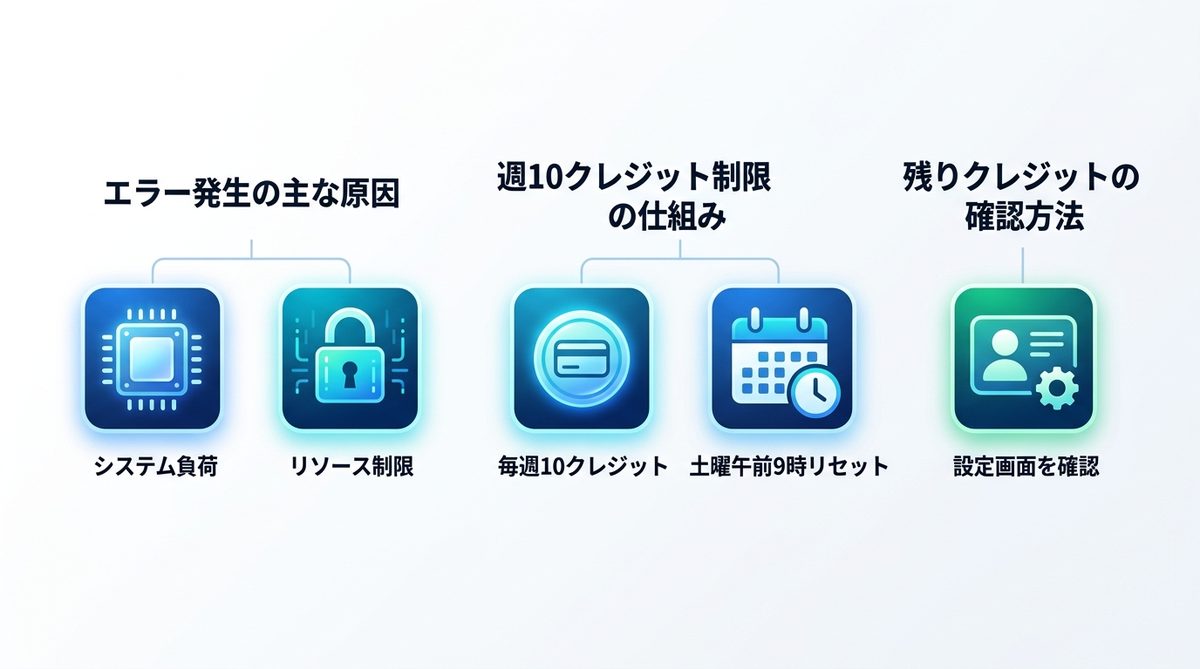
エラー発生の理由
Ideogram 3.0の導入以降、画像生成の品質は飛躍的に向上しましたが、同時にシステム負荷も増大しています。現在、Ideogram社は「安定した生成環境の提供」を優先しており、無料ユーザーと有料ユーザーの間でリソースの配分を厳格化しています。そのため、以前の感覚で頻繁に生成を繰り返すと、即座に制限対象となってしまうのです。
週10クレジット制限と仕組み
多くのユーザーが勘違いしているのが「1日あたりの回数制限」という古い情報です。2026年4月時点での無料プランの仕様は以下の通りです。
- クレジット付与: 毎週合計10クレジット
- 生成量: 1クレジットで4枚の画像を生成(合計週40枚相当)
- リセット時間: 日本時間・毎週土曜日の午前9時(UTC 0:00)
このリセット時間は固定されており、使い切った場合は土曜日の朝まで待つか、有料プランへアップグレードする以外に制限を解除する方法はありません。
現在の残量確認方法
「今あと何回使えるのか」を把握しておくことは、計画的な業務遂行において不可欠です。確認手順は以下の通りです。
- Ideogramのトップページ右上のアイコンをクリックする
- 「Settings(設定)」を選択する
- 「Subscription(サブスクリプション)」セクションを確認する
ここに現在の残りクレジット数が表示されています。この画面を定期的にチェックする習慣をつけるだけで、「作業中に突然止まる」というリスクを最小化できます。
関連記事:【生成速度が最大10倍】「Nano Banana 2」徹底解説|“高速性と“高品質"を両立した次世代画像生成AI
Limit Reachedの対処法
作業を中断させる代表格である「Limit Reached(制限到達)」のメッセージ。これが出た時の選択肢は極めてシンプルです。
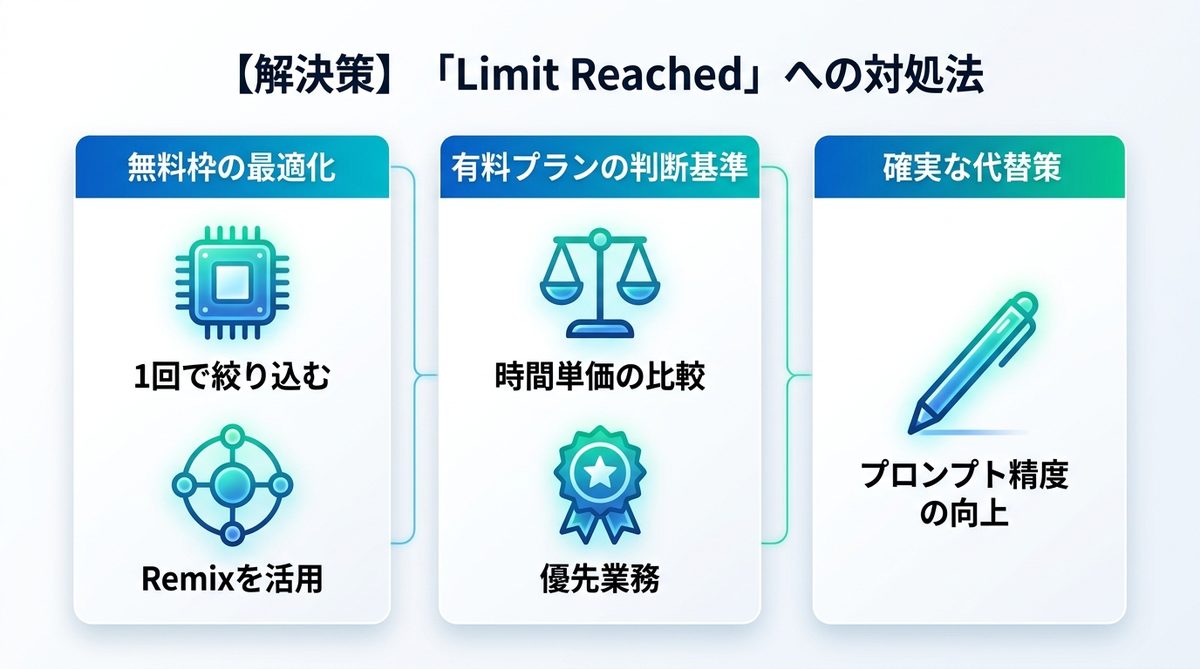
無料枠の運用限界
週10クレジット(40枚)という制限は、本格的な資料作成を行うにはややタイトな設定です。まずは以下のポイントを守りましょう。
- 1回の生成で絞り込む: 曖昧な指示を出し、何度も生成し直すのはコストの無駄です。
- バリエーションを活用する: 良い画像が出たら「Remix(再生成)」機能を使用し、ゼロからの生成を避けます。
有料プランの判断基準
もし、週40枚以上の生成が必要で、かつ業務上の重要度が高い場合は、以下の基準で有料プランの検討をおすすめします。
- 時間単価との比較: 月額料金と、生成を待機する時間の損失を天秤にかける。
- 優先度の高い業務: クライアントワークや緊急のSNS運用など、止まると損失が発生する場合。
業務を止めない代替策
「別のアカウントを複数作る」という手法は、利用規約違反のリスクがあるため推奨できません。最も安全かつ確実なのは、生成の回数よりも「プロンプト(指示文)の精度」を高めることに注力することです。
関連記事:【2026年最新】生成AIとは何か?AIエージェント時代に乗り遅れないためのビジネス活用ガイド
Sensitive Contentの回避術
もう一つの厄介なエラーが「Sensitive Content(不適切なコンテンツ)」です。これは、あなたが意図せずとも、AIが「不適切かもしれない」と過剰反応してブロックする現象です。
判定される理由
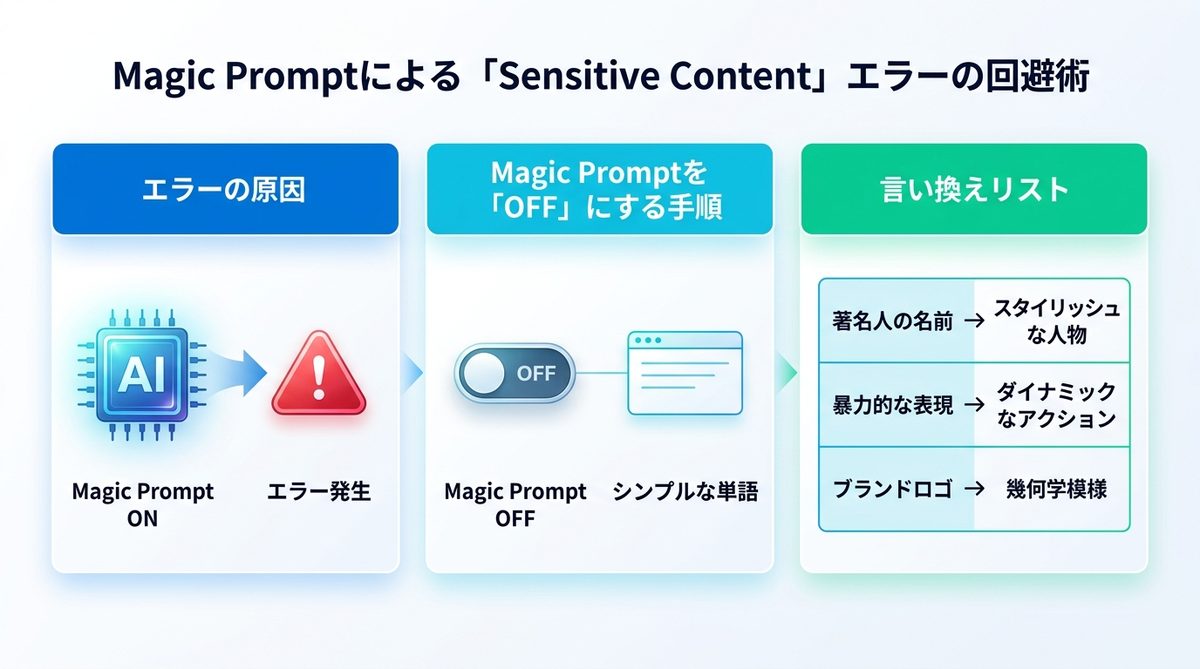
Ideogramが搭載する「Magic Prompt(自動プロンプト拡張機能)」は、あなたの短い入力を詳細な描写に変換してくれます。しかし、この変換過程で「過激な単語」や「著作権に触れる固有名詞」が補完されてしまい、安全フィルタに引っかかることが主な原因です。
Magic PromptのOFF設定
AIによる過剰な変換を抑制するため、以下の手順を試してください。
- 入力欄の「Magic Prompt」設定を「OFF」にする
- シンプルで具体的なベースの単語のみを入力する
- 生成された画像を参考に、必要であれば「Auto」に戻す
プロンプト因数分解と回避
エラーを誘発しやすい単語を避け、言い換えることが重要です。以下のリストを参考に、プロンプトを再構成しましょう。
| 避けるべき単語 | 言い換えの例 |
|---|---|
| 著名人の名前 | スタイリッシュな人物、プロフェッショナルな外見 |
| 暴力的な表現 | ダイナミックなアクション、激しい動き |
| 特定のブランドロゴ | ミニマルな幾何学模様、洗練されたデザイン |
| 著作権に触れるキャラ | 類似したコスチューム、特徴的な色の組み合わせ |
関連記事:【生成AIをローカル環境で】メリット・デメリットと始め方を解説
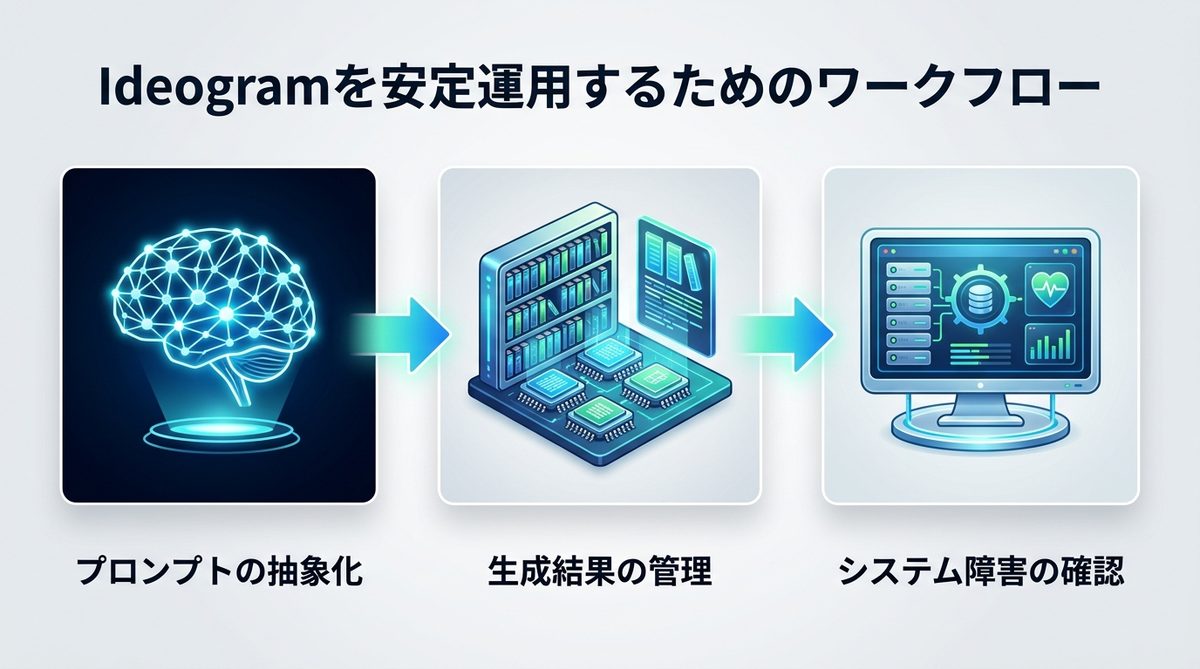
Ideogramの安定運用ワークフロー
最後に、エラーに振り回されず、効率的に生成を続けるための運用フローを紹介します。
プロンプトの抽象化
具体的な固有名詞を並べるのではなく、「どのような雰囲気か」「どのような役割を持った人物か」という、概念的な描写を優先してください。AIは抽象的な意図を汲み取る能力に長けています。
生成結果の管理術
何度も生成せず、生成された結果を「自分のフォルダ(ライブラリ)」に整理しておきましょう。過去の成功したプロンプトをストックしておくことで、試行錯誤の回数を減らすことができます。
システム障害の切り分け
もし上記を試しても解決しない場合は、システム自体の障害である可能性があります。公式のX(旧Twitter)アカウントやステータスページを確認し、サーバー側のトラブルでないかを判断しましょう。
関連記事:【2026年最新】Dreamina AIの使い方と活用事例|ビジネス現場で即戦力となる「生成AIアシスタント」の導入フロー
まとめ
Ideogramのエラーは、最新の仕様と制限を理解することで、その大半を防ぐことができます。
- 無料プランは週10クレジット(40枚)制、リセットは毎週土曜午前9時。
- 「Limit Reached」を防ぐには、生成回数を抑え、既存画像の再利用を徹底する。
- 「Sensitive Content」は、Magic Promptを一旦OFFにして過剰な入力を防ぐことで回避可能。
- 固有名詞や過激語を避け、抽象的な表現を活用してAIの誤解を解く。
まずはご自身のマイページから残りのクレジットを確認し、余裕を持ったスケジュールで画像生成を再開しましょう。ぜひ本記事のテクニックを活用して、Ideogramでの効率的な資料作成を実践してみてください。