Microsoft Copilotの使い方|2026年版エージェント活用術
 AIエージェントナビ編集部
日々の会議調整や資料作成に追われ、AIを単なる「チャットボット」として使っていませんか?AIへの質問に時間を費やす時代は終わり、2026年現在、Copilotは指示を待つだけでなく、自律的に業務を回すパートナーへと進化しました。
本記事では、最新のMicrosoft Copilotの使い方と、組織の生産性を最大化するエージェント活用術を解説します。
この記事に対する編集部の見解
- CopilotはM365内で完結する「社内専用エージェント」、外部システムとの連携は苦手
- Claude CodeはMCP・APIで事実上どのツールとも繋がる汎用性の高いエージェント
- M365中心の大企業では「外に出ない設計」がセキュリティ上の強みに転換される
なぜ今、Microsoft Copilotをエージェントとして使うべきか
2026年のAI役割の変化
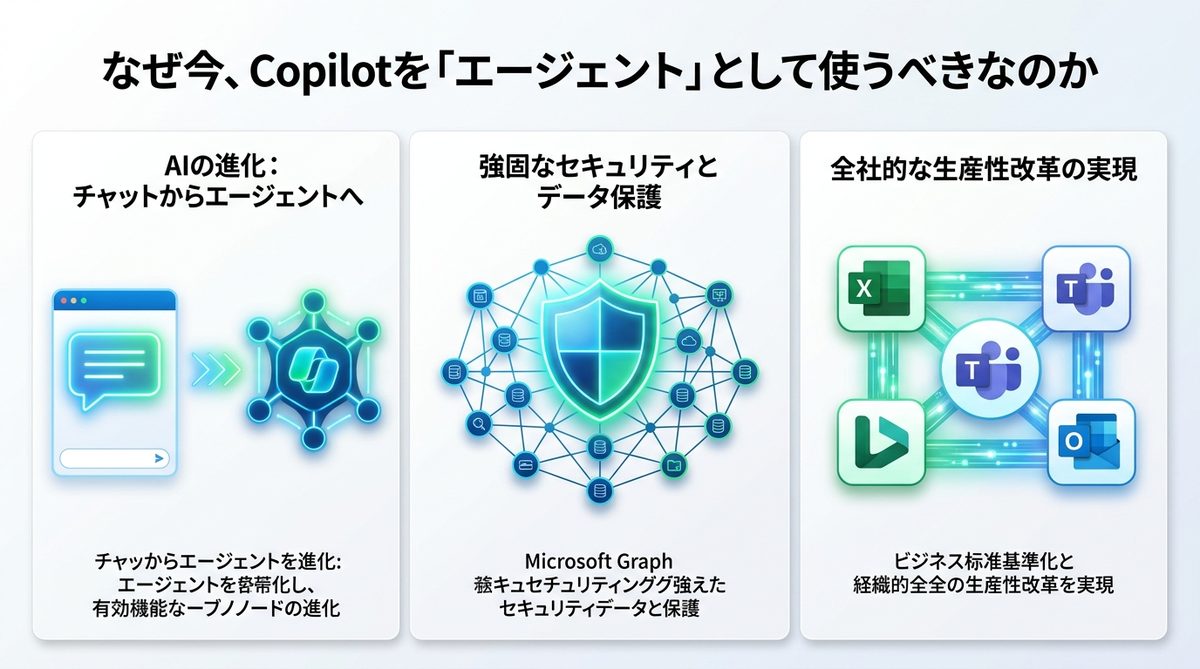
かつてのAIは、ユーザーが質問を入力し、その回答を待つ「チャットボット」が主流でした。しかし、今のCopilotは違います。特定の業務プロセスを理解し、ツール間を横断して自律的に業務を遂行する「エージェント(代理人)」へと進化しています。単にテキストを生成するだけでなく、Excelの関数を組み立てたり、Teamsの会議録からアクションアイテムを自動抽出したりと、PCの中に優秀なアシスタントが住み着いた状態を実現しているのです。
商用データ保護とセキュリティ
企業導入において最も重要なのはセキュリティです。Microsoft Copilotは、Microsoft Graph(社内データの組織的相関データベース)の境界線を遵守し、入力データがモデルの学習に流用されることはありません。IT部門が許可した範囲内でのみ社内文書を参照するため、機密情報の漏洩リスクを最小限に抑えつつ、組織独自のナレッジに基づいた回答を得られます。
エンジニア系AIとの住み分け
よく比較されるClaude Code等のエンジニア向けAIツールとの違いは「適用範囲」です。Claude Codeが特定のコードベースの構築や開発自動化に特化しているのに対し、Microsoft Copilotは、Excel・Teams・Outlookといった「組織の汎用的な業務プロセス」を標準化・自動化することに主眼を置いています。開発現場ではなく、全社的な生産性改革を目指すならCopilotが最適解です。
関連記事:AIエージェント活用事例12選|実名企業の成果と失敗に学ぶ2026年版
【即戦力】Microsoft Copilotの使い方
COPILOT関数の活用法
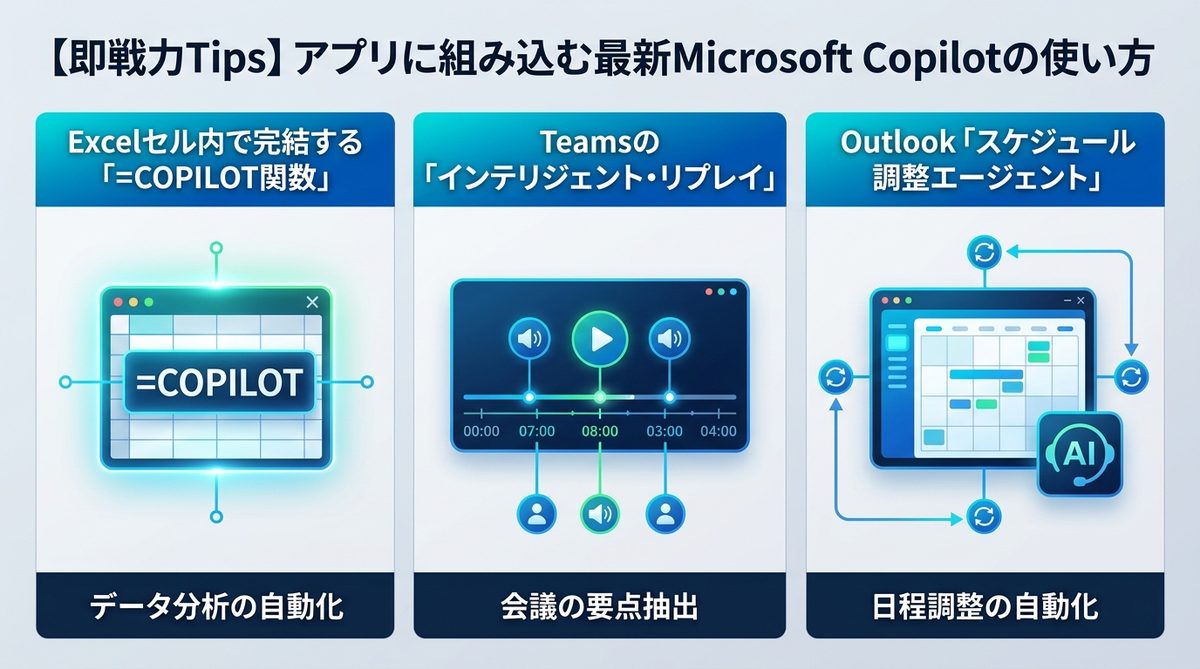
これまでのCopilotはサイドパネルで対話する形式が一般的でしたが、2026年版では「=COPILOT」関数が導入されました。ワークシートのセル内に数式として直接記述することで、複雑なデータ分析や予測を即座に実行できます。
- 手順例:特定のセルを選択し、「=COPILOT("先月の売上と昨対比を計算し、トレンドを分析して")」と入力。
- メリット:パネルを開く手間がなく、既存の表計算フローにAIを直結させることが可能です。
インテリジェント・リプレイ活用
会議の全編を視聴するのは時間の浪費です。Teamsのインテリジェント・リプレイ(AIによる会議動画の要約・構造化機能)を活用すれば、決定事項や議論の転換点だけを自動抽出して視聴できます。
- 視覚的ハイライト:話者が切り替わったタイミングや、意思決定の瞬間に自動でブックマークが生成されます。
- 時短効果:60分の会議を5分程度で把握し、必要な箇所だけを確認する運用が可能です。
スケジュール調整エージェント
Outlookでの会議調整は、Copilotに「エージェント」としての権限を与えることで劇的に効率化されます。
- カレンダー同期:参加者の空き時間を自動スキャン。
- プロアクティブな提案:メールのやり取りから文脈を読み取り、「AさんとBさんが参加可能な枠を3つ提示して」と指示するだけで、候補日時の提示から会議招集までを一括処理します。
関連記事:【2026年最新】「AIエージェント×コパイロット」で何が変わる?業務自動化の新アーキテクチャを徹底解説
対話を資産に変えるCopilot Pagesの実践術
フローからストックへの転換
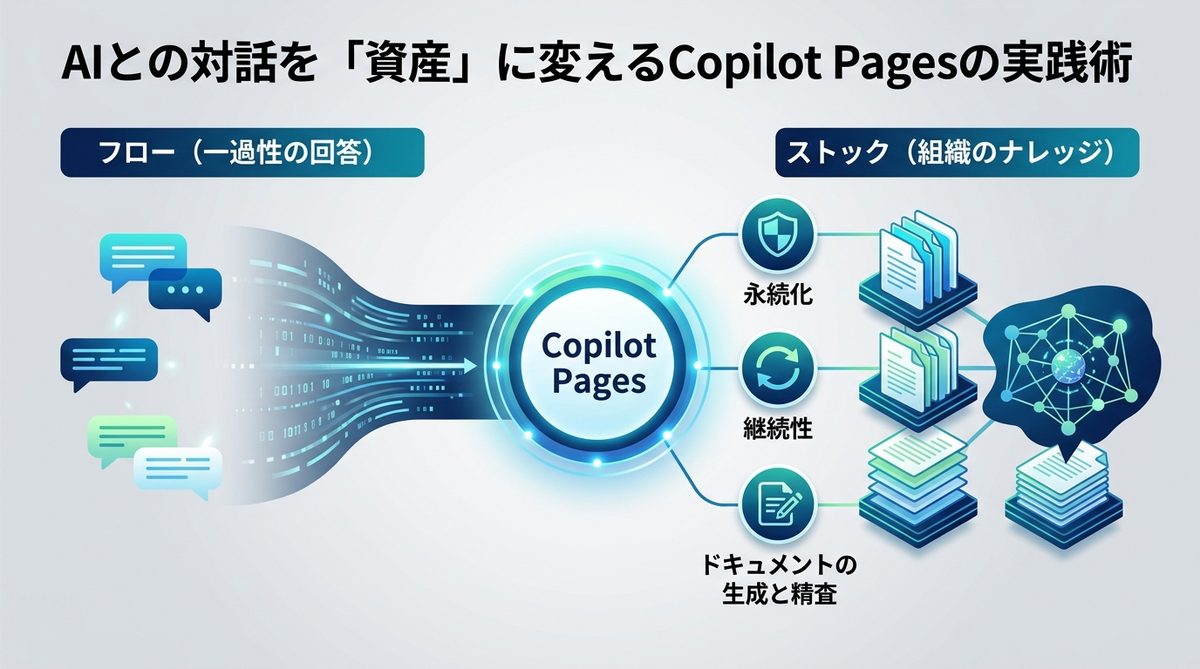
チャット画面でのやり取りは、時間が経つと埋もれてしまう「フロー」の産物です。これをCopilot Pages(共同編集可能なAI協働ハブ)に保存することで、組織の共有資産である「ストック」に変換できます。
- 永続化:AIが生成した企画のドラフトをPagesに転送し、チームメンバーとリアルタイムで共同編集します。
- 継続性:一度作成したドキュメントは、別のプロジェクトでもテンプレートとして再利用可能です。
AI協働ハブとしてのPages活用
単なる情報の貼り付け先ではなく、AIとの共同作業スペースとして活用しましょう。
- ドキュメントの生成と精査:要約だけでなく、Pages上で企画書やマニュアルの構成を練り、AIに修正を依頼し続けることで、高品質なドキュメントを素早く完成させることができます。
関連記事:【脱・手作業】AIエージェントでマニュアル作成を自動化!
Copilotを即戦力にするプロンプト鉄則
構造化プロンプトの黄金比
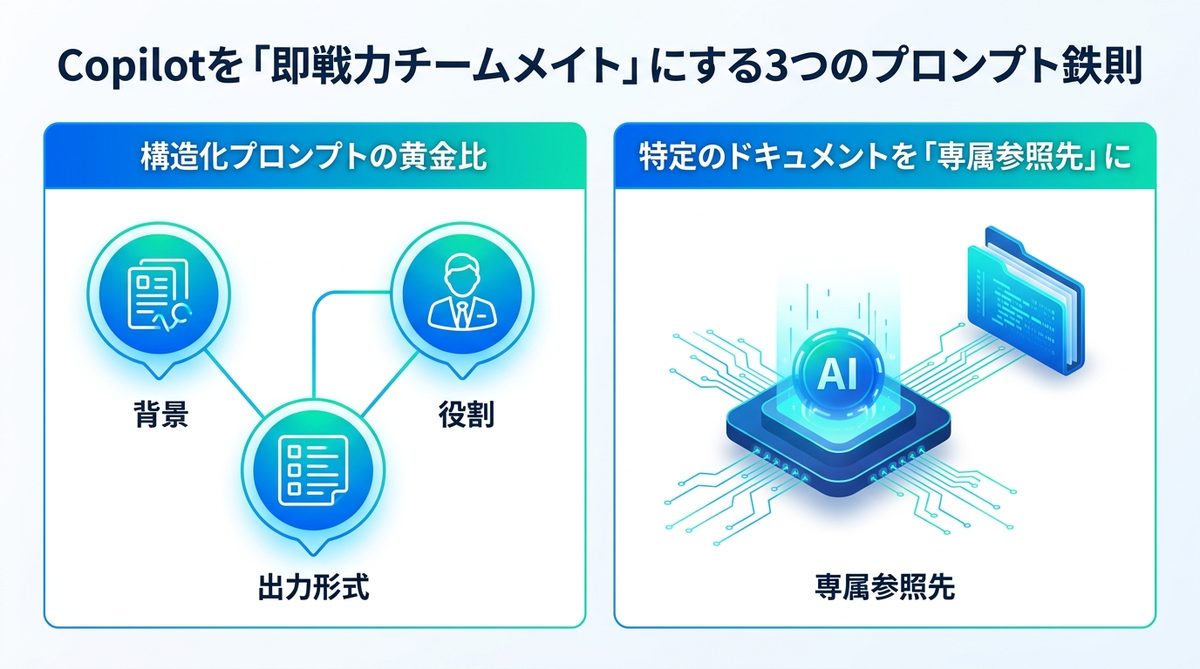
AIの回答品質を一定にするには、指示を3つの要素で構成してください。
- Context(背景):なぜその作業が必要か(例:次回の役員会議用の資料作成のため)。
- Role(役割):AIにどの視点を持ってほしいか(例:戦略コンサルタントとして振る舞ってください)。
- Format(出力形式):どのような形で出力してほしいか(例:箇条書き、3枚のスライド構成案)。
ドキュメントの参照先設定
Copilot Studioを用いれば、特定のフォルダやドキュメントを「専属の知識源」としてCopilotに読み込ませることができます。これにより、社外の一般情報ではなく、社内規定や過去の成功事例に特化した、精度の高い回答を引き出せます。
関連記事:【3ステップ】MCPでPDF活用を自動化!Claude Desktopに「専属ドキュメント分析官」を雇う手順
導入の定量的効果とアクション
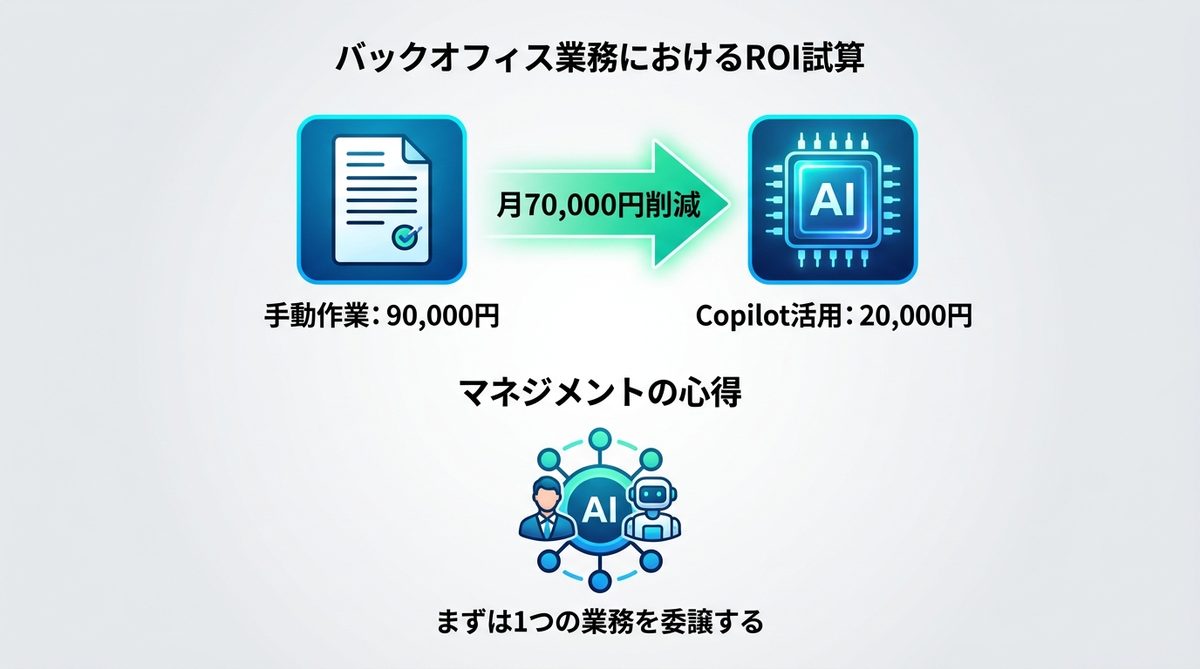
バックオフィス業務のROI試算
例えば、月30件の「月次報告書の要約およびドラフト作成」業務における試算を以下に示します。
| 項目 | 手動作業 (AI導入前) | Copilot活用 (AI導入後) |
|---|---|---|
| 所要時間(1件あたり) | 60分 | 10分 |
| 月間合計工数 | 30時間 | 5時間 |
| 人件費(時給3,000円) | 90,000円 | 15,000円 |
| API・ライセンス費用 | 0円 | 5,000円 |
| 合計費用 | 90,000円 | 20,000円 |
※削減率は業務の種類・件数・処理の複雑さによって大きく異なります。人件費を70,000円削減し、年間では84万円のコストを最適化できる計算です。
AI時代のマネジメント心得
まずは、1つのルーチン業務をエージェントに完全に委譲することから始めてみてください。いきなり全ての業務をAI化しようとせず、小さく試して「AIと働くこと」にチームが慣れることが、生産性改革への第一歩です。
関連記事:【使い方完全版】自律型AIエージェントの使い方|業務を自動完遂する「デジタル部下」の動かし方
💡 エラーで困ったときは
使っていて「問題が発生しました」と表示されたときは、原因別の対処手順をまとめた記事があります。
まとめ
- Microsoft Copilotは対話型から自律的なエージェントへ進化している
- Excel関数やTeams会議要約など、業務プロセスへの直接的な組み込みが肝心
- AIとの対話をCopilot Pagesで資産化し、チームの共有ナレッジへ育てる
- 構造化プロンプトを活用し、AIをチームメイトとして自律的に動かす
まずは今週の会議でインテリジェント・リプレイを試すか、日常業務の数式を=COPILOT関数に置き換えることから始めてみてください。今すぐAIをあなたの業務インフラに変えていきましょう。
AIエージェントナビ編集部の見解
AIエージェントナビでは、各記事のテーマについて編集長が「実際どうなの?」という素朴な疑問を「Nav」と名付けたAIエージェントにぶつけています。エンジニアではなく、経営者・ビジネス視点からの率直な見解をお届けします。
編集長の率直な感想
編集長
Nav
編集長
Nav
編集長
Nav
編集部のまとめ
- CopilotはM365内で完結する「社内専用エージェント」、外部システムとの連携は苦手
- Claude CodeはMCP・APIで事実上どのツールとも繋がる汎用性の高いエージェント
- M365中心の大企業では「外に出ない設計」がセキュリティ上の強みに転換される