AIエージェントで会議を自動化|「記録」から「実行」へ進化する2026年最新手法
 AIエージェントナビ編集部
会議終了後、議事録の要約やタスクの書き出し、関係者へのフォローメール作成に追われていませんか。実は2026年現在、会議は単なる「記録するもの」から、AIエージェントが「業務を遂行するもの」へと劇的に変貌しました。本記事では、非エンジニアの方でも導入可能な最新の自動化手法を解説します。
この記事に対する編集部の見解
- 「API不要」は「自分でAPIを設定しなくていい」という意味で、裏側では必ずAPIが動いている
- 管理画面での連携はOAuth認証のUIであり、内部の接続プロトコルは必ず存在する
- AIエージェントの「手足」はAPIやMCPで、それを隠蔽しているのがSaaSの価値
会議自動化:記録から実行へ|2026年
これまでのツールは「情報を集めること」に注力してきましたが、現在は「結果を出すこと」へ重心が移っています。
文字起こし不足の理由
多くのビジネスパーソンが導入している音声文字起こしツールは、確かに「何が話されたか」を記録します。しかし、それだけでは事務作業は終わりません。人間がその記録を読み返し、要約し、タスクを各管理ツールへ入力し、相手にメールを送るという「二次作業」が発生しているからです。これこそが、会議の多さが業務を圧迫する最大の原因です。
記録型と実行型の違い
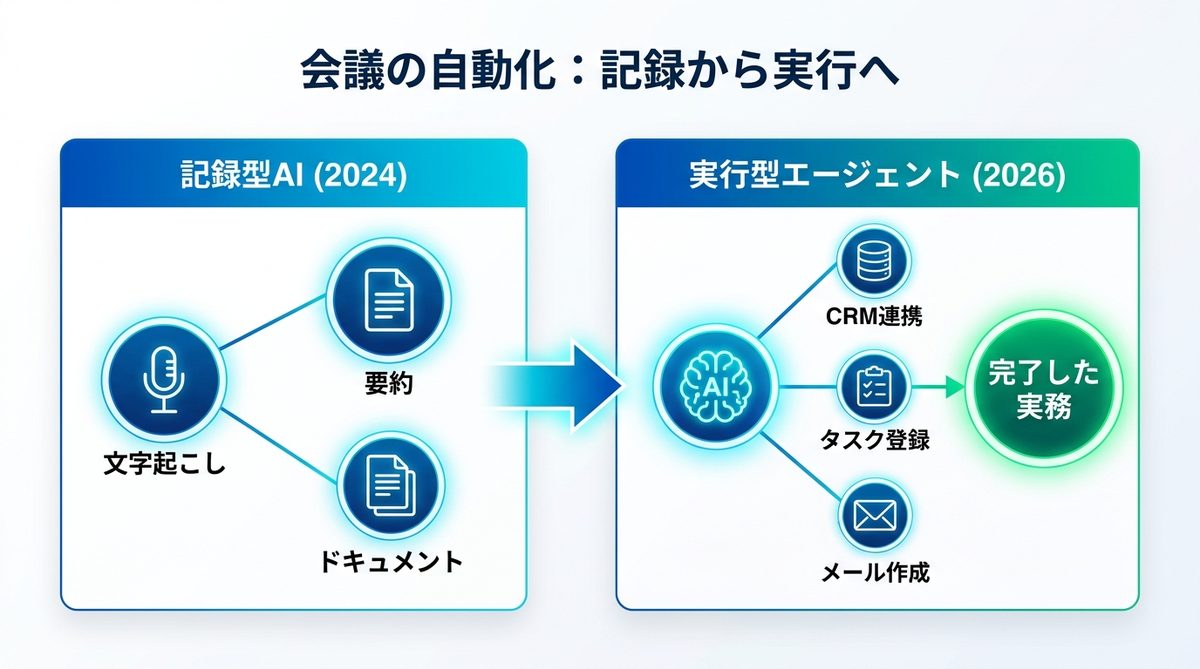
2024年までの「記録型」と、2026年現在の「実行型」の決定的な違いは、外部システムへの接続権限にあります。
- 記録型AI(2024年): 会議の音声をテキスト化し、要約を作るまでをサポートします。出口は「ドキュメント」です。
- 実行型エージェント(2026年): 会議内容を解釈し、CRM(顧客管理システム)やタスク管理ツールへ直接書き込み、メールのドラフト作成まで行います。出口は「完了した実務」です。
PCの中に優秀なアシスタントが住み着き、会議中にリアルタイムで事務処理を済ませている状態と言えばわかりやすいでしょう。
関連記事:【AIエージェントとは】仕組み・活用事例・将来性を徹底解説
2026年5月最新:主要ツール比較
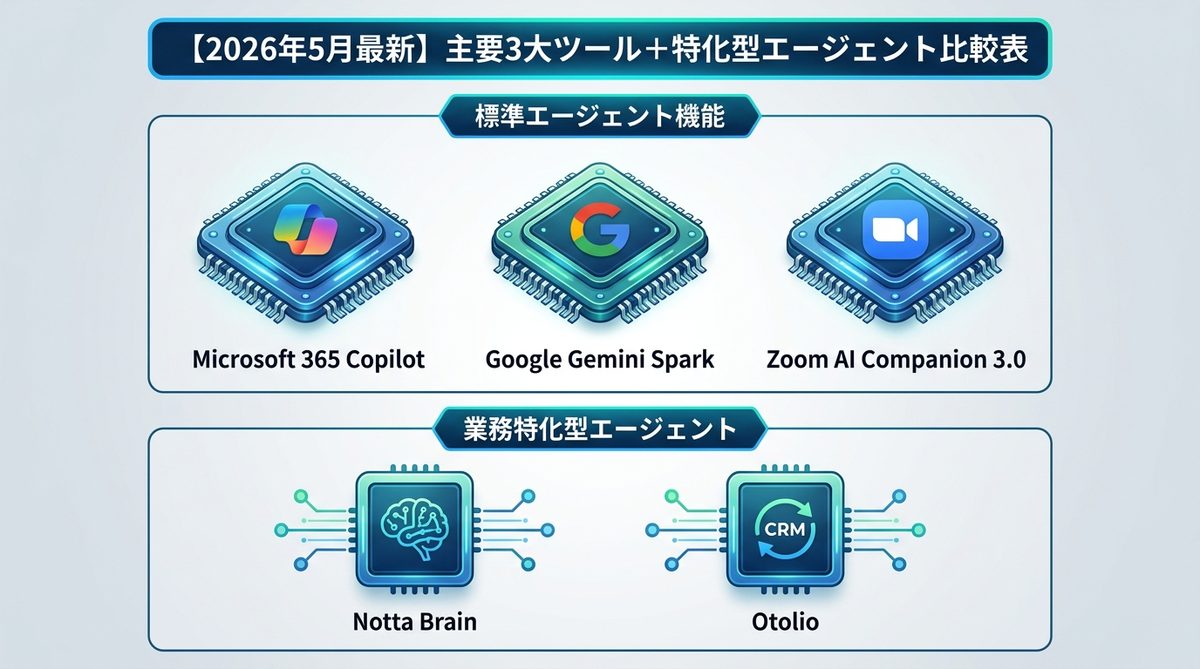
現在の会議自動化を支える主要ツールと、その強みを比較表にまとめました。
標準エージェント機能
| エージェント名 | 特徴 | 連携難易度 | 得意分野 |
|---|---|---|---|
| Microsoft 365 Copilot | 全社ツール連携 | 低(標準搭載) | 組織横断の調査・文書作成 |
| Google Gemini Spark | 24時間自律稼働 | 低(標準搭載) | タスクのGmail配信・Docs化 |
| Zoom AI Companion 3.0 | 会議中リアルタイム | 低(標準搭載) | 会議中のタスク割り当て |
業務特化型の強み
特定の業務フローを効率化したい場合、以下のツールも強力な選択肢です。
- Notta Brain: 複数会議のデータを横断分析し、文脈を汲み取ったプレゼン資料を自動生成します。
- Otolio: 営業特化。商談終了後のCRM自動更新と、パーソナライズされたフォローアップメール送付を完結させます。
関連記事:AIエージェントおすすめ10選|無料で試せる順に個人・法人別で比較
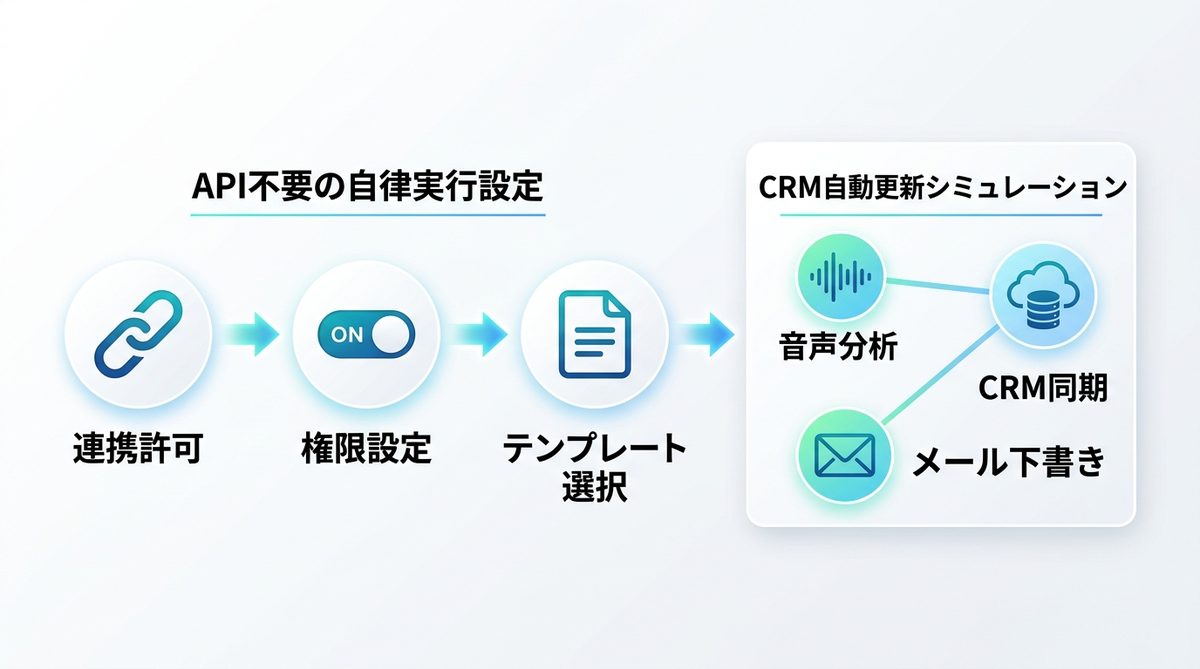
API不要:自律実行の導入設定
「AIエージェントの導入には高度なプログラミングが必要」というのは過去の誤解です。現在のツールは、ブラウザ上の設定画面で完結するように設計されています。
管理画面での連携手順
コード記述は一切不要です。標準的な設定手順は以下の3段階です。
- 連携許可: 管理画面から「接続先ツール(Asana, Salesforce, Slackなど)」を選択し、ログイン認証を行う。
- 権限設定: 「会議中に自動でタスクを作成する」「終了後にメールを送る」といったトグル(切り替えボタン)をONにする。
- テンプレート選択: どのような形式でタスクやメールを出力するか、プリセットを選択する。
CRM自動更新の具体例
例えば、Otolioを導入した営業現場では、商談終了と同時に以下のプロセスが自動進行します。
- AIが商談の音声を分析し、決定事項(次回アポの日時、受注確度)を抽出します。
- 即座にSalesforce等のCRMへデータを同期します。
- 会議で合意した内容を反映した「サンクスメール」をドラフトとして作成し、担当者に通知します。
人間は、最終的なメール内容を確認して「送信ボタン」を押すだけで業務が完了します。
関連記事:【2026年最新】OpenClawとは?AIエージェントの仕組みと、安全に業務導入する「NemoClaw」活用ガイド
AIの暴走を防ぐ承認フロー
AIに業務を任せる際、最も重要なのは「どこまでをAIに委ね、どこからを人間が管理するか」という境界線の設定です。
人間による確認の設定
どれほど優秀なAIでも、100%の正確性を保証することはできません。そのため、重要な外部発信(顧客へのメール送信など)については、「人間による最終確認フロー」を強制的に組み込むことが可能です。AIが作成したドラフトを、管理者が確認してからクリック一つで送る運用にすることで、誤送信のリスクをゼロに抑えます。
AIへの任せ方の境界線
経営層としてリスクを管理するため、以下のルールを策定することをお勧めします。
- 任せること: 議事録の要約、社内タスクの登録、進捗状況の更新、リマインドメールの作成。
- 任せないこと: 契約の最終合意、法的責任が伴う判断、極めて機密性の高い財務情報の外部ツールへの自動転送。
関連記事:NanoClawとは|セキュリティを最優先したAIエージェントフレームワーク
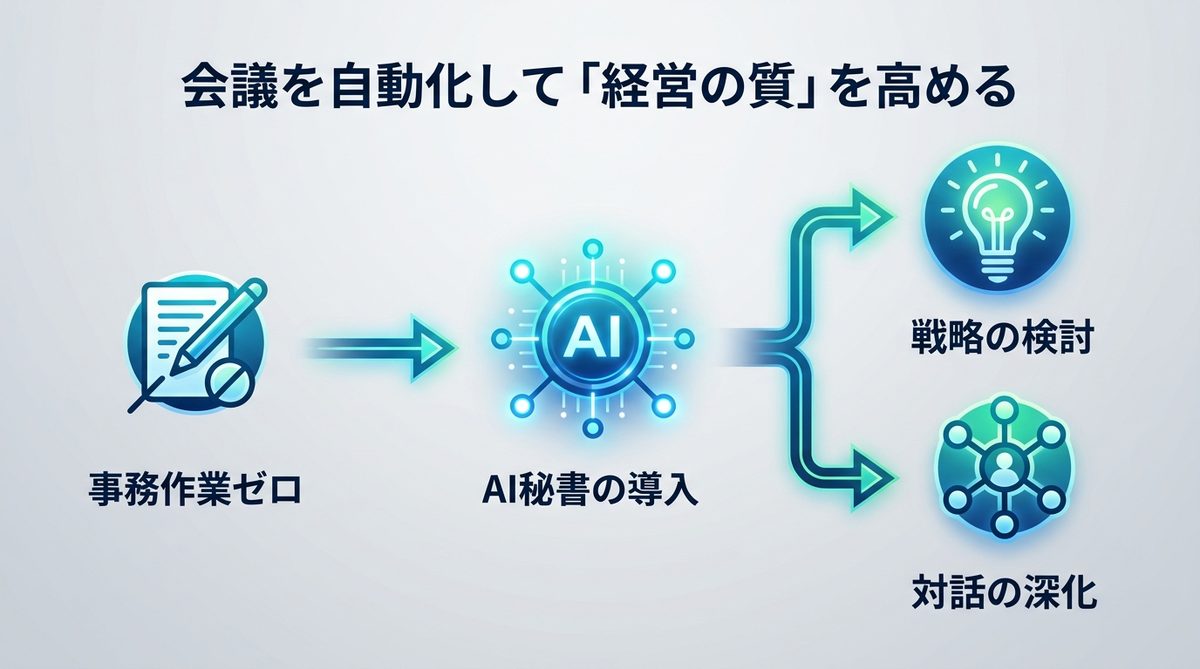
自動化で高める経営の質
事務作業がゼロになることで、時間の使い方は根本から変わります。
事務作業ゼロのメリット
会議後の事務処理から解放されれば、その時間を「次に打つべき戦略の検討」や「チームメンバーとの対話」といった、人間にしかできないクリエイティブな業務に充てることができます。会議の内容をただ記録するのではなく、その会議から何を導き出し、どう動くかを考える時間が増えることこそが、組織の生産性を最大化します。
優秀な秘書の導入方法
まずは、現在お使いの主要ツール(Microsoft 365やZoomなど)の設定画面を今すぐ開き、自動化機能がOFFになっていないか確認してください。最初は「特定の定例会議のみ」など、小さな単位から導入を開始し、AIによる業務執行を体感しましょう。
関連記事:Microsoft Copilotとは|AIエージェント化とM365連携の強み
まとめ
会議の自動化に関する要点をまとめました。
- 記録から実行へ: AIエージェントは会議後の事務作業(タスク登録・メール作成)を自動代行します。
- 導入の容易さ: APIやコード記述は一切不要。管理画面のトグル操作だけで連携が完了します。
- 安全性: 「Human-in-the-loop(人間による確認)」を設定することで、誤送信を完全に防止できます。
- 戦略的転換: 事務作業をゼロにすることで、本来注力すべきクリエイティブな意思決定に時間を使えます。
PCの中に、いつでも準備万端な優秀な秘書が住み着いています。まずは今お使いのツールの設定画面を確認し、自動化機能をオンにしてみてください。さっそく次の会議から、AIによる業務実行を始めましょう。
AIエージェントナビ編集部の見解
AIエージェントナビでは、各記事のテーマについて編集長が「実際どうなの?」という素朴な疑問を「Nav」と名付けたAIエージェントにぶつけています。エンジニアではなく、経営者・ビジネス視点からの率直な見解をお届けします。
編集長の率直な感想
編集長
Nav
編集長
Nav
編集部のまとめ
- 「API不要」は「自分でAPIを設定しなくていい」という意味で、裏側では必ずAPIが動いている
- 管理画面での連携はOAuth認証のUIであり、内部の接続プロトコルは必ず存在する
- AIエージェントの「手足」はAPIやMCPで、それを隠蔽しているのがSaaSの価値