Gensparkにログインできない原因と対処法|4つの切り分けステップ
 AIエージェントナビ編集部
業務中にGenspark Kingsのログイン画面から進めず、重要な会議や資料作成が止まってしまい焦りを感じていませんか。現在、新機能「AI Slides 5.0」のリリースや法人版「Genspark Team」の展開に伴い、一時的なアクセス集中がログイン不具合の要因となるケースが増えています。
本記事では、システム障害からアプリ固有のバグ、法人利用時の認証トラブルまで、原因を素早く特定しログインを回復させる手順を解説します。
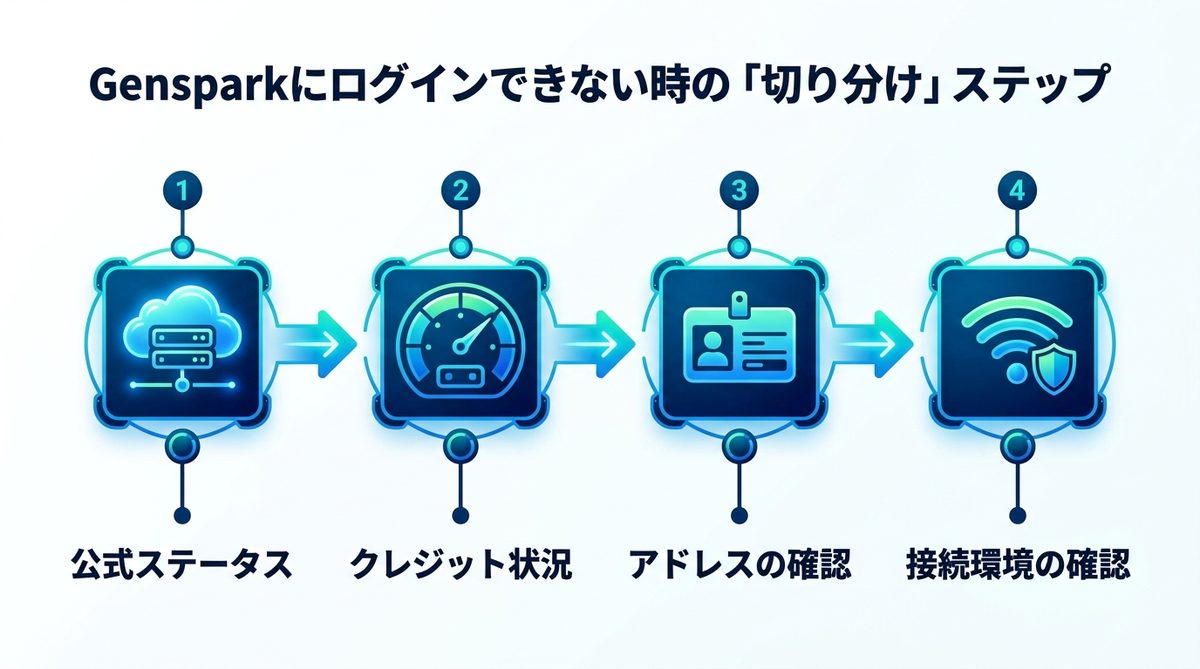
Gensparkログイン不可時の切り分け
ログインができない時、まずは闇雲に再試行を繰り返すのではなく、原因がどこにあるかを切り分けることが重要です。
公式ステータス確認
「AI Slides 5.0」のリリース以降、一時的なサーバー負荷が報告されることがあります。まずは公式サイトのヘルプセンターを確認し、全社的なシステム障害が発生していないかチェックしてください。
クレジット状況の確認
ログインはできても機能が制限されている場合、クレジットが枯渇している可能性があります。特に無料枠を利用している場合、月間の制限値に達しているとAIの応答が返らず、実質的にログイン後に何もできない状態に陥ります。
登録アドレスの確認
ビジネスパーソンに多いのが、Gensparkのアカウント登録に使用したメールアドレスと、ソースネクスト経由等の支払いに紐付いているメールアドレスの混同です。現在ログインを試みているアドレスが、サービス登録時のものと一致しているか再確認してください。
接続環境・法人制限の診断
利用しているネットワーク(オフィスWi-FiやVPN)や、会社のセキュリティポリシーによる制限がかかっていないか確認します。特定のドメインがブロックされている場合、認証画面が正常に動作しないことがあります。一時的に別回線で試行し、環境要因を切り分けてください。
ブラウザ版ログインエラーの解決策
PCブラウザでのログインエラーは、キャッシュやブラウザ拡張機能が邪魔をしていることが一般的です。
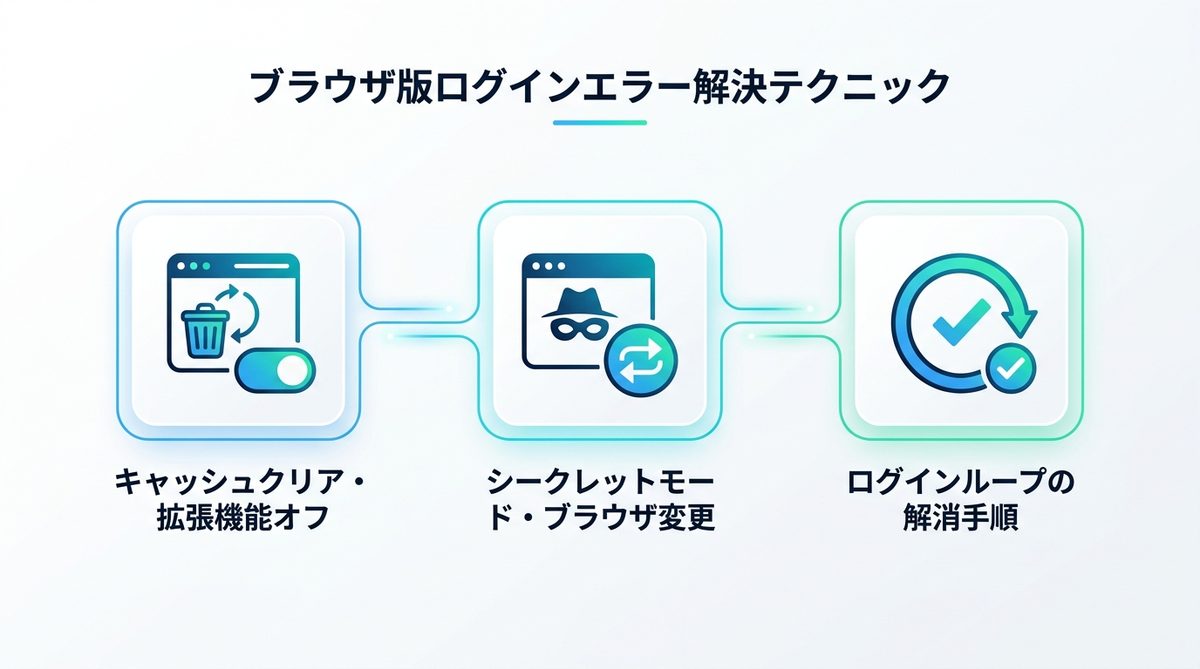
キャッシュ削除と拡張機能無効化
ブラウザに蓄積された古いデータ(キャッシュ)や認証情報(Cookie)が、サーバー側の新しい仕様と衝突している場合があります。また、広告ブロック系などの拡張機能が、ログイン時の認証プロセスを誤検知してブロックしているケースも考えられます。一度すべての拡張機能をオフにして、ログインを試みてください。
シークレットモードとブラウザ変更
もし通常のブラウザでログインできない場合、シークレットモード(プライベートブラウズ)を試しましょう。これでログインできるなら、原因はブラウザの設定にあると特定できます。また、ブラウザ自体を別のもの(例:ChromeからEdgeへ)に変えるだけで解消することもあります。
ログインループの再認証手順
ログインボタンを押しても同じ画面に戻る「ログインループ」が発生した際は、一度完全にログアウトし、ブラウザのCookieを削除してから再ログインを行ってください。途中で認証を中断せず、完了するまで待機することが鉄則です。
iOSアプリ版のログイン迂回ルート
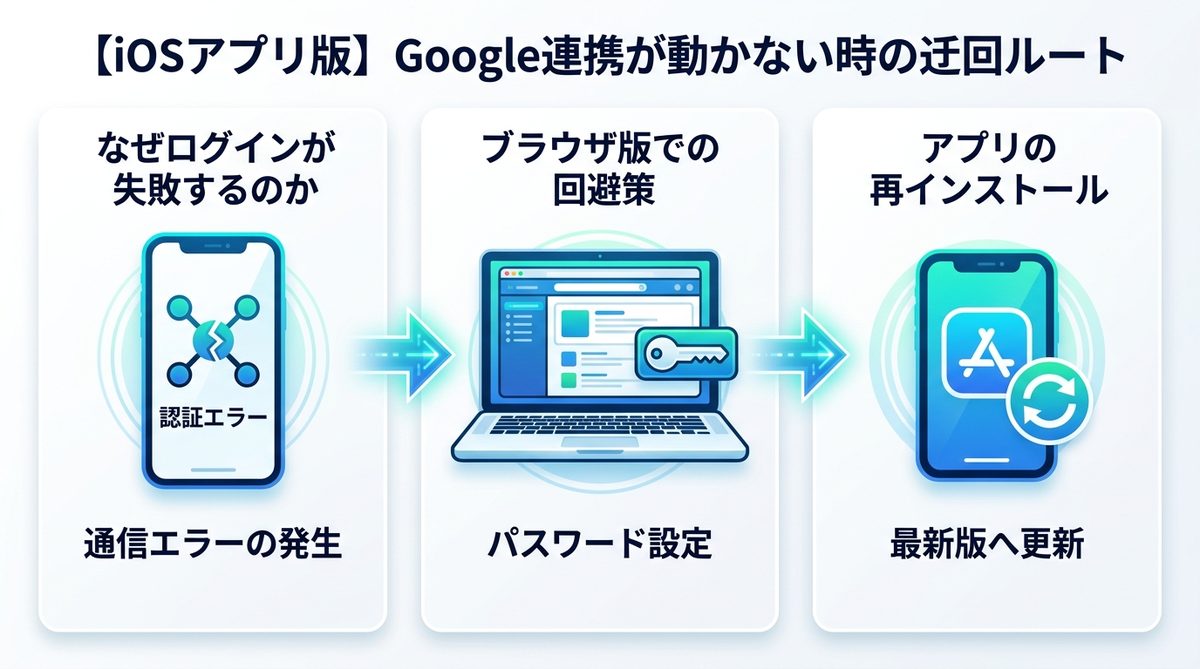
iOS版アプリでは、Google連携のタイミングで通信エラーが発生するバグが報告されています。
iOSアプリのログイン失敗原因
アプリ版独自の認証フローとOS側のセキュリティポリシーが干渉し、認証トークンが正しく受け渡されないことが主な要因です。特に最新OSへのアップデート直後にこの現象が多発する傾向にあります。
ブラウザ版連携による回避策
アプリでのログインがどうしても不調な場合、一度PC等のブラウザ版からアクセスし、メールアドレスとパスワードでアカウントを作成(または設定)してください。その後、アプリ側でそのメールアドレス情報を手入力することで、Google連携を介さずにログインできるケースが大半です。
アプリの更新・再インストール
単純なアプリのバージョン古化が原因であることも多いです。一度アプリをアンインストールし、最新版を再インストールすることで、キャッシュの不整合が一掃され、ログインがスムーズになる場合があります。
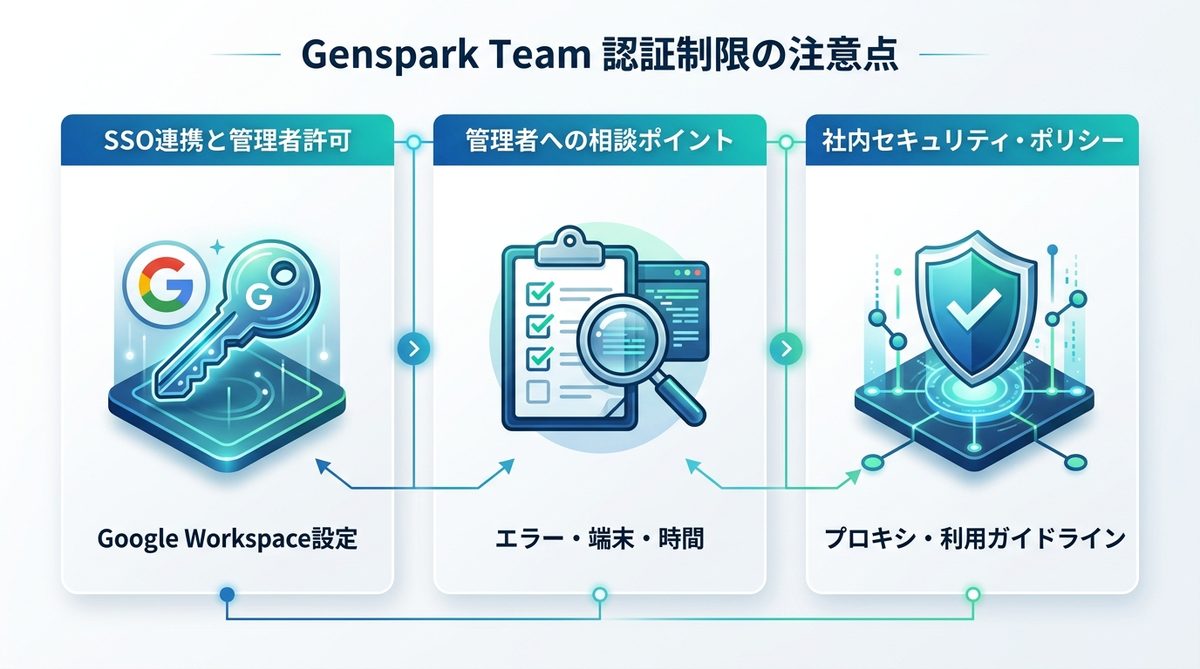
Genspark Teamの認証制限
会社で導入されたGenspark Teamの場合、個人のPC環境よりも社内ネットワークや管理制限の影響を強く受けます。
SSO連携と管理者の許可
Genspark TeamはGoogle WorkspaceのSSO(シングルサインオン)を利用します。管理者が組織のセキュリティポリシーを変更し、サードパーティ製アプリへの連携を制限している場合、ログインが拒否されます。
管理者への相談ポイント
管理者に問い合わせる際は、単に「使えない」と伝えるのではなく、以下の情報を共有すると解決が早まります。
* エラーメッセージ(例:401 Unauthorizedや500 Internal Server Errorなど)
* 試したデバイス(社給PCか、モバイル端末か)
* 発生している時間帯
セキュリティ設定と利用ポリシー
会社指定のプロキシサーバーやセキュリティソフトが、Gensparkのドメインを「未知のサイト」としてブロックしている可能性があります。IT部門のポリシーでAIツールの利用範囲が制限されていないか、まずは社内ガイドラインを確認してください。
解決しない場合の問い合わせ手順
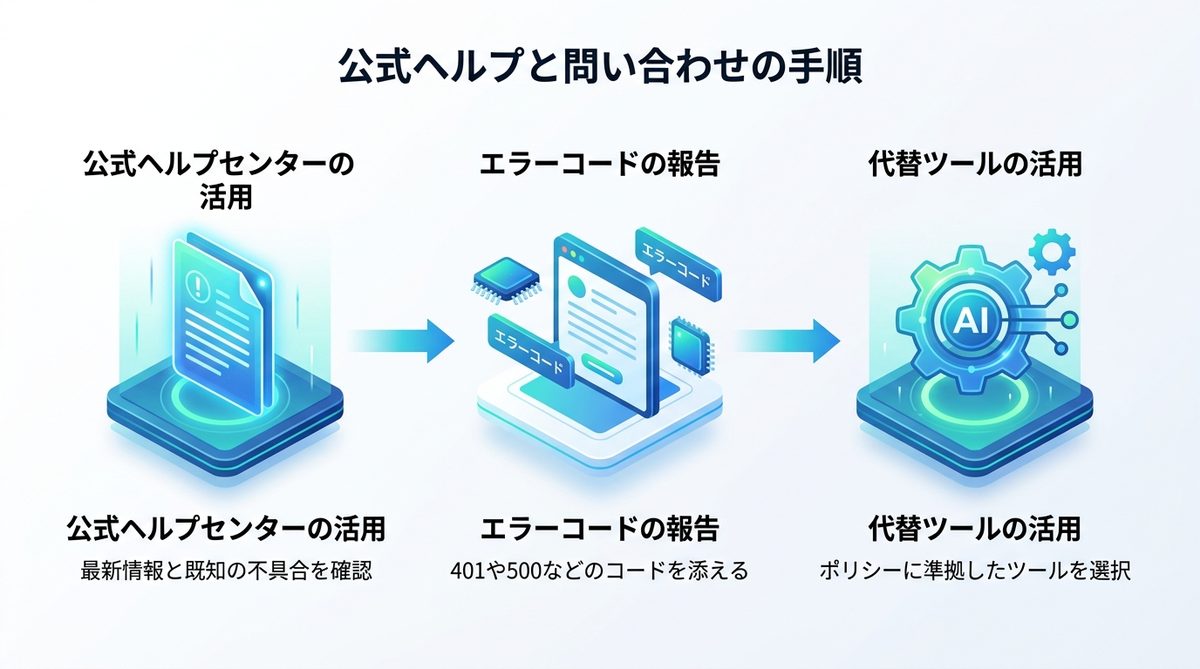
どうしても自力で解決できない場合は、公式のサポートルートを活用しましょう。
公式ヘルプの活用
最新のメンテナンス情報や、既知の不具合については「genspark.ai/help」に必ず記載されています。問い合わせる前に、一度こちらに目を通すことが効率的な解決への近道です。
エラーコードの添え方
サポートへ連絡する際は、画面に出ている「401」や「500」といったエラーコードを必ず書き添えてください。これにより、エンジニアが障害の発生箇所を特定しやすくなります。
代替ツールの活用
急ぎの業務がある場合、復旧を待つ間に別の生成AIツールで応急処置を行うことも戦略の一つです。ただし、情報漏洩を防ぐため、会社の利用ポリシーに準拠したツールを選ぶよう注意してください。
まとめ
Gensparkにログインできない問題の解決策を以下にまとめます。
- サーバー障害の確認: 公式サイトのステータスを確認し、障害時は時間をおく。
- ブラウザ環境の改善: キャッシュのクリアやシークレットモードでの検証を行う。
- iOSアプリの迂回: Google連携が失敗する場合は、ブラウザ版で作成したパスワードでログインする。
- 法人制限の確認: 社内SSO設定やセキュリティポリシーによるブロックを管理者に相談する。
ログイン問題は多くの場合、一時的な環境設定の調整で解決可能です。まずは本記事のステップを一つずつ試していただき、復旧後はぜひ「AI Slides 5.0」を活用した業務効率化に即座に着手してみてください。