Claude CodeでFable 5が出ない時の解決手順|環境別チェックリスト
 AIエージェントナビ編集部
「Claude Codeのモデル一覧にFable 5が表示されない」。そんな状況に直面していませんか。最新の高性能モデルをすぐに試したいという期待に反して選択肢に現れない場合、いくつかの設定や反映のプロセスを見直す必要があります。
本記事では、Claude Codeで「/model」にFable 5が出てこないトラブルを解消するための4ステップを解説します。あわせてターミナル、Cursor、VS Codeという主要環境ごとの具体的な解決手順を整理しました。また、一覧には出るのに選ぶと「Fable 5 requires usage credits」と表示され、クレジットの購入を求められるケースについても、プラン別の扱いと対処法をまとめています。
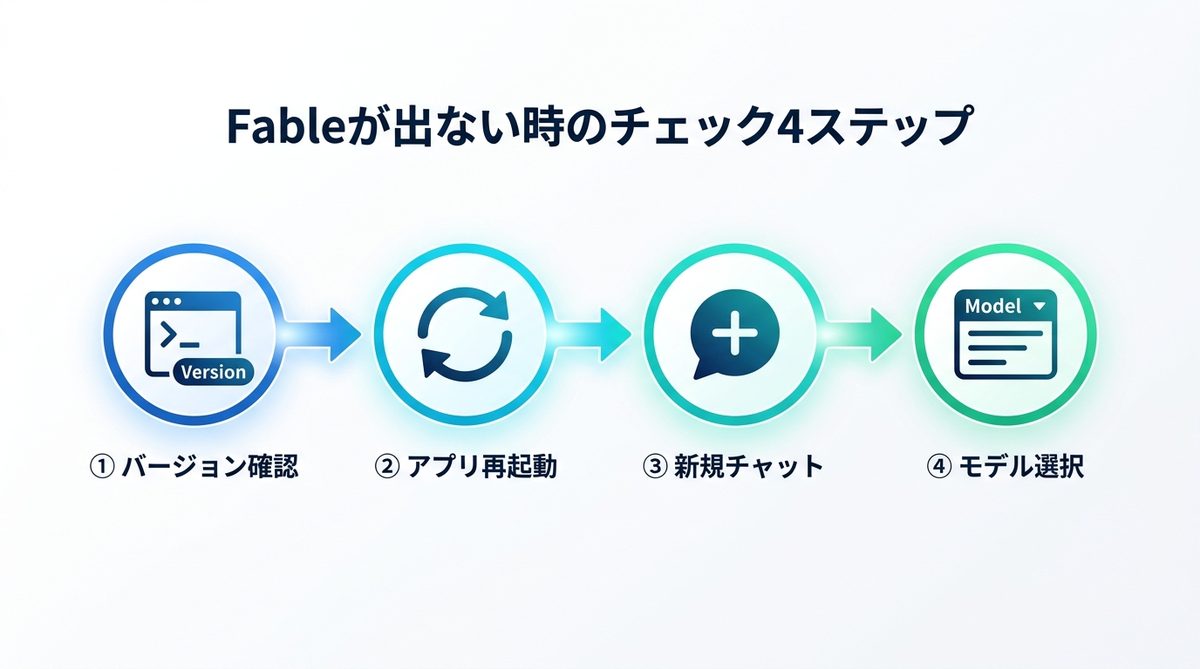
Fableが出ない時のチェック4ステップ
Fable 5が表示されない場合、まずは以下の4つのステップを順に確認してください。多くのケースはこれらで解決可能です。
v2.1.170以降の確認
Claude Code自体が最新でなければ、新しいモデルは認識されません。ターミナルで claude --version を実行し、v2.1.170以降であることを確認してください。なお2026年7月時点では2.1.215まで公開されており、条件を満たしていても世代が古いままだと後述の課金エラーが出ることがあります。できるだけ最新の状態にしてください。
アプリの完全再起動
バックグラウンドで古いプロセスが動いていると、設定が更新されません。単なるリロードではなく、一度プロセスを終了させてから再起動が必要です。
新しいチャットの開始
既存のチャット(対話履歴)は作成時のモデル設定を引き継いでいることが多いため、必ず新しいチャットセッションを開始してください。
モデル選択ボタンの確認
コマンドラインだけでなく、GUI上のモデル選択メニュー(ドロップダウン)を確認してください。一覧には存在しなくても、手動選択で有効になるケースがあります。
関連記事:Claude Codeモデル変更|優先順位とOpusplanによる最適化
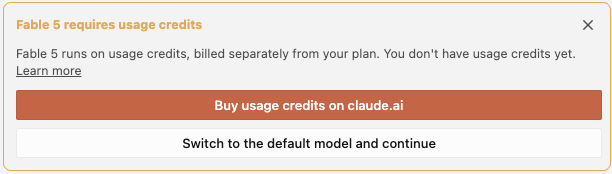
「Fable 5 requires usage credits」と表示される時
モデル一覧にFable 5は出てくるのに、選ぼうとすると「Fable 5 requires usage credits」というメッセージが出て使えないことがあります。本文には「Fable 5 runs on usage credits, billed separately from your plan. You don't have usage credits yet.(Fable 5は利用クレジットで動作し、プランとは別に課金されます。まだ利用クレジットをお持ちではありません)」と書かれ、「Buy usage credits on claude.ai(claude.aiで利用クレジットを購入する)」というボタンが表示されます。
まず自分のプランを確認する
Fable 5を使うには有料プランの契約が必要です。無料期間は2026年6月22日で終了し、その後6月12日〜6月30日には米国の輸出規制により全ユーザーが利用できない期間が発生しました。7月1日の再開後は「週間利用枠の50%までFable 5を追加費用なしで使える」というキャンペーンが実施されていましたが、これは2026年7月19日23時59分59秒(太平洋時間)で終了しています。
キャンペーン終了後、Fable 5が使えるかどうかは契約プランによって変わります。公式ヘルプセンターの記載は次の通りです。
| プラン | Fable 5の扱い |
|---|---|
| Max | プランに標準で含まれる(週間利用上限の50%まで追加費用なし) |
| Team(プレミアム席) | プランに標準で含まれる(同上) |
| Pro | プランの利用枠には含まれない。利用クレジットが必要(初回クレジットの付与対象) |
| Team(標準席) | プランの利用枠には含まれない。利用クレジットが必要 |
| Enterprise(席課金の標準席) | 組織が利用クレジットを有効化していれば利用可 |
つまりMaxプランであれば、キャンペーン終了後もサブスクリプションの範囲内でFable 5を使えます。クレジットの購入は必要ありません。一方でProプランの場合は、利用クレジット(従量課金)を有効にしないとFable 5は使えません。
出典:Claude Fable 5 on your plan(Claude公式ヘルプセンター)
関連記事:Claude Codeプランの選び方|開発頻度別・最適な料金体系を解説
Maxプランならクレジットの購入は不要
表の通り、Maxプランで「requires usage credits」と表示されるのは実態と食い違っています。ここで慌てて「Buy usage credits」を押してしまうと、本来は不要な従量課金を有効にしてしまうおそれがあります。まずは購入せず、次の手順を試してください。
エディタの完全再起動で表示が変わる
原因として考えられるのは、エディタが古い状態のまま起動し続けていることです。Fable 5の課金ルールは2026年7月19日深夜に切り替わったため、それ以前から起動しっぱなしのセッションや、古い世代の拡張機能が動いたままだと、切り替え前の判定を掴んだままエラーになることがあります。
Cmd+Q(Windowsの場合はCtrl+Q)でCursorやVS Codeを完全終了します。- 再度起動し、拡張機能が最新世代になっているか確認します。
- 新しいチャットを開き、
/modelでFable 5を選び直します。
編集部の環境(Max 20xプラン)で実際に試したところ、再起動しただけで表示が次のように変わりました。「Fable 5 is now a standard part of your Max plan(Fable 5はMaxプランの標準機能になりました)」という案内です。
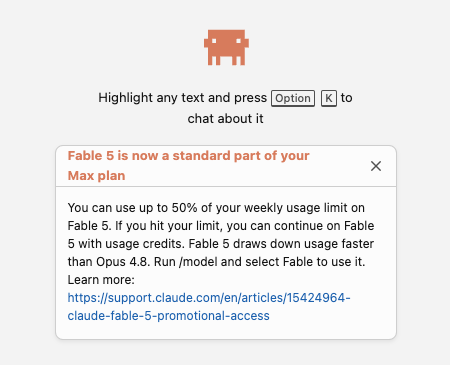
同じアカウント・同じプランで、再起動の前後だけで正反対の表示になっています。クレジットを購入せずにFable 5が使える状態に戻りました。
週間メーターの読み方に注意
再起動後の案内には「週間利用上限の50%までFable 5を使えます」と書かれています。claude.aiの利用状況画面には「すべてのモデル」とは別に「Fable」のメーターが表示されますが、このFableメーターの100%は、週間上限そのものではなく「週間上限の50%」を使い切った状態を指します。
そのため「Fable 54%使用済み」と表示されていても、週全体で見ればまだ余裕があります。ここを読み違えると「枠を使い切ったからエラーが出た」と誤解しやすいので注意してください。なお、この50%枠を超えた場合は、Maxプランでも利用クレジットに切り替えれば続けて使えます。
また案内にある通り、Fable 5はOpus 4.8より利用枠の消費が速い点も念頭に置いておくとよいでしょう。
Claude Fable 5とは
最新・最上位モデルの概要
Claude Fable 5は、特にコーディング性能が極めて高いモデルとして設計されています。また、Mythosとの違いやセーフガード機能の仕組みについても深く知っておくと、より適切に使いこなせるようになります。
利用条件とモデル選択
Fable 5は自動適用されるものではなく、ユーザー側で明示的に選択する必要があります。また、高度なエージェントとしての活用や深夜の実行を検討する際にも、まずはこのモデル指定が前提となります。
関連記事:Claude Fable 5が公開された理由|非公開Mythosをベースに何が変わったか

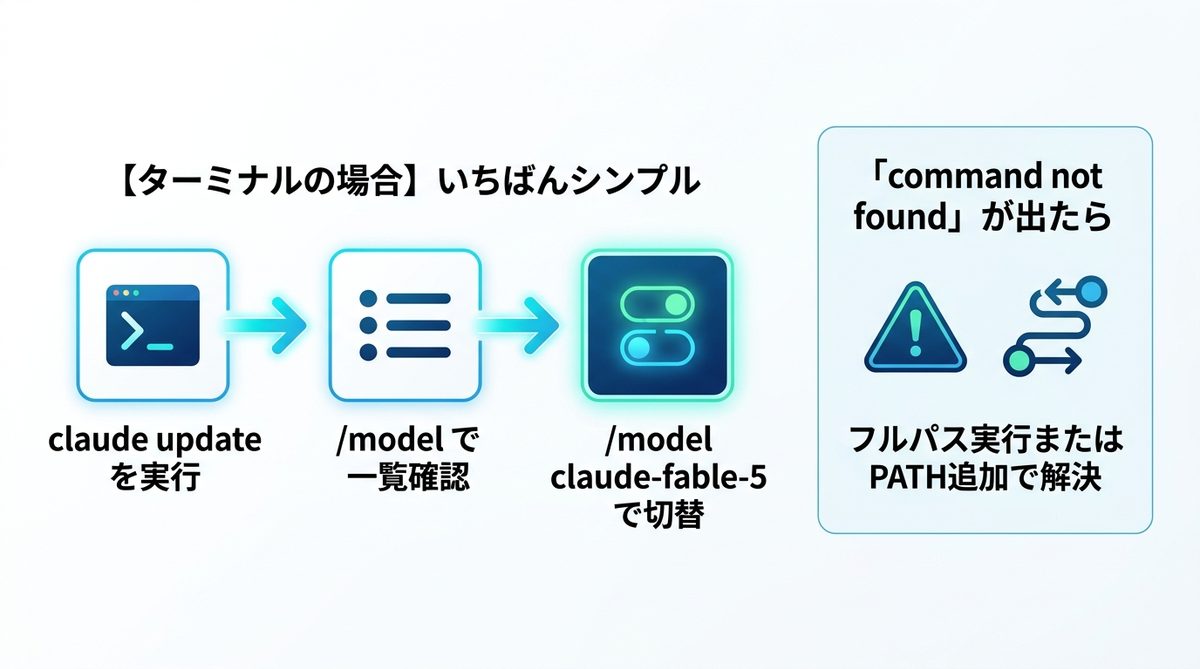
ターミナルの場合
更新とモデル切替方法
ターミナル環境では以下のコマンドを入力します。
1. claude update を実行し、ツール本体を更新します。
2. チャット内で /model と入力し、一覧を確認します。
3. リストにあれば /model claude-fable-5 を実行して切り替えます。
コマンド未検出時の対処
もしコマンドが見つからない場合は、インストール先のパス(実行ファイルの場所)が環境変数(PATH)に通っていない可能性があります。フルパスで実行するか、.zshrc や .bashrc にインストール先ディレクトリを追記してください。
関連記事:【2026年版】Claude Codeインストール完全ガイド|エラー対処と初期設定の3ステップ
Cursorの場合
拡張機能の管理仕様
CursorにおけるClaude Codeの拡張機能は、OSにインストールされたターミナル版のClaude Codeとは別で管理されています。そのため、ターミナルで更新してもCursorには即時反映されません。
解決手順と再起動
- 拡張機能の管理画面で、Claude Codeの拡張が最新であることを確認します。
Cmd+Q(Windowsの場合はCtrl+Q)でCursor自体を完全終了します。- 再度起動し、新しいチャットを開始してください。
つまずきやすい注意点
Cursor内のボタンで拡張機能を再起動しても、新しいモデルリストが取得できないことがあります。/model コマンドは使えますが、バージョンが2.1.170未満のままだとFable 5が一覧に出ません。また拡張機能は複数の世代が同時に残ることがあり、最新をインストールしていても古い世代が起動したままになる場合があります。バージョン更新と新規チャット起動後に /model fable または /model claude-fable-5 と打てば切り替わります。GUIのモデル選択ボタンからも同様に選択できます。
関連記事:【完全ガイド】Claude CodeとCursorの連携・使い分け|「補完関係」を活かした最強の開発環境構築
VS Codeの場合
Cursorと同様の更新手順
VS Codeも基本構造はCursorと同じです。拡張機能が組み込まれているため、一度エディタを完全に終了させることが解決の鍵となります。
公式ストアの配信傾向
VS Codeの公式マーケットプレイス経由で配信されるアップデートは比較的早いため、Cursor側で遅延を感じる場合はVS Code側で確認するのも一つの手です。
それでも出ない時の確認事項
直接指定による選択
リストに「Fable 5」の文字列がなくても、コマンドラインから /model claude-fable-5 と直接打ち込むことで強制的に認識される場合があります。
ゼロデータ保持設定の確認
セキュリティ設定で「ゼロデータ保持(学習へのデータ利用を無効化)」を選択している場合、一部のモデルが制約により非表示になることがあります。公式サイトでご確認ください。

まとめ
Claude CodeでFable 5を選択できない時は、以下の手順で解決を試みてください。
- バージョン確認: v2.1.170以降であることを確認する
- アプリの完全終了: プロセスを落としてから再起動する
- チャットの初期化: 新規セッションを開始する
- モデルの直接指定: コマンドやUIボタンで明示的に選択する
- 課金エラーの確認: Maxプランで「requires usage credits」が出たら、購入せずまず完全再起動する
最新のFable 5は、開発の生産性を大きく変えるポテンシャルを秘めています。まずは上記の手順を実践し、最新のコーディング環境を体験してみてください。