Geminiカスタム指示が保存できない・反映されない時の解決ガイド
 AIエージェントナビ編集部
「自分好みの口調や役割を設定して作業を効率化したいのに、保存ボタンを押すとエラーが出る」といった状況に頭を抱えていませんか。Geminiのカスタム指示は非常に強力な機能ですが、設定時のトラブルで足止めを食らうケースも少なくありません。
本記事では、カスタム指示が保存できない、あるいは反映されない原因を3つの症状に分けて解説し、具体的な解決手順を紹介します。ぜひ最後まで読み進めて、理想のAI環境を整えてください。
⚠️ まず確認:今この瞬間、サービス全体で障害が起きていませんか?
自分だけの問題か、サービス全体の障害かを先に切り分けると、無駄な操作を避けられます。
Geminiのカスタム指示とは?
共通行動ルールの保存機能
カスタム指示(Custom Instructions)とは、Geminiとのすべての会話において、自動的に適用される「指示のベース」のことです。例えば、「常に専門家として振る舞う」「回答は箇条書きで短くまとめる」といったルールを一度登録しておけば、チャットを始めるたびに同じ指示を入力する手間が省けます。
設定場所の確認方法
この機能は、Googleの公式機能として提供されています。Geminiの画面左下やメニューにある「設定とヘルプ」から「Geminiへのカスタム指示」を選択することで、専用の設定画面にアクセスできます。
Gemとの違い
Geminiには、特定の業務に特化した指示を持たせる「Gem(カスタムGem)」という機能もあります。両者の違いは以下の通りです。
| 特徴 | カスタム指示 | Gem(カスタムGem) |
|---|---|---|
| 適用範囲 | 全てのチャット | 作成した特定のGemのみ |
| 役割 | 全体的な基本姿勢・ルール | 特定業務の専門担当者 |
| 使い分け | 全員・全案件に共通適用 | プロジェクトや用途で切り替え |
関連記事:【提供終了】Google公式「Gemini CLI」の導入手順|後継Antigravity CLIへの移行案内
保存エラーは短縮・分割で解決
指示文の簡素化
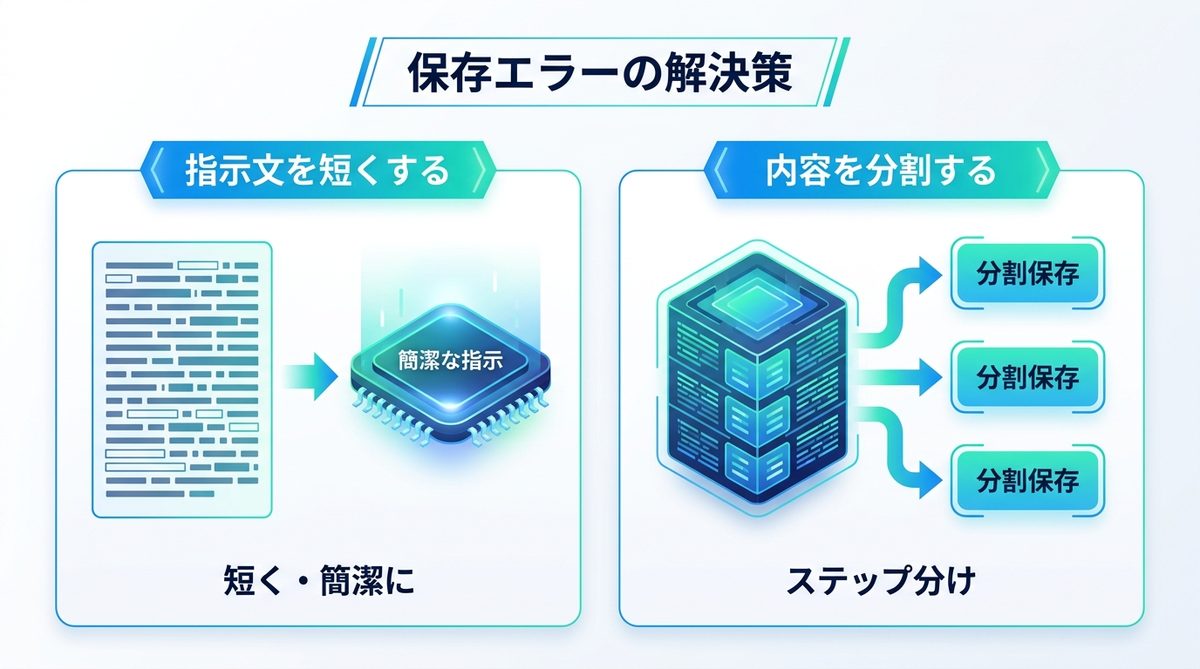
結論として、保存エラーが発生した際は「指示文を短くする」のが最も有効な解決策です。Google公式が文字数上限を公表しているわけではありませんが、多くのユーザーから、指示内容を簡潔に書き直すことで保存できたという報告が上がっています。
指示の分割運用
もし指示内容が長くなってしまう場合は、一度にすべてを設定しようとせず、最も重要な項目のみに絞るか、設定する内容を分割して運用することを検討してください。
関連記事:Geminiエラーコード一覧|1095・1097の原因と対処法
なぜ長文でも保存エラーになるのか
保存処理とAI能力の差異
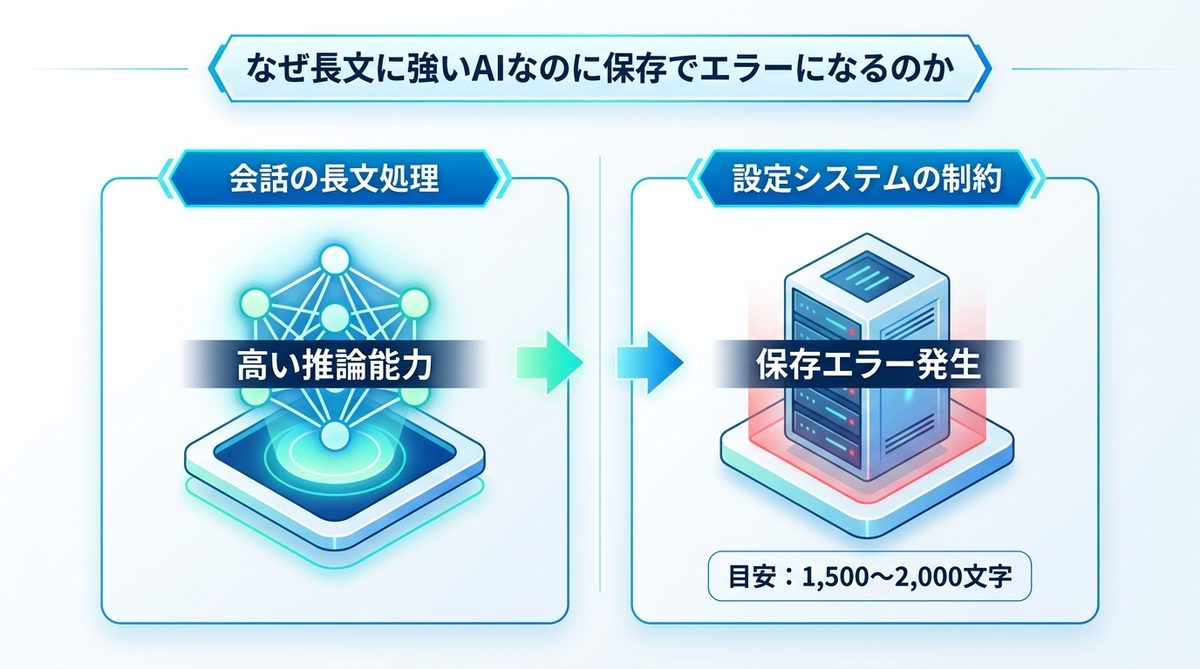
Geminiは膨大な文章を読み解く能力に優れていますが、設定欄で保存エラーが発生するのは、モデルの推論能力の問題ではありません。これは、設定データをサーバーに書き込む「設定システム」側の制約であり、チャット中の長文理解とは異なる処理が行われているためです。
公式上限は未公表
Google公式はカスタム指示の文字数上限を公開していません。ただし、X(旧Twitter)上では「全角・半角を合わせて約1,500〜2,000文字を超えたあたりで保存時にエラー(3)が出やすい」といった報告がユーザー間で共有されています。これはあくまで目安であり、公式の仕様ではない点に注意してください。
関連記事:Gemini「エラーが発生しました(3)」の原因は?今すぐ試せる対処法を徹底解説
症状①:保存時のエラー
エラー(3)の表示
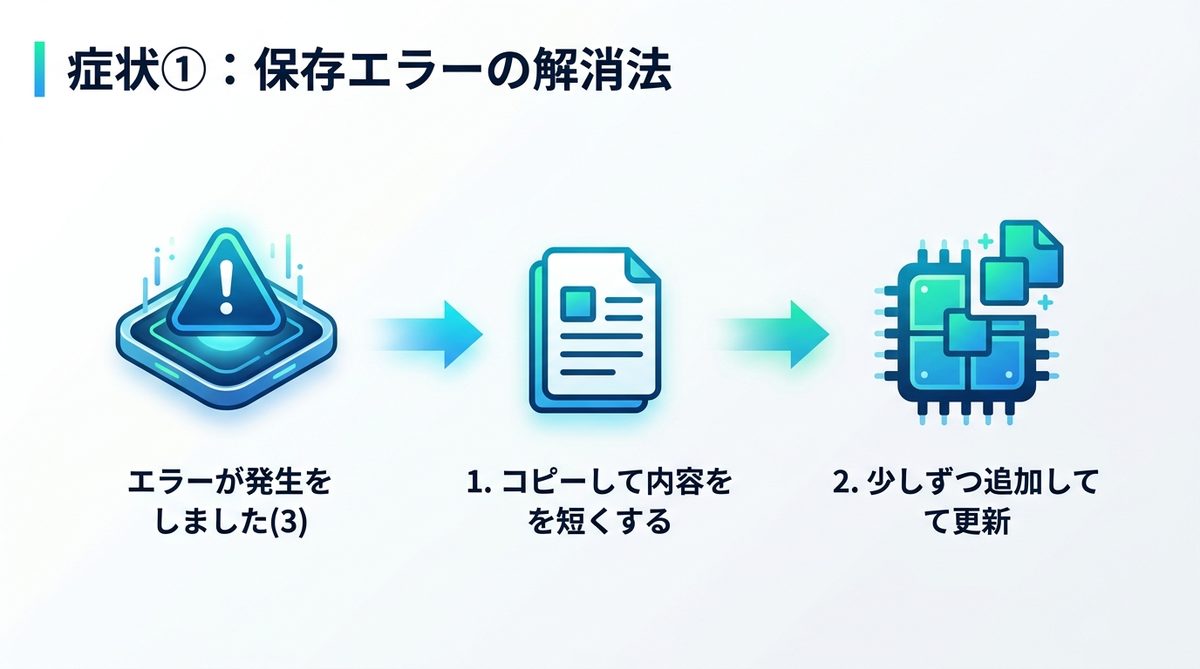
保存ボタンを押した際に表示される代表的なエラーとして「エラーが発生しました(3)」があります。このエラーは、通信の一時的な不具合や、入力内容がシステムの想定を超えている場合に発生することがあります。詳細はエラー3の原因と対処でも解説していますので参考にしてください。
短縮と分割の実施
エラーが表示された場合は、以下のステップを試してください。
1. 指示文をコピーしてバックアップを取る
2. 内容を大幅に削り、簡潔な指示に変えて保存を試す
3. 保存できたら、残りの項目を少しずつ追加して更新を繰り返す
関連記事:Geminiのエラー429対処法|原因特定と安定運用の設定変更
症状②:保存後の反映エラー
既知の症状と報告
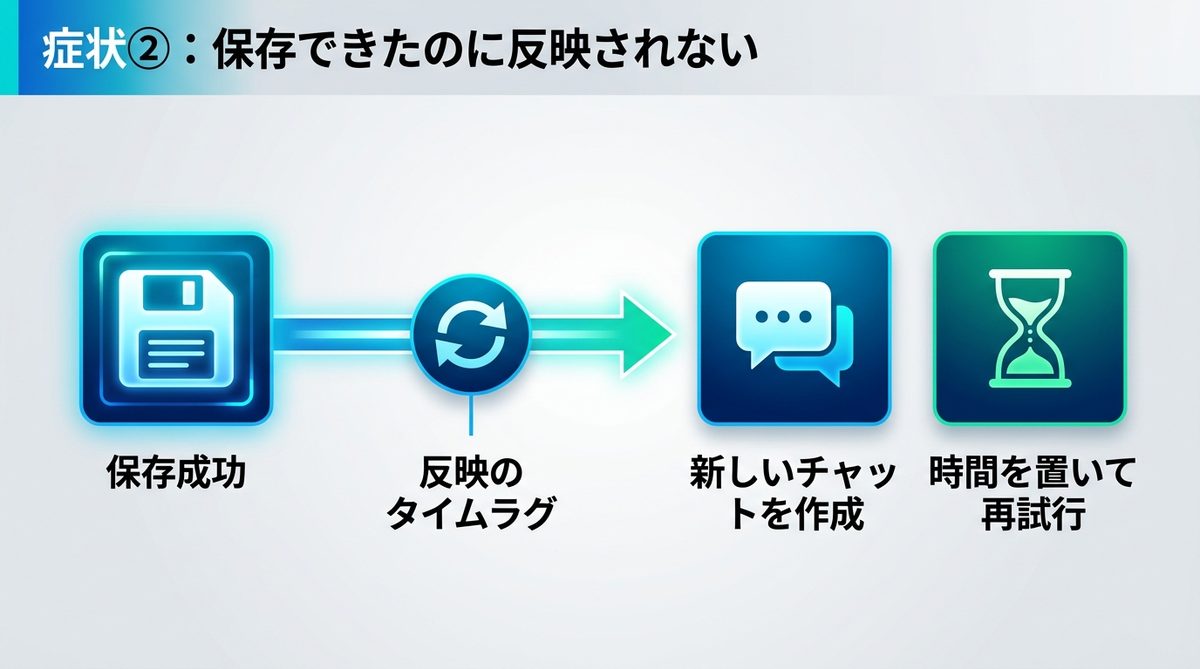
「保存は成功したはずなのに、新しいチャットで設定が反映されない」というケースも報告されています。これは設定が即座に反映されるまでタイムラグがある、あるいはセッションが同期されていない場合に起こる現象です。
新規チャットでの確認
この場合は、以下の手順で対処してください。
* 既存のチャットではなく、新しく「新しいチャット」を作成して設定が適用されているか確認する
* 改善しない場合は、数分から数時間ほど時間を置いてから再度試す
症状③:Gemの編集保存不可
空欄による保存失敗
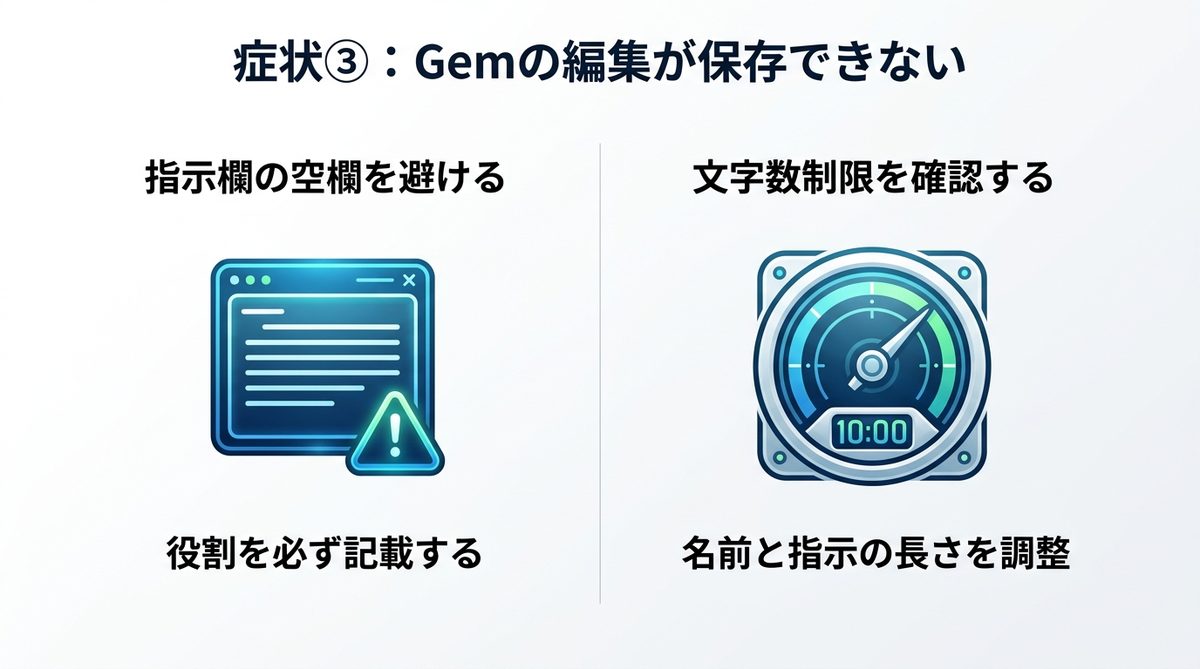
Gemを作成・編集する際、指示欄が空欄のまま保存しようとすると失敗する場合があります。必ず何らかの役割を記載した状態で保存を行ってください。
文字数制限の遵守
Gemにも指示文や名前に文字数制限がある場合があります。カスタム指示と同様に、名前や指示の内容が長すぎないか確認してください。具体的な制限値については、公式サイトで最新情報をご確認ください。
全症状共通の対処法
別ブラウザでの試行
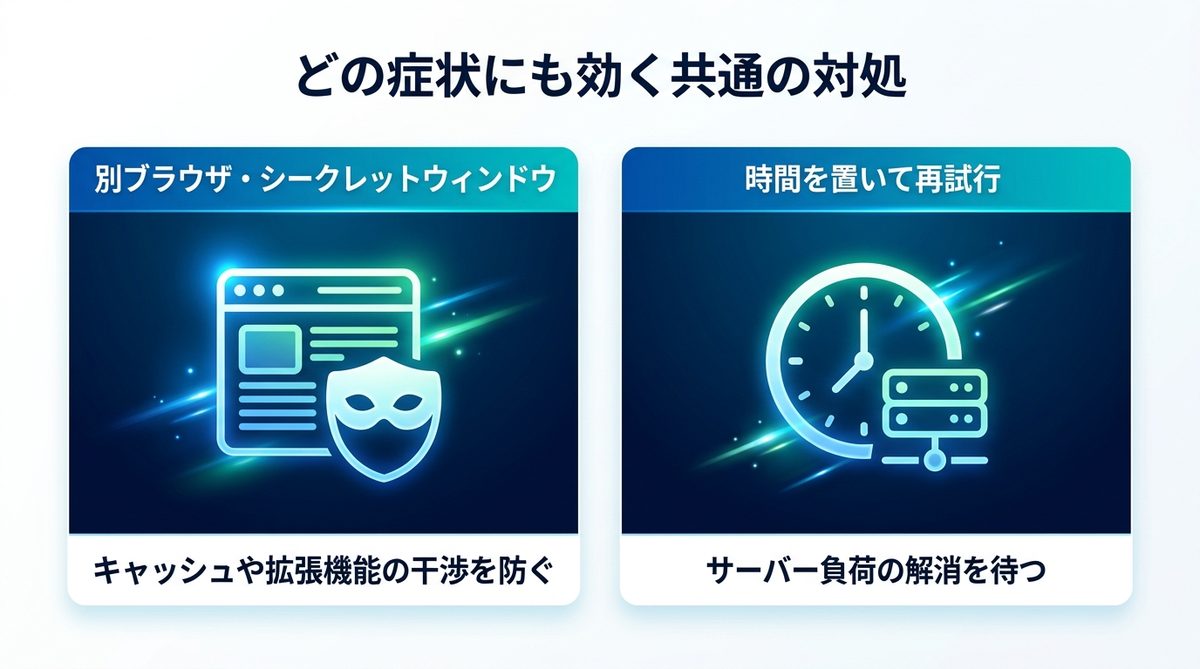
ブラウザのキャッシュや、インストールしている拡張機能(プラグイン)が干渉してエラーを引き起こしている可能性があります。シークレットモード(プライベートブラウジング)を使用して保存を試すことで、これらの影響を排除できます。
時間をおく
サーバー側で一時的な負荷が発生している場合、時間が解決することがほとんどです。これまでに紹介した方法を試しても改善しない場合は、無理をせず翌日まで待つことも賢い選択です。
まとめ
Geminiのカスタム指示トラブルは、多くの場合、システムへの一時的な負荷や入力内容の長さに起因します。最後に、解決策の要点をまとめます。
- 基本は「短く・分割」: 指示内容を削る、または分割して設定を試みる
- 環境を見直す: シークレットウィンドウやブラウザを変えて再実行する
- 時間を置く: サーバーの一時的な不具合なら、数時間空けるだけで解決する
- エラーコードを確認: 他のエラーが出る場合はGeminiエラーコード一覧も併せて確認する
まずは指示文を短くすることから始めて、理想のAIアシスタントを作り上げましょう。ぜひ今すぐ設定を見直してみてください。