Muse Codeが使えない原因と対処法|Windows非対応とサインイン
 AIエージェントナビ編集部
「Metaが公開した新しいコーディングエージェントを試したいが、ターミナルでエラーが出て動かない」という悩みを持つ方は少なくありません。2026年8月5日にMetaが公開した「Muse Code」には、使い始める段階でつまずきやすいポイントがいくつかあります。
本記事ではMuse Codeが使えない原因を5つのパターンに切り分け、具体的なエラーメッセージの読み解き方と、今日中に動かすための対処法を徹底解説します。
Muse Codeとは?Metaのターミナル型エージェント
ツールの機能概要
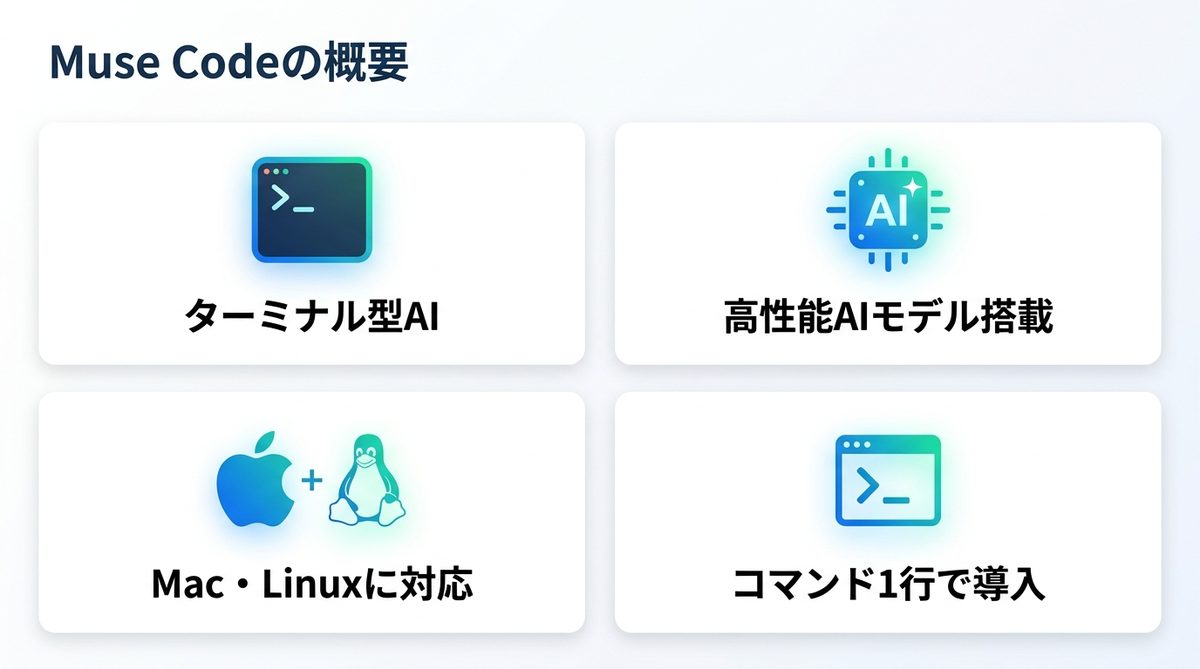
Muse Codeは、2026年8月5日にMetaが公開したターミナル型のAIエージェント(ベータ版)です。PCのコマンドライン環境で直接動作し、プロジェクトの構造把握からバグ修正、コードの生成までをまとめて任せられます。
標準モデルは「muse-spark-1.2」です。公式ドキュメントによると、初回の起動時からコマンド実行の承認確認とOSレベルのサンドボックス(隔離環境)が有効になる設計です。詳細は当サイトの以下の記事も参考にしてください。
関連記事:Muse Sparkとは?GPT-5.4・Claudeと比較した強みと適性
対応OSと導入手順
Meta公式のMuse Codeドキュメント(2026年8月7日時点)によれば、Muse Codeは以下のコマンド1行でインストールできます。
curl -fsSL https://dev.meta.ai/install.sh | bash(※公式ドキュメントの一部では | sh 表記も存在します)
BtoBでの利用を想定し、実行前に必ず配布元ドメイン(dev.meta.ai)が正しいことを確認してください。
ただし、このインストーラが対応しているのは、マニフェストファイルに含まれる以下のプラットフォームです。
- x86_macos
- aarch64_macos
- universal_macos_pkg
- x86_linux
- aarch64_linux
つまりmacOSとLinux向けにのみ配布されており、Windows上で直接動かすことは現在の仕様では想定されていません。
「使えない」原因は5つのパターン
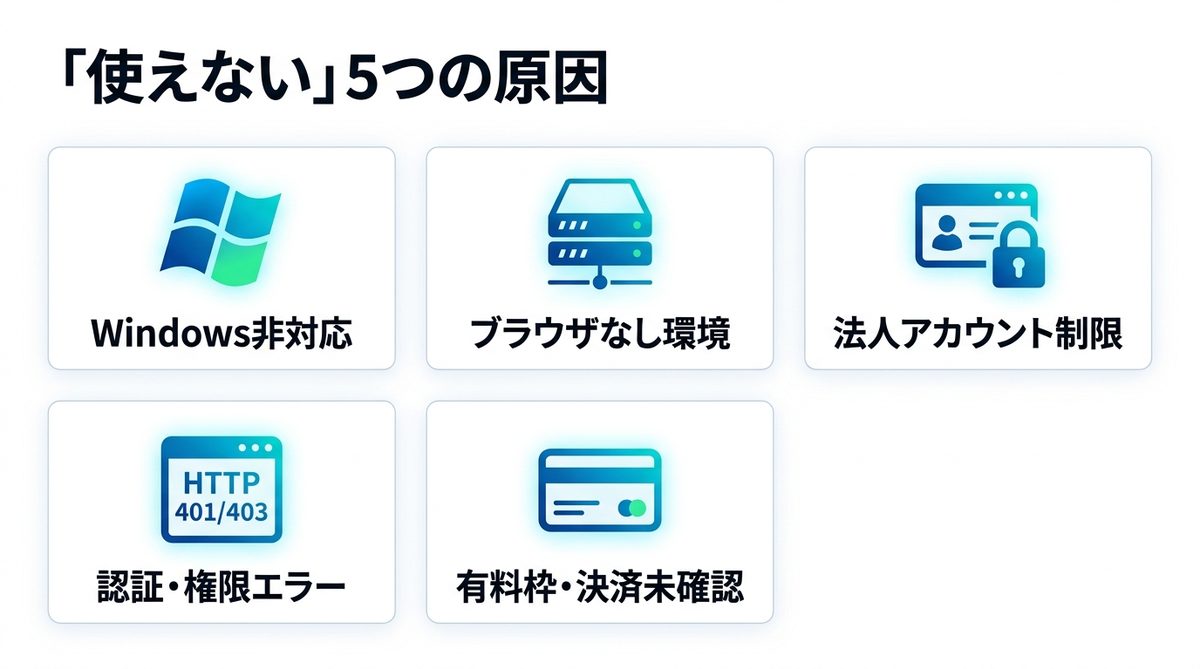
Windows非対応
PowerShellやコマンドプロンプトでインストーラを実行しても、プラットフォーム非対応のエラーで停止します。
ここは区別が必要です。Windows非対応なのはコマンドラインツールの「Muse Code」であって、基盤の「Model API」自体はWindows(PowerShell)からの手順が公式に載っています。ツールを動かしたいのか、モデルを使いたいのかで対処法が変わります。
ブラウザなし環境での認証不可
Muse Codeは初回起動時に、ワークスペースの信頼確認とサインインを求められます。通常はブラウザが自動的に立ち上がり、Metaアカウントでの認証を行いますが、Dockerコンテナやリモートサーバー(SSH経由)、CI/CDパイプラインなどの「ブラウザを直接開けない環境」ではこのフローが失敗します。
実際に、AIコーディング支援ツール「Cline」の公式Xアカウントは2026年8月6日、Muse CodeをDockerコンテナから使おうとしたところサインインできない不具合があったと投稿しています(原文は「it has a bug that doesn't let it sign in from a docker container」)。
法人アカウントの認証不具合
法人用のMetaアカウント(MMA=Meta Managed Account)は、公式ドキュメントで「ブラウザサインインのフローは使えない」と明記されています。不具合ではなく仕様のため、待っていても直りません。この場合はブラウザを使わず、APIキーで認証する必要があります。
ダウンロード拒否(401・403)
インストール中、あるいはツールのアップデート中にHTTP 401や403のエラーが出ることがあります。
401は認証が有効でない状態を指し、インストーラを実行し直してログインし直すよう促されます。403は権限不足で、メッセージに「Meta employees」(Meta社員向け)と書かれている場合は、一般公開されていない配布物を取りにいっている可能性があります。
支払い設定と無料枠の制限
Muse Codeは、2026年8月時点の公開情報において、恒久的な無料枠の存在が明示されていません。利用には従量課金の設定が必要となります。
ここで注意が必要なのが、日本国内からの利用可否です。公式に提供対象国の記載はありません。編集部が2026年8月7日に日本国内の回線から確認した範囲では、インストーラと配布ファイルの取得自体はできました。ただし、サインイン後の課金利用が日本から問題なく通るかまでは確認できていません。
英語エラー文の意味
ターミナルに出る主なエラー文と意味、直せる見込みを一覧にしました。
| エラー文 | 意味 | 該当パターン | 直せるか |
|---|---|---|---|
| muse: unsupported platform | OSまたはCPUが非対応 | パターン1 | OSの変更が必要 |
| muse: sign-in is not available yet | 認証システムが利用不可(システム側の制限) | パターン2 | 公式サイトで状況を確認 |
| muse: the sign-in request was denied | ユーザーまたは組織により拒否 | パターン3 | 設定の見直し |
| muse: the sign-in request expired before it was approved | 認証待ちタイムアウト | パターン2 | 再実行 |
| muse: the download was rejected (HTTP 401) | 認証不備(再試行が必要) | パターン4 | 再ログイン |
| muse: the download was refused (HTTP 403) | 権限不足(社内限定等) | パターン4 | 仕様の可能性 |
インストール時のエラー
muse: unsupported platform: <OS名> <CPU名>末尾の <OS名> <CPU名> には、環境のOS名とCPU名がそのまま入ります(この日本語表記が画面に出るわけではありません)。Windowsで直接インストーラを実行した場合や、対応していないCPUのLinux環境で出ます。配布物が存在しないため、別のOSを用意するほかありません。
サインイン時のエラー
muse: the sign-in request was deniedブラウザでの承認ボタンを押さなかった場合や、法人アカウントで外部アプリの連携が禁止されている場合に表示されます。また、環境によってはブラウザが起動したこと自体をツール側が検知できず、タイムアウト(expired)になることもあります。
ダウンロード拒否エラー
muse: the download was rejected (HTTP 401); rerun the installer to sign in againmuse: the download was refused (HTTP 403); muse is available to Meta employees401はメッセージの指示どおり再ログインすれば解消する可能性があります。403は文面のとおりMeta社員向けの配布物を指している場合があり、その場合は一般ユーザー側では直せません。
原因別の対処法
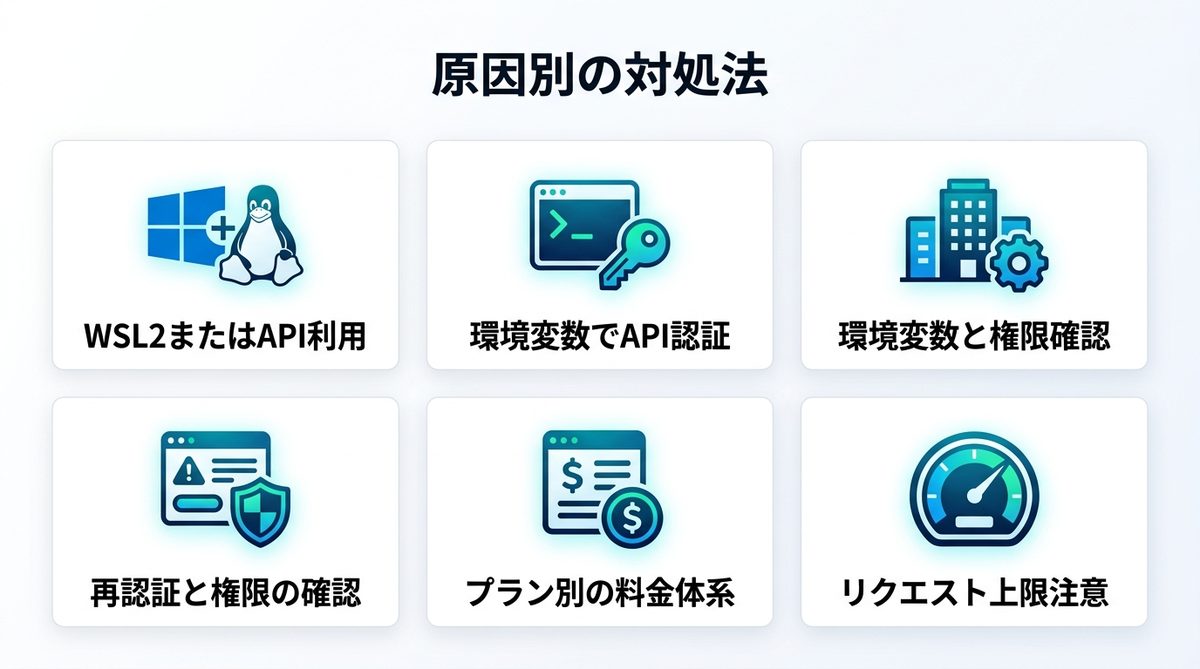
Windowsでの利用
Muse CodeのCLIツール自体をWindowsのネイティブ環境で動かすことは、現時点では不可能です。
- 解決策1:WSL2(Windows上のLinux環境)で試す(公式の案内がないため動作の保証はありません)
- 解決策2:ツール自体は諦め、Model APIを直接利用する(手順は後述の代替手段で説明します)
Docker・CI・SSHでの利用
ブラウザ認証ができない環境では、環境変数を使ったAPIキー認証に切り替えます。公式ドキュメントも、パイプラインにはブラウザがないためAPIキーを環境変数で渡すよう案内しています。
- MetaのAPIキーを発行する
- 環境変数
META_API_KEYにその値をセットする - Muse Codeを実行すると、ブラウザログインを省いて動作します
export META_API_KEY="<発行したキー>"公式ドキュメントによると、Muse Codeは「環境変数のキー → 保存済みのキー → ブラウザセッション」の順に認証を使います。環境変数が残っているとログインし直しても古いキーが優先されるため注意してください。
法人アカウントの対応
法人用Metaアカウント(MMA)は、初回起動時に「Paste an API key」を選ぶか、上記と同じく環境変数 META_API_KEY を設定してください。組織の管理者がAPI利用を許可しているかも、あわせて確認しておくと確実です。
401・403の対処
401が出た場合は、メッセージの指示どおりインストールコマンドを実行し直し、ブラウザでの認証をやり直してください。
403が出た場合は、そのアカウントに権限がない可能性があります。まず個人の開発者アカウントでログインし直してください。それでも続く場合は、一般向けではない配布物を取りにいっている可能性があります。
料金・制限の対処
Muse Codeを本格的に使うには、課金の仕組みを把握しておく必要があります。公式の料金ページによると、2026年8月7日時点の料金と上限は次のとおりです(料金は100万トークンあたり・米ドル)。
| 項目 | Standard(標準) | Contributor(提供者) |
|---|---|---|
| 対象モデル | muse-spark-1.1/1.2 | muse-spark-1.2-contributor |
| 入力 | $1.25 | $0.10 |
| 出力 | $4.25 | $0.20 |
| キャッシュ入力 | $0.15 | $0.002 |
| 学習への利用 | 使われない | 入力と出力が今後のモデル学習に使われることへの同意が前提 |
| 1分あたりの上限 | 3,000リクエスト/400万トークン | 60リクエスト/210万トークン |
安いContributorは、そのぶん自社のコードやプロンプトがMetaの学習に使われる前提です。業務のコードを扱うなら標準プランを選ぶか、社内で可否を確認してから使ってください。上限はAPIキー単位ではなくチーム単位で数えられ、超えると HTTP 429 Too Many Requests が返ります。
動かない時の代替手段
別エージェントでの利用
Muse Codeという「ツール」が動かなくても、中身の「muse-spark-1.2」モデルはAPI経由で使えます。公式のクイックスタートによると、Model APIはOpenAI SDK互換のツールから接続でき、Claude CodeのようなAnthropic形式のツールも接続先を https://api.meta.ai に向ければ利用できると案内されています。
関連記事:Codexでgpt-5.6 lunaがサブエージェントに出ない原因
既存エージェントへの回帰
OSや決済の問題でどうしても今日中に動かせない場合は、使い慣れたツールへ一旦戻すのが確実です。Claude Codeも同じくコマンドラインで動き、トラブル時の情報が豊富です。
関連記事:Claude Code「API Error: 500」の原因と対処|529との違い
まとめ
- Muse CodeはWindowsネイティブ非対応で、macOSかLinuxが必要(WSLは公式の案内なし)。
- ブラウザが開けないDocker環境や法人アカウントでは、環境変数
META_API_KEYでAPIキー認証に切り替える。 - 料金体系は「Standard(学習なし:$1.25/$4.25)」と「Contributor(学習あり:$0.10/$0.20)」の2種類。
- 1分あたりの上限はチーム単位で、標準プランは3,000リクエスト/400万トークン、Contributorは60リクエスト/210万トークン。
- 日本国内からの課金利用については、2026年8月時点でまだ確実な動作確認が取れていない点に注意。
まずはご自身の環境が「unsupported platform」に該当していないかを確認し、エラーメッセージの内容に応じてAPIキーによる認証への切り替えを試みてください。