Copilot Studioのエージェントが出ない?5つの関門を順番にチェック
 AIエージェントナビ編集部
Copilot Studioでエージェントを作ったのに、TeamsやMicrosoft 365 Copilotに出てこない。これは設定漏れとは限りません。ユーザーの画面に届くまでに、公式ドキュメントで定められた関門が5つあるためです。
この記事では、どの関門で止まっているのかを切り分け、自分で直せるものと管理者に依頼するものを分けて解説します(出典=Microsoft Learn・2026年8月3日更新版)。
⚠️ 設定を疑う前に、Copilot側の障害を確認
同じ時間帯に他の人も使えない場合は、自分の設定ではなくMicrosoft側の不具合の可能性があります。まず稼働状況を確認してください。
Copilot Studioで「出ない」状態の定義
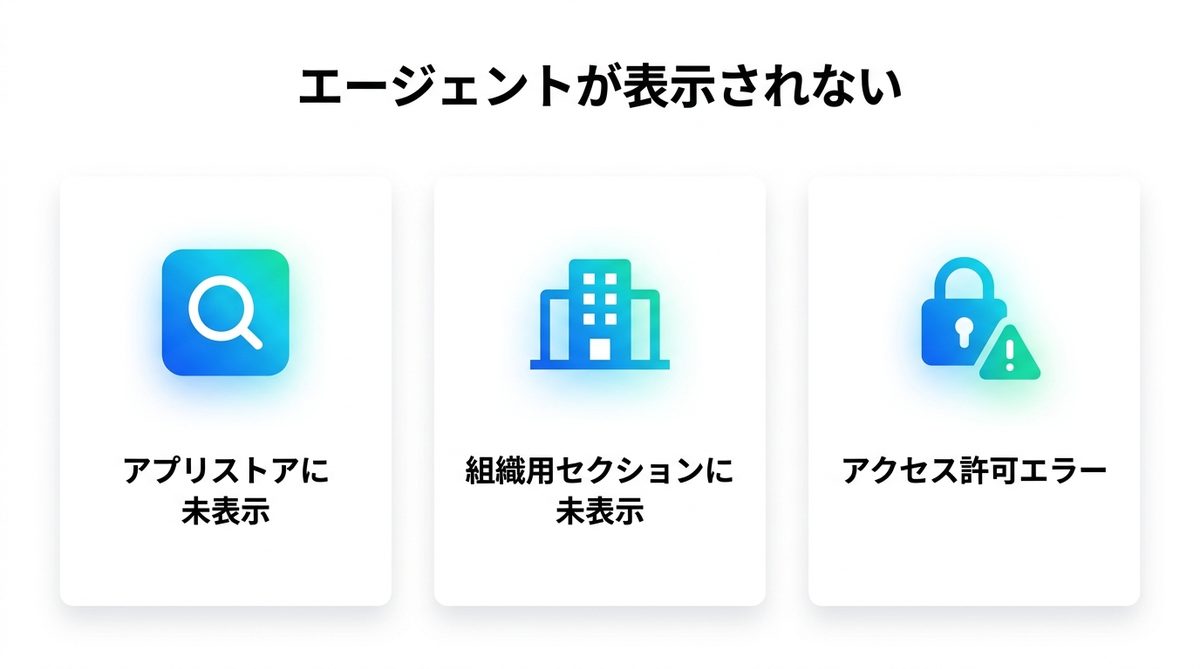
ひと口に「出ない」と言っても、症状によって止まっている場所が違います。まずは自分がどれに当てはまるかを確認してください。
症状1:「Power Platformで構築」に表示されない
特定のユーザーに共有したはずなのに、そのユーザーのTeamsアプリストアに見当たらない状態です。公開・チャネル・共有のいずれかが済んでいないか、組織のポリシーで止められている可能性があります(後述の関門1〜4)。
症状2:「組織用に構築」に表示されない
管理者へ申請し、承認も済んでいるはずなのに、全社公開用のセクションにエージェントが出てこない状態です。申請の手順そのものか、Teams側に古い情報が残っていることが原因になりやすい症状です。
症状3:「アクセス許可が必要です」と表示される
エージェント自体は見つかるものの、追加しようとすると権限エラーが出て、チャットに進めない状態です。実際の画面には次のメッセージが表示されます(<エージェント名>の部分には、自分が作ったエージェントの名前が入ります)。
アクセス許可が必要です。このチーム/チャット/会議に <エージェント名> を追加するよう IT 管理者に依頼してください。共有設定かライセンス、あるいは組織のアプリ許可が原因のことが多い症状です(後述の関門3〜5)。
出ない原因は5つの関門
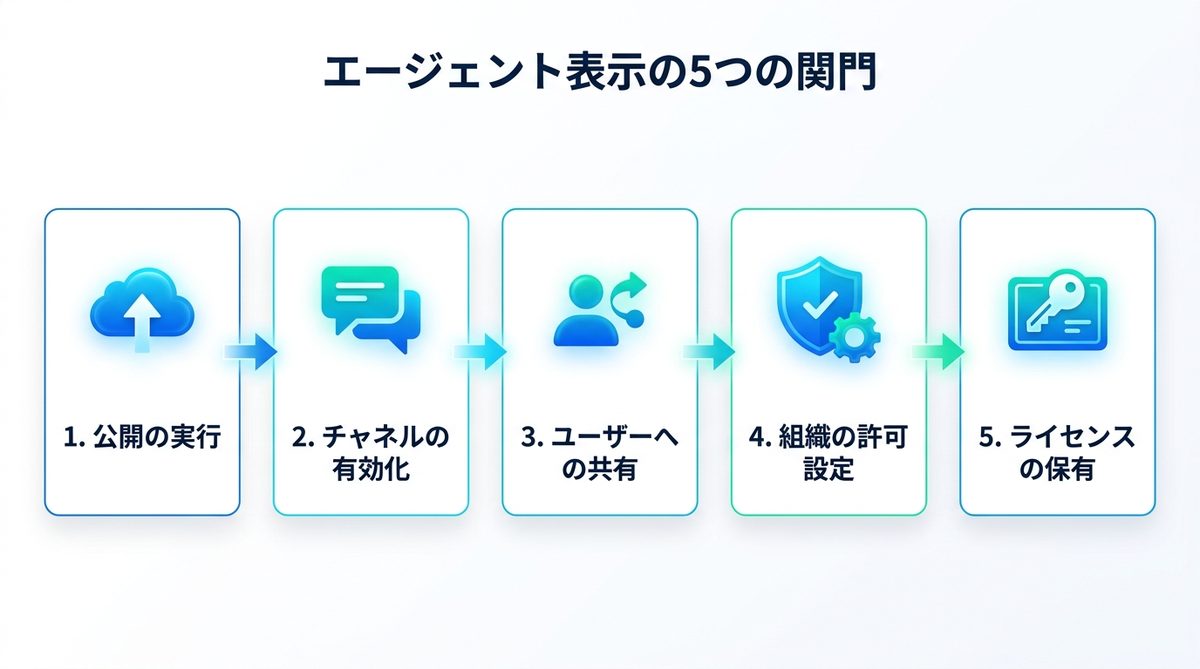
エージェントを正常に表示・動作させるには、以下の5つの関門を順番にクリアする必要があります。なお公式の前提条件には、作成者自身がCopilot Studio環境の作成とアクセスの権限を持っていることも含まれます。
関門1:未公開
最も基本的な、しかし見落としがちなポイントです。Copilot Studioでエージェントを「保存」しただけでは、外部チャネルには反映されません。「公開(Publish)」メニューから公開ボタンを押し、最新のコンテンツを反映させる必要があります。前提条件の4点目にも「少なくとも一度は公開する必要がある」と明記されています。
関門2:チャネルを追加していない
エージェントをどこで動かすかを指定する「チャネル」の設定が必要です。Copilot Studioでエージェントを開き、上部メニューの「チャネル」から「Teams と Microsoft 365 Copilot」タイルを選び、「チャネルを追加」を実行します。
ここで見落としやすいのが、その手前にある「エージェントをMicrosoft 365 Copilotで利用可能にする」のチェックです。公式ドキュメントには、これを選択しない場合「エージェントはTeamsでのみ使用できます」と明記されています。Teamsには出るのにMicrosoft 365 Copilot側に出てこない場合は、まずここを確認してください。
関門3:共有設定の不備
特定の個人やグループにエージェントを使ってもらいたい場合、「共有」設定で対象ユーザーを明示的に追加する必要があります。共有されていないユーザーには、Teamsアプリストアの「Power Platformで構築」セクションにエージェントが表示されません。
ただし、ここで注意が必要なのは、共有ユーザーの総数です。公式情報によれば、「Power Platformで構築」に表示されるのは、共有ユーザー総数がテナントのTeamsアプリストア検出ポリシーの制限を超えない場合のみとされています。大規模なグループに共有しても表示されない場合は、このポリシー制限に抵触している可能性があります。
関門4:組織の許可制限
個人の設定が正しくても、組織全体のポリシーでブロックされていることがあります。Microsoft Learnの公式原文には「組織がPower PlatformアプリをTeamsに追加することを許可しない場合、Teamsに直接エージェントをインストールできず、Teamsアプリストアの『Power Platformで構築』セクションでも探せない」とあります。
この場合、管理者が「Microsoft Teams管理センター」でアプリの許可設定を行う必要があります。非開発者の担当者では操作できない領域のため、IT部門への依頼が必要です。
関門5:ライセンス不足
エージェントは、Microsoft 365 Copilotの基盤上で動作します。そのため、エージェントを作成する側だけでなく、利用する側の全ユーザーがMicrosoft 365 Copilotのライセンスを保持していることが必須条件となります。公式の前提条件には「組織内のすべてのエージェントユーザーはMicrosoft 365 Copilotを使用できます」とあり、作る側だけでなく使う側のライセンスが前提として扱われています。作成者だけがライセンスを持っている状態では、他のユーザー側で追加や利用ができない可能性があります。
公開先による表示場所の違い
エージェントをTeams上のどこに配置するかは、配布対象の規模によって決まります。
共有した相手だけに見せる「Power Platformで構築」
特定のプロジェクトチーム内など、スモールスタートで利用する場合の場所です。エージェント作成者が個別に共有設定を行うことで、対象ユーザーのTeamsアプリストア内「Power Platformで構築」セクションに表示されます。管理者の承認を介さずに迅速に展開できるのがメリットですが、前述の通りポリシー制限による表示不可のリスクがあります。
組織全体に見せる「組織用に構築」
全社員が利用可能な標準ツールとして展開する場合の場所です。ここに掲載するには、後述する「管理者の承認」プロセスが必須となります。公式ドキュメントでは「すべての人が使用できるように構成されている場合でも、組織内のすべての人にエージェントが表示されるわけではありません」とされており、最終的な表示可否はTeamsのアプリセットアップポリシー等にも左右されます。

管理者の承認手順と注意点
組織全体へエージェントを公開する場合の手順と、注意すべきポイントを解説します。
申請手順:組織全体へ表示
Copilot Studioの「チャネル」>「Teams と Microsoft 365 Copilot」の構成パネルを開き、「可用性オプション」を選びます。ここで「組織内の全員に表示する」を選択し、管理者に承認を求めるリクエストを送信します。リクエストが承認されると、Teamsアプリストアの「組織用に構築」セクションにエージェントが登場します。
申請前の除外設定
管理者の承認申請を行う前に、すでに「Power Platformで構築」に表示される設定(特定のユーザーへの共有)がなされている場合は、一旦それを解除しておくことが推奨されます。そうしないと、アプリストア内で同じエージェントが二重に表示され、ユーザーが混乱する原因となります。
申請後の範囲変更と再申請
承認された後にエージェントのアクセス権を「組織内の全員」から特定のグループへ制限するような変更を加えると、すでにストア経由でインストールしたユーザーが利用できなくなるトラブルが発生します。
また、アイコンや説明文、名前といったメタデータを変更した場合は、その都度、管理者の再承認が必要になります。一方で、エージェントの回答内容(コンテンツ)の更新のみであれば、再公開するだけで反映され、管理者の再承認は不要です。この違いを理解しておくと、メンテナンスの効率が上がります。
出ない・応答しない時の最終確認
設定は完璧なはずなのに、どうしても表示されない、あるいは「アクセス許可が必要です」と出る場合の最終手段です。
Teamsキャッシュの確認
公式ドキュメントは、「Power Platformで構築」に出ないときと、管理者の承認が済んでいるのに「組織用に構築」に出ないときの両方について、Teams側が情報をキャッシュしている可能性があると案内しています。設定変更が反映されない場合、以下を試してください。
- デスクトップアプリを使っている場合は、サインアウトして再度サインインする
- Web版を使っている場合は、ブラウザを更新する
- Web版では表示されるのにデスクトップアプリで出ない場合は、アプリ側に古い情報が残っていると考えられる
エラーコードの回避策
エージェントとやり取りしようとしたときに、次のメッセージが表示されることがあります。
すみません、予期せぬことが起こりました。 調査中です。
エラーコード: システムエラー
これは公開直後や設定変更後に起こりやすい現象です。公式に案内されている回避策として、以下の3つの手順を順に実行してください。
- Microsoft Teams 管理センターで、エージェントアプリを一度「無効」にし、再度「有効」にする
- Copilot Studioのチャネル設定で、Teamsチャネルを一度「オフ」にして保存し、再度「オン」にして保存する
- エージェントを再度「公開」する
公式ドキュメントは、この現象について「エージェントを公開または再公開した後もTeamsが以前に公開されたバージョンを使い続ける場合に発生する」と説明しています。それでも解消しない場合は、会話ID・エージェントID・エラーが起きた時刻を添えてMicrosoftサポートへ連絡するよう案内されています。
なお「アクセス許可が必要です」については、案件ID TM1218513として報告された不具合があり、2026年1月31日にMicrosoftから修正プログラムが配布されています。設定を見直しても解消しない場合は、こうした既知の不具合が残っていないかをIT部門に確認するとよいでしょう。
関連記事:Microsoft Copilotで「問題が発生しました」と出る原因と対処
まとめ
・エージェントが表示されない際は、まず「公開済みか」「チャネル設定は正しいか」「共有設定は済んでいるか」を確認する。
・エージェント作成者には、環境作成およびアクセス権限が必須である。
・「Power Platformで構築」に表示されない場合は、テナントのストア検出ポリシー制限を確認する。
・「組織用に構築」へ公開する際、名前やアイコンを変えると再申請が必要だが、コンテンツの更新のみなら再申請は不要。
・システムエラーや表示の遅延が発生した場合は、Teams管理センターでの無効・有効化、チャネルのオフ・オン、そしてエージェントの再公開という3手順の回避策を試す。
まずは「5つの関門」のどこで止まっているかを特定し、自分で行う設定変更と、管理者に依頼すべき権限設定を切り分けて対処しましょう。