Claude Codeでセッションにメッセージを送れない原因|/list-agents
 AIエージェントナビ編集部
Claude Codeを使用して複数の開発タスクを並行して進めている際、別のセッションへ情報を送ろうとして「送れない」「相手が見つからない」というトラブルに直面することがあります。セッション間メッセージ機能は非常に便利ですが、動作にはOSやバージョン、環境変数といった複数の前提条件をクリアしている必要があります。
本記事では、メッセージを送受信できない時に確認すべき3つのポイントと、機能が無効化される4つの条件、そして「設定は正しいはずなのに届かない」場合の切り分け方法を詳しく解説します。
⚠️ まずClaude側で障害が起きていないか確認
Claude Code側で障害が起きている時も、セッションの一覧取得やメッセージ送信は失敗します。設定を疑う前に稼働状況を見ると、切り分けが早く済みます。
Claude Codeのセッション間メッセージとは
セッション間メッセージは、ローカル環境で並行して動作している複数のClaude Codeセッション間で、テキストベースの情報をやり取りするための機能です。例えば、フロントエンドの開発セッションから、バックエンドのデバッグを行っている別のセッションに対して「APIの仕様が変更されたので確認してほしい」といった指示を飛ばすことができます。
要約テキストのみ送信可能
この機能を利用する上で最も重要な注意点は、やり取りされるデータの性質です。送信できるのは「テキストデータ」のみであり、送信元のセッションが保持している広範なコンテキスト(会話履歴)や、読み込んでいるファイルの内容、インデックス情報などは一切送信されません。あくまで「短い指示や情報の断片」を別セッションに橋渡しするための機能として設計されています。
ローカル完結の通信仕様
この機能の大きな特徴は、同一マシン内で動作しているセッション同士であれば、通信がローカルのUnixドメインソケットなどを通じて直接行われる点です。メッセージの内容がAnthropicのサーバーを経由することはなく、同じパソコンの中だけで完結します。ただし、これは裏を返せば「ローカル通信が制限される環境では動かない」ことを意味します。
送れない時に確認する3つのこと
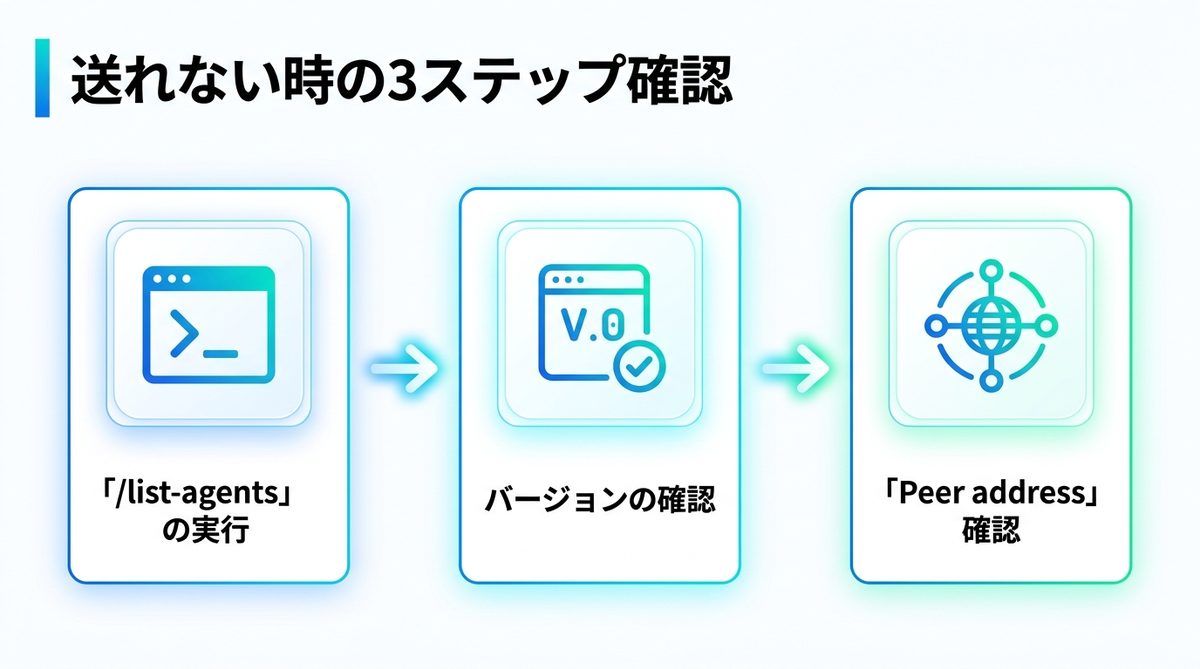
メッセージ機能が正常に動作しない場合、まずは以下の3つのステップで現在の環境が正しくセットアップされているかを切り分けましょう。
/list-agentsの確認
ターミナル上で /list-agents コマンドを入力してください。このコマンドは、現在通信可能な他のセッションを一覧表示するものです。なお、このコマンドには /peers という別名(エイリアス)も用意されており、どちらを入力しても同様の結果が得られます。もしこれらのコマンド自体が認識されない場合は、そのセッションにセッション間メッセージ機能が備わっていない状態です(公式ドキュメントも、コマンドが認識されるかどうかを最初の切り分けとして案内しています)。
v2.1.224以上の確認
セッション間メッセージ機能は、Claude Code v2.1.224 以降で正式に提供されています。これより古いバージョンを使用している場合、プログラム内にメッセージ送信のロジック自体が含まれていません。ターミナルで claude --version を実行し、自身のインストール済みバージョンが要件を満たしているか確認してください。古い場合は、速やかに最新版へアップデートを行う必要があります。
/statusのPeer address確認
自身のセッションが「受信待ち」の状態にあるかどうかは、 /status コマンドで確認できます。コマンドの出力結果の中に「Peer address」という項目があるかを探してください。ここに uds: で始まるソケットアドレスが表示されていれば、そのセッションは他のセッションからのメッセージを受け取れる準備が整っています。この行が表示されない場合、そのセッションは受信用窓口を作成できていないことになります。
機能が使えない4つの条件
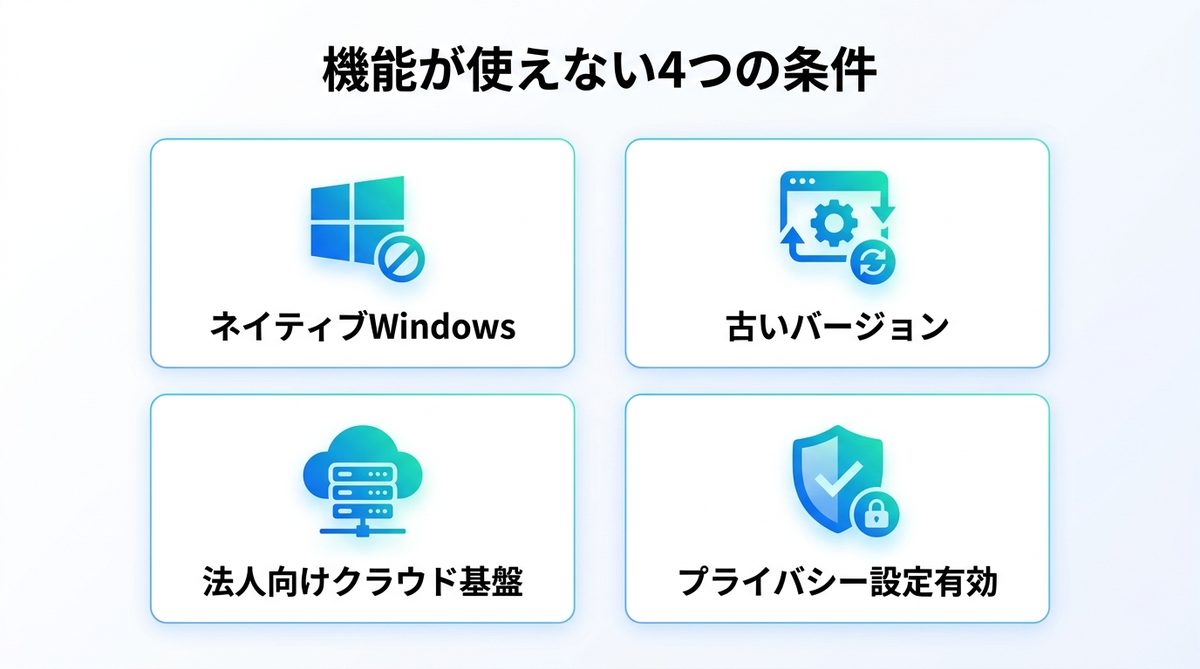
Claude Codeの仕様上、以下の4つの条件のうちどれか一つでも該当する場合、セッション間メッセージ機能は自動的に無効化されます。
WindowsはWSL 2のみ対応
本機能は、macOSおよびLinux(WSL 2を含む)向けに設計されています。ネイティブなWindows環境(コマンドプロンプトやPowerShell上で直接起動するClaude Code)では提供されないと、公式ドキュメントに明記されています。Windowsユーザーがこの機能を利用したい場合は、WSL 2(Windows Subsystem for Linux 2)上でLinux環境を構築し、その中でClaude Codeを動作させる必要があります。
v2.1.224未満のバージョン
公式が示す要件は v2.1.224 以降です。更新の頻度が高いため、しばらく更新していない環境では要件を満たしていないことがあります。特に複数のマシンを使用している場合、特定のマシンだけバージョンが古いまま放置されていないか注意が必要です。
法人向け基盤での利用
Claude CodeをAmazon Bedrock、Claude Platform on AWS、Google CloudのAgent Platform、あるいはMicrosoft Foundryといった法人向けのクラウド基盤を介して利用している場合、この機能は制限されます。公式ドキュメントはこの4つを「非対応」と明記しているだけで、理由や今後の対応予定は公表されていません。会社の標準環境がこれらの基盤経由になっている場合、手元の設定を見直しても解決しない点に注意してください。
プライバシー環境変数の有効化
プライバシー保護や通信制限を目的とした環境変数が設定されていると、この機能はオフになります。公式ドキュメントによれば、これらの変数がこの機能の前提である「機能フラグの評価」を止めてしまうためです。該当するのは以下の4つです。
CLAUDE_CODE_DISABLE_NONESSENTIAL_TRAFFICDISABLE_TELEMETRYDO_NOT_TRACKDISABLE_GROWTHBOOK
メッセージ自体は同じパソコンの中で完結する通信ですが、機能を有効にしてよいかの判定ができなくなるため使えなくなります。心当たりがある場合は、シェルの設定・設定ファイルのenv・管理者が配布する設定のどこで指定されているかを確認してください。
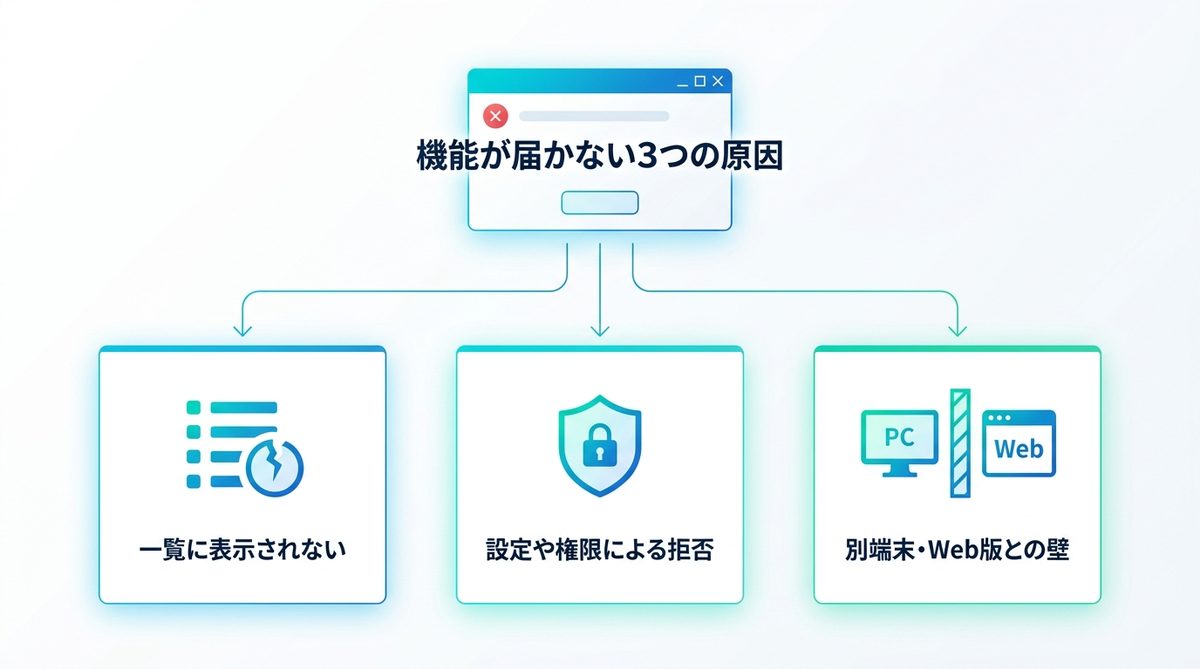
機能はあるのに届かない3パターン
バージョンや環境変数の条件をクリアしており、機能自体は存在しているはずなのにメッセージが届かないケースもあります。その場合は以下のパターンを疑ってください。
相手が一覧に非表示
送信側で /list-agents を実行しても相手が見つからない場合、受信側セッションが受信用ソケット(udsアドレス)を作成できていない可能性があります。「bare mode(ベアモード)」で起動したセッションは受信用ソケットを作らないため、一覧に出ません。コンテナの中のセッションとホスト側のセッションも、見ているファイルシステムが別になるため互いを見つけられません(同じコンテナの中同士なら届きます)。
条件を満たしているのに片方だけ一覧に出ない、という報告もあります。GitHubには、同じMac・同じバージョン・同じ起動方法で28秒違いに立ち上げた2つのセッションのうち、片方だけ受信用ソケットを作れず一方通行になったという報告(Issue #84945・2026年8月7日時点で未解決)が上がっています。編集部の環境でも同じ状態を確認しており、そのセッションを閉じて開き直すと復旧しました。同じ症状が出た場合は、まず開き直してみるのが早い対処です。
一覧にあるが届かない
相手のセッションが一覧に表示されているのに送信に失敗する場合、受信側の設定がメッセージを拒否(refuse)しているか、確認待ちの「保留(hold)」状態になっていることが考えられます。
Claude Codeには権限管理のルールがあり、 SendMessage や ListAgents といったアクションが deny ルールによって制限されていると通信は成立しません。また、重要な仕様として、保留中の承認ダイアログは既定5分(dialogExpiry)で自動的に閉じられ、その際にメッセージは破棄されるようになっています。受信側が即座に反応できない状況では、メッセージが消えてしまう点に注意してください。
別PCやWeb版への送信不可
セッション間メッセージは、原則として「同一マシン内のローカル通信」を前提としています。そのため、物理的に異なるPCで動いているセッションや、Webブラウザ版のClaudeとの間で、ローカルソケットを用いた双方向通信を行うことはできません。Remote Controlを接続していれば、別のパソコンやWeb版のセッションも /list-agents の一覧に「Remote Control」の表示付きで現れます。ただしこちらから会話を始めることはできず、相手から届いたメッセージに返信することだけができます。
送れない時の代替手段
もし上記の問題を解決できない場合や、環境が対応していない場合は、以下の代替案を検討してください。
会話引き継ぎはresume活用
「情報を送る」のではなく「作業の続きを別のセッションで行う」ことが目的であれば、メッセージ機能よりも resume コマンドが適しています。 resume を使用すれば、これまでの会話履歴や検討していた文脈を保持したまま、新しいセッションで開発を再開できます。
関連記事:Claude Codeの履歴・セッション再開完全ガイド
WindowsはWSL 2を検討
ネイティブWindows環境への対応予定は公表されていません。一方で公式ドキュメントはWSL 2の中のLinuxを対応環境として挙げているため、Windowsのパソコンでもこの機能を使えます。今すぐ使いたい場合は、WSL 2の環境を用意してその中でClaude Codeを動かすのが現実的な選択肢です。
関連記事:Claude Code「API Error: 500」の原因と対処|529との違い
まとめ
- まずは
/list-agents(または/peers)と/statusで、自身の環境で機能が有効になっているかを確認する。 - Claude Codeのバージョンが v2.1.224 未満であれば、速やかにアップデートを行う。
- ネイティブWindows環境は非対応で、使うには WSL 2 の環境が必要になる。
- 法人向け基盤(Amazon BedrockやGoogle Cloud等)や、特定のプライバシー設定用環境変数が有効な場合は利用できない。
- メッセージ送信の承認ダイアログは「5分(dialogExpiry)」で自動消去されるため、受信側の反応が必要。
- 大規模な文脈の移行が必要な場合は、メッセージ送信ではなく
resumeコマンドを活用する。
送れない原因のほとんどは、OS・バージョン・基盤・環境変数のどれかです。まずは /list-agents と claude --version を実行し、次に環境変数の設定を確認してください。ネイティブWindowsで使っている場合は、WSL 2への切り替えが現時点で唯一の方法です。