Muse Glimmerが動かない原因と対処法|メモリ不足と対応環境
 AIエージェントナビ編集部
PC上でMetaの最新AIモデルを動かそうとして、起動に失敗したり処理が途中で中断されたりしていませんか。2026年8月10日に公開された「Muse Glimmer」は、その高い性能の一方で、実行環境やメモリ管理に厳格な条件が求められます。本記事では、Muse Glimmerが正常に動作しない主な原因を切り分け、メモリ不足や設定の見直しにより手元で実行するための具体的な手順を、AIエージェント専門メディアの視点で解説します。
Muse Glimmerとは?8月10日公開のMeta無料モデル
Muse Glimmerは2026年8月10日にMetaが公開した、30B(パラメータ数300億)規模のオープンなエージェントモデルです。従来のモデルよりも高度な推論とアクションの実行を目的として開発されており、Apache 2.0ライセンスで提供されているため、個人から企業まで幅広い用途で利用可能です。
特徴と動作要件
Metaが2026年8月10日に発表したMuse Glimmerは、既存のMuseモデルから蒸留(学習内容の最適化と圧縮)を行うことで、推論能力を維持しながらもローカル環境での実行効率を高めたモデルです。主な特徴と動作要件は以下の通りです。
- モデル規模とライセンス: 30B(300億パラメータ)の規模を持ち、商用利用が可能なApache 2.0ライセンスで配布されています。
- マルチモーダル対応: テキスト処理に加え、2BクラスのPerception Encoder(知覚エンコーダー)を統合しており、画像認識が可能なエージェントとして機能します。
- 対応ランタイム: llama.cpp、MLX、ExecuTorch、Ollama、LM Studio、vLLM、SGLangといった主要なローカルLLM実行環境に対応しています。
- メモリ要求: モデル本体の動作には、量子化(圧縮)の度合いに応じて12GBから最大64GB以上のメモリを必要とします。
自宅のPCでMetaの最新知能を試せる非常に魅力的なモデルですが、その実行には正確なコマンド指定と、搭載メモリに見合った適切な量子化レベルの選択が不可欠です。
Muse Codeとの違い
Muse Glimmerを、直前の8月5日に公開されたプログラミング特化型のAIエージェントであるMuse Codeと混同しないよう注意してください。Muse Codeはコーディング作業の自動化に特化した別製品であり、要求される環境や設定も異なります。
関連記事:Muse Codeが使えない原因と対処法|Windows非対応とサインイン
Muse Glimmerが動かない主な3つの原因
Muse Glimmerが正常に起動しない、あるいは実行中にクラッシュする場合、その原因のほとんどはハードウェアリソースの不足か、ソフトウェア側の未対応に集約されます。
メモリ不足
Muse Glimmerは30Bという中規模以上のサイズを持つため、PCのメインメモリやビデオメモリ(VRAM)を大量に消費します。標準的な4bit量子化版(K-Quant)を動かすだけでも本体のみで約17GBのメモリを占有します。OSや他のアプリケーションが消費する分を考慮すると、搭載メモリが16GBの環境ではモデルが収まりきらず起動に失敗するか極端に低速になり、24GB以上の環境でも設定次第ではメモリ不足(OOM)を引き起こします。
実行ツールの未対応・旧版
最新のアーキテクチャを採用しているため、実行ツールのバージョンが古いとモデルを正しく解釈できません。特にOllamaを利用している場合、Muse Glimmerに対応したのはv0.32.8(2026年8月11日公開)以降です。それより古いバージョンではモデルを読み込めないため、まずOllama本体を更新してください。
例えば、Mac(Apple Silicon)環境では以下のコマンドで実行できます。
ollama run muse-glimmer:30b-mlx
NVIDIAやAMDのGPU環境では、タグを付けない ollama run muse-glimmer を使います。
画像認識の読み込み限界
Muse Glimmerはテキストモデル本体以外に、画像認識用の mmproj-kquant.gguf や、推論高速化のための dflash-kquant.gguf といった追加ファイルを読み込むことができます。これらを同時にロードすると、メモリ消費量はさらに約3GB以上加算されます。llama.cppベースの環境(LM Studioを含む)で、これらすべてのコンポーネントを読み込もうとしてメモリが限界を超えると、以下のような共通エラーが出力されます。
CUDA error: out of memoryこのエラーはllama.cppランタイムにおいて、GPUのビデオメモリ(VRAM)が不足した際に表示される典型的なエラー表示です。

メモリ不足で落ちるときの対処法
動作が不安定な場合、まずは「メモリの節約」と「ツールの更新」を優先してください。
軽い量子化版の選択
量子化レベルを下げる(ビット数を減らす)ことで、メモリ使用量を劇的に抑えることができます。Unslothなどのコミュニティが提供している2bitや3bit版を利用すれば、16GBメモリのPCでも動作の可能性が見えてきます。
| 量子化レベル | モデル本体の必要メモリ目安 |
|---|---|
| 2bit (K-Quant) | 12 - 14GB |
| 3bit (K-Quant) | 14 - 15GB |
| 4bit (K-Quant) | 17GB |
| 6bit (K-Quant) | 20 - 22GB |
| 8bit (K-Quant) | 34GB |
| フル精度 (FP16) | 64GB |
※これに加えて mmproj-kquant.gguf などの画像認識用ファイルを読み込む場合は、さらに余裕を持たせる必要があります。Meta公式の目安では、4bit版(K-Quant-17GB)は24GB、K-Quant-Dynamic版は32GB、フル精度版は64GBのメモリ環境が想定されています。
visionとDFlashの除外
画像認識が不要な場合は、追加のバイナリファイルを読み込まない設定にしてください。具体的には、起動オプションから mmproj-kquant.gguf (画像認識用)および dflash-kquant.gguf (高速化用)の指定を外します。これにより、3GB前後のメモリを即座に解放でき、言語モデルとしての基本動作を安定させることが可能です。
llama.cppの更新
使用しているランタイム(llama.cpp)が古い場合、画像認識用ファイルをメモリ見積もり計算に正しく含められないという不具合に遭遇することがあります。
この問題はGitHub上のIssue #19980で指摘され、2026年5月の修正PR #21489によって解決されています。これより古いビルドを使用していると、自動メモリ割り当て機能(--fit)が誤作動し、起動直後にクラッシュする原因となります。バイナリを最新版へビルドし直すか、最新のリリースパッケージをダウンロードしてください。
旧ビルドの手動設定
諸事情により最新版へ更新できない場合は、手動でリソース消費を制限します。
- コンテキストサイズ(--ctx-size)の削減: 標準では32kや128kといった大きな値が設定されていることがありますが、これを2048や4096に制限することでメモリ消費を抑えられます。
- マージン設定(--fit-margin)の調整: GPUメモリの自動割り当て時に、バッファとして残す余裕分を増やすことで、予期せぬスパイクによるクラッシュを防止します。
Ollama・LM Studioで動かない時の確認
GUIベースのツールを利用している場合、独自の対応状況に注意が必要です。
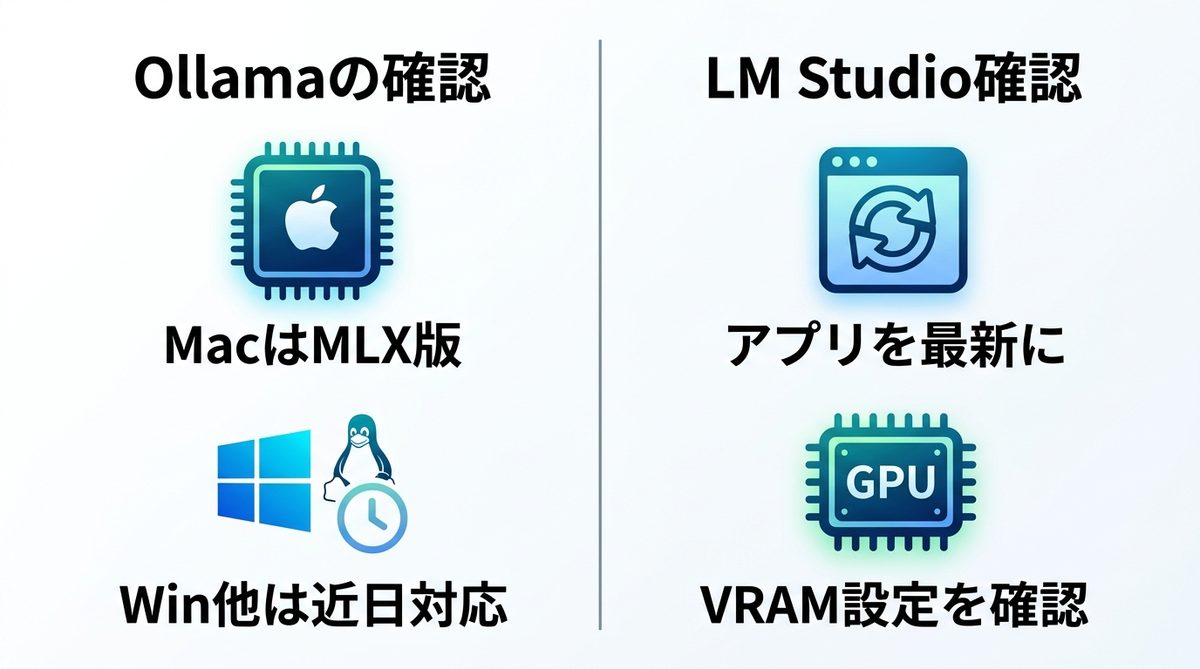
Ollama:バージョンを確認する
2026年8月12日の調査時点において、Ollamaは v0.32.8(2026年8月11日公開)以降でNVIDIA・AMDを含む全プラットフォームに対応しています。動かない場合は、まず使用中のバージョンを確認してください。
- Macユーザー:
ollama run muse-glimmer:30b-mlxでの実行を確認してください。 - Windows/Linux(NVIDIA/AMD)ユーザー: Ollamaを v0.32.8 以降へ更新したうえで、
ollama run muse-glimmerでの実行を確認してください。
NVIDIAやAMDなど他の環境への対応は、Ollama v0.32.8(2026年8月11日公開)で提供が始まりました(2026年8月12日確認)。公式モデルページにあった「in the coming days(数日中)」の記載も現在は削除されています。
関連記事:Ollama「requires a newer version」412エラーの原因と対処
LM Studio:最新化
LM Studioでは、Hugging Faceから直接モデルをダウンロードして実行できます。llama.cppベースで動作するため、汎用的な llama serve -hf meta-models/Muse-Glimmer-30B-GGUF と同様の挙動を示します。読み込みエラーが出る場合は、アプリ内の設定でGPUへの割り当て(GPU Offload)がVRAM量を超えていないかを再確認してください。
関連記事:LM Studio「No LM Runtime found」エラーの原因と対処法
どうしても動かない場合の代替手段
ハードウェアの制約により手元での動作が困難な場合は、以下の方法を検討してください。
クラウド経由で試す
OpenRouterやTogether AIといったクラウドプラットフォームでは、すでにMuse Glimmerのホスティングが始まっています。API経由であれば、自身のPCスペックに左右されずに試せます。まずはクラウドでモデルの適性を確認し、その後にローカル環境のアップグレード(メモリ増設等)を検討するのが効率的です。
ツール側の更新を待つ
Muse Glimmerのような注目モデルは、リリースから数日以内に主要ツールの最適化が急速に進みます。実際、NVIDIAやAMDのGPU環境への対応は、公開の翌日に出た Ollama v0.32.8(2026年8月11日公開)で提供が始まりました。無理に複雑な手動ビルドを行わず、ツール側の更新を待ってから再試行するのも合理的な選択です。
まとめ
- 原因の切り分け: まずはメモリ不足か、実行ツールのバージョンが古いことによる未対応かを判断してください。
- メモリ対策: 16GBメモリのPCであれば2bit量子化版を選択し、画像認識(
mmproj-kquant.gguf)のロードを避けることが現実的な解です。 - ツールの更新: llama.cppを利用している場合は、PR #21489が反映された2026年5月以降の最新版を使用しているか確認してください。
- コマンドの確認: Mac環境では
ollama run muse-glimmer:30b-mlx、汎用環境ではllama serve -hf meta-models/Muse-Glimmer-30B-GGUFによる実行が標準です。 - 次のアクション: 動作が停止した際は、まずタスクマネージャーやアクティビティモニタでメモリ消費状況を確認し、必要に応じて量子化レベルを下げたモデルファイルへ差し替えてください。