Ollama「requires a newer version」412エラーの原因と対処
 AIエージェントナビ編集部
新しいモデルを試そうと ollama run や ollama pull を実行した際、「412: The model you are attempting to pull requires a newer version of Ollama. Please download the latest version at: https://ollama.com/download」というエラーが表示されて中断された経験はありませんか。
ローカルLLMの世界は日進月歩であり、新しいモデル構造(アーキテクチャ)が登場するたびに、実行基盤であるOllamaもそれに対応するためのアップデートを繰り返しています。このエラーは、あなたのPCにインストールされているOllamaが、プルしようとしているモデルの要求する最小限の仕様を満たしていない場合に発生する典型的な問題です。
本記事では、この412エラーが発生するメカニズムから、OS別の確実な解消ステップ、さらには「更新しても解決しない」という複雑なケースへの対処法まで、できるだけ平易に詳しく解説します。
「requires a newer version of Ollama」が表示され理由
このエラーの正体は、HTTPステータスコードの「412 Precondition Failed(前提条件の不一致)」です。具体的には、モデルを配信するサーバー側がクライアント(あなたのOllama)のバージョンを確認し、モデルの実行に必要な最小要求バージョンを満たしていない場合に「安全に動作させることができない」と判断してダウンロードを弾いている状態を指します。
結論から言えば、ほとんどのケースはOllama本体を最新版に更新し、古いプロセスを完全に終了させて再起動するだけで即座に解消されます。
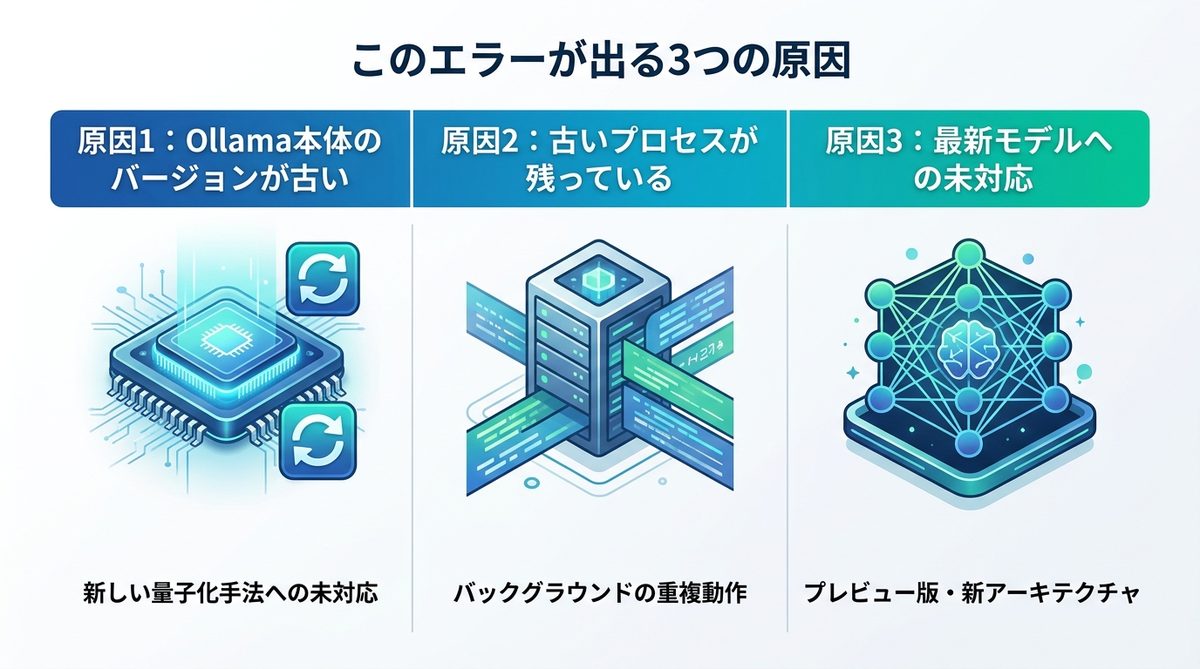
エラーが出る3つの原因
なぜこのタイミングでエラーが発生したのか、考えられる主な理由を3つの視点で整理します。
Ollama本体の旧バージョン
ローカルLLMの世界では、新しい量子化手法やテンソル構造が頻繁に導入されます。例えば、新しいLlamaシリーズやGemmaシリーズがリリースされた直後は、そのモデル特有のパラメーターを解釈するためにOllama側のコード変更が必要になります。古いままだとモデルのファイルを正しく読み込めないため、サーバー側で強制的にエラーを出す仕組みになっています。
旧プロセスの残留
「最新版をインストールしたはずなのに412エラーが消えない」というケースは、実は非常に多く見られます。これは、インストーラーを実行しても、メモリ上で動いているバックグラウンドプロセス(ollama serve)が古いバージョンのまま残り続けていることが原因です。PC内部では「新しいプログラム」と「動いている古いプロセス」が混在し、通信上は古いバージョンとして認識されてしまいます。
最新モデルの未対応
極めて新しいモデルや、開発中のプレビュー版モデルをプルしようとした場合、一般公開されている「正式版」のOllamaではまだサポートが追いついていないことがあります。この場合、正式リリースを待つか、開発者向けのRC(リリース候補)版を明示的に導入する必要があります。
関連記事:Gemma 4とは?ビジネス導入ガイド|モデル選定・環境構築の全手順
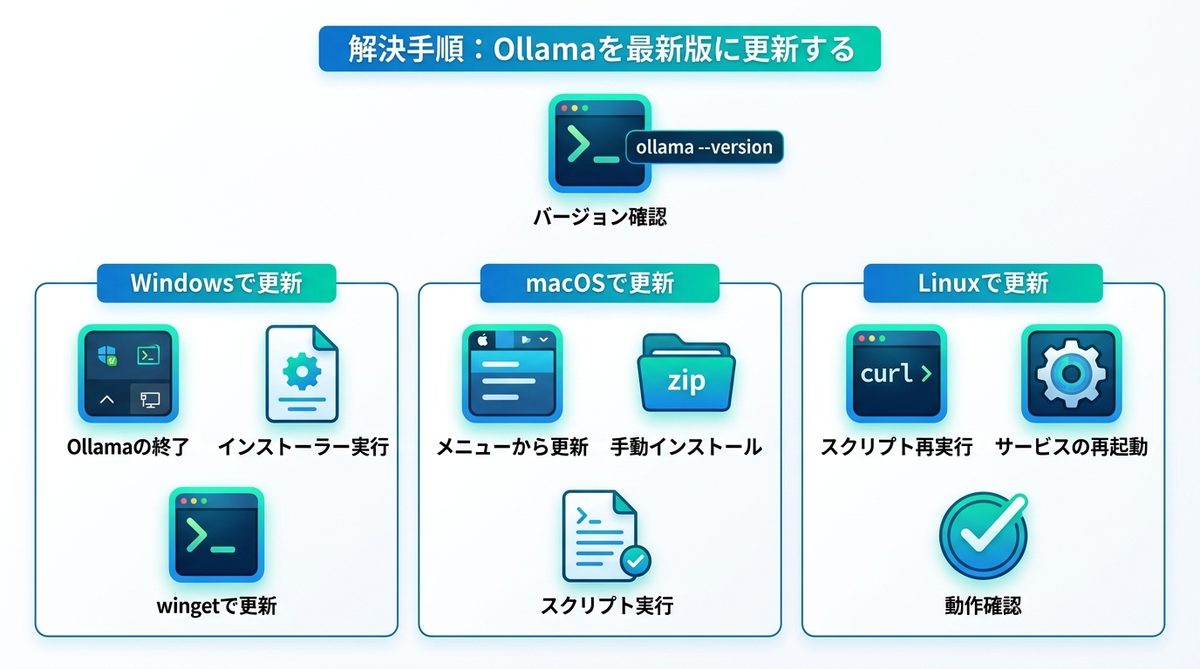
解決手順:Ollamaの更新
412エラーを解消するための標準的な手順を解説します。作業前に、実行中のLLM(チャット)は一度中断してください。
現在のバージョン確認
ターミナル(またはコマンドプロンプト / PowerShell)を開き、以下のコマンドを入力して現在のバージョンを確認します。
ollama --version
表示された数値が、公式サイトで告知されている最新バージョンよりも低い場合は、以下の手順でOSごとの更新を行ってください。
Windowsの更新手順
Windows版は上書きインストールによって、ダウンロード済みのモデルデータや設定を保持したまま更新可能です。
- Ollamaの終了: タスクトレイ(画面右下の通知領域)にあるOllamaアイコンを右クリックし、「Quit Ollama」を選択して完全に終了させます。
- インストーラーの実行: 公式サイト(ollama.com)から最新の
OllamaSetup.exeをダウンロードして実行します。 - コマンドでの更新: もしパッケージマネージャーを利用している場合は、
winget upgrade Ollama.Ollamaを実行することでも更新が可能です。 - 再確認: 更新完了後、再度
ollama --versionを叩き、バージョンが上がっていることを確認してください。
macOSの更新手順
macOS版は、アプリケーション自体の通知機能から更新するのが最もスムーズです。
- メニューバーから更新: 画面上部のメニューバーにあるOllamaアイコンをクリックし、「Restart to update」という項目が表示されていれば、それをクリックするだけで自動的に更新と再起動が行われます。
- 手動インストール: 自動更新がうまくいかない場合は、公式サイトから
Ollama-darwin.zipをダウンロードし、アプリケーションフォルダへ上書きドラッグ&ドロップしてください。 - スクリプトの利用: ターミナルから
curl -fsSL https://ollama.com/install.sh | shを再実行することでも最新状態へ引き上げることができます。
Linuxの更新手順
Linux環境(WSL2含む)では、インストールスクリプトの再実行とサービスの再起動をセットで行う必要があります。
- スクリプト再実行: 以下のコマンドで最新バイナリを取得します。
curl -fsSL https://ollama.com/install.sh | sh - サービスの再起動: インストールしただけでは古いプロセスがメモリに残るため、systemdを利用している場合は以下のコマンドでリロードします。
sudo systemctl restart ollama - 動作確認:
ollama listやollama --versionで正常に応答があるか確認します。
関連記事:DiffusionGemmaがOllamaで動かないときの対処法
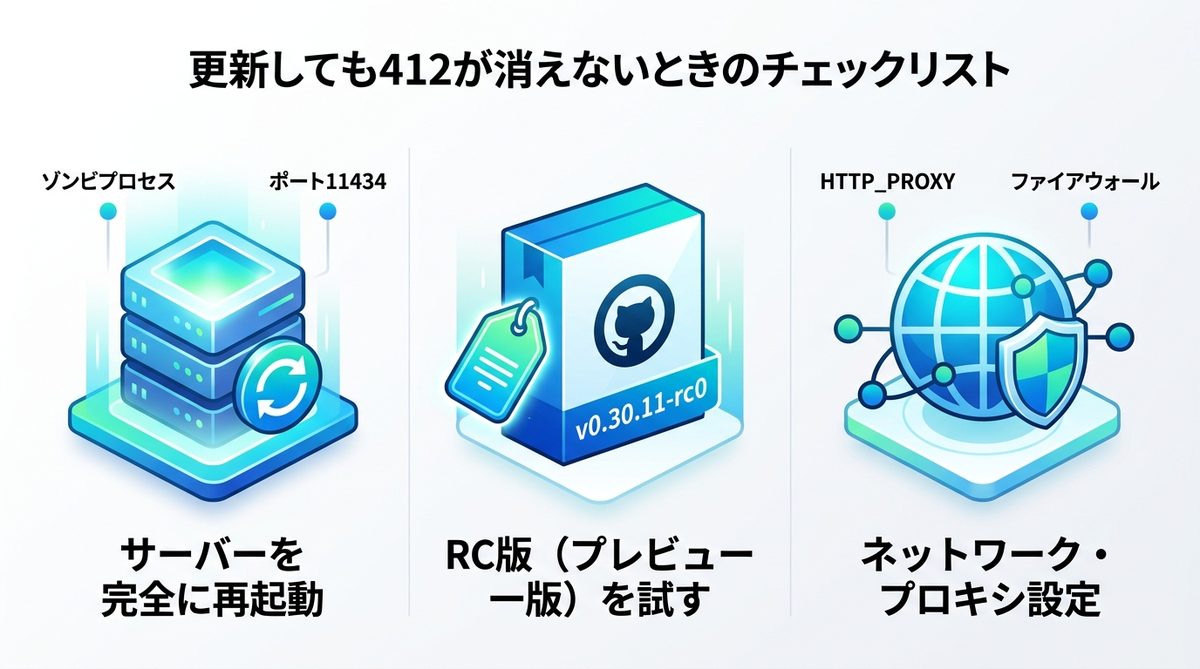
412が消えない時の対処
最新版を入れたはずなのにエラーが続く場合は、以下の「見落としがちなポイント」を確認してください。
サーバーの完全再起動
これが最も重要なチェック項目です。特にWindowsやLinux環境において、更新プログラムを適用しても、バックグラウンドで古い ollama serve プロセスが残留してしまう問題が報告されています。
これはGitHub issue #12826などでも議論されている挙動であり、アップグレード後に「ゾンビプロセス」化した旧バージョンがポート11434を占有し続けることで、サーバー側から「まだ古いバージョンを使っている」と誤認されます。タスクマネージャーや ps コマンドで ollama に関連する全プロセスを一度キルするか、PC自体を再起動するのが最も確実な解決策です。
RC版の導入
特定の最新モデル(例:新しいアーキテクチャを採用したGemmaの派生版など)を扱う場合、安定版の最新(2026年7月時点でv0.32.0)でも不足している場合があります。その際は、GitHubのreleasesページを確認し、それよりも新しい「RC(Release Candidate)」バージョンが公開されていないか確認のうえ、手動でインストールすることを検討してください。Linux/macOSでは、インストール時に OLLAMA_VERSION= に該当バージョンを指定すると、特定の版を入れられます。
キャッシュ・環境見直し
法人環境やVPN経由で利用している場合、ネットワーク上のキャッシュサーバーやプロキシが古いバージョン情報を保持していたり、通信を阻害している可能性があります。
HTTP_PROXYやHTTPS_PROXY環境変数が正しく設定されているか。- ファイアウォールがOllamaの新しいバイナリによる外部通信をブロックしていないか。
これらを一時的にオフにして ollama pull を試行することで、問題の切り分けが可能です。
最新版の確認方法
自分の環境が本当に最新かどうかは、以下の公式ソースと照らし合わせて判断してください。
| 確認先 | 確認方法・場所 | 備考 |
|---|---|---|
| ローカル環境 | ターミナルで ollama --version |
現在動作中のバージョン |
| 公式サイト | ollama.com/download | 一般向け安定版の最新 |
| GitHub | ollama/ollama/releases | 詳細な修正履歴とRC版 |
2026年7月時点の最新バージョンは v0.32.0(2026年7月中旬リリース) です。
これよりも古いバージョンを使用している状態で最新モデルをプルしようとすると、412エラーが発生する可能性が非常に高くなります。GitHubのreleasesページでさらに新しいRC版が公開されている場合もありますが、通常は安定版の最新バージョンへの更新で解決します。
まとめ
Ollamaで「requires a newer version」412エラーが出た際の要点は以下の通りです。
- 412エラーの意味: サーバー側が「あなたのOllamaは古いため、このモデルは動かせない」と判定して通信を遮断しているサイン。
- 基本対策: 使用しているOSに合わせて公式サイトから最新版をダウンロードし、上書きインストールを行う。
- 盲点: 更新しても直らない場合は、古いプロセスがメモリに残っている(GitHub issue #12826関連)。PCの再起動が最も有効。
- 特殊なケース: 極めて新しいモデルには、RC版(リリース候補版)の導入が必要なこともある。
ローカルLLMの環境を最新に保つことは、エラー回避だけでなく、推論速度の向上や新機能の享受にもつながります。エラーが出たら「更新の合図」と捉え、まずはバージョンアップを試してみてください。
関連記事:Claude CodeとOllamaを連携してローカルでモデルを使う方法