Claude Coworkで記憶されない6つの原因|確認と設定手順
 AIエージェントナビ編集部
Claude Coworkで、チャットに書いたはずの前提が引き継がれない。その多くは不具合ではなく、2026年8月25日に入った記憶(メモリ)の条件を満たしていないだけです。
この記事では、記憶されない6つの原因と、自分の環境で何を確認すればよいかを整理します。
⚠️ 設定を見直す前に、障害でないかを確認
Claude側で障害が起きているときも、応答が普段どおりにならないことがあります。設定をいじる前に、まず稼働状況を確認してください。
Claude Coworkの記憶とは?2026年8月25日の変更点
2026年8月25日にAnthropicが公式ブログで発表した更新により、Claudeの記憶(メモリ)がチャットとCoworkの両方で使えるようになりました。
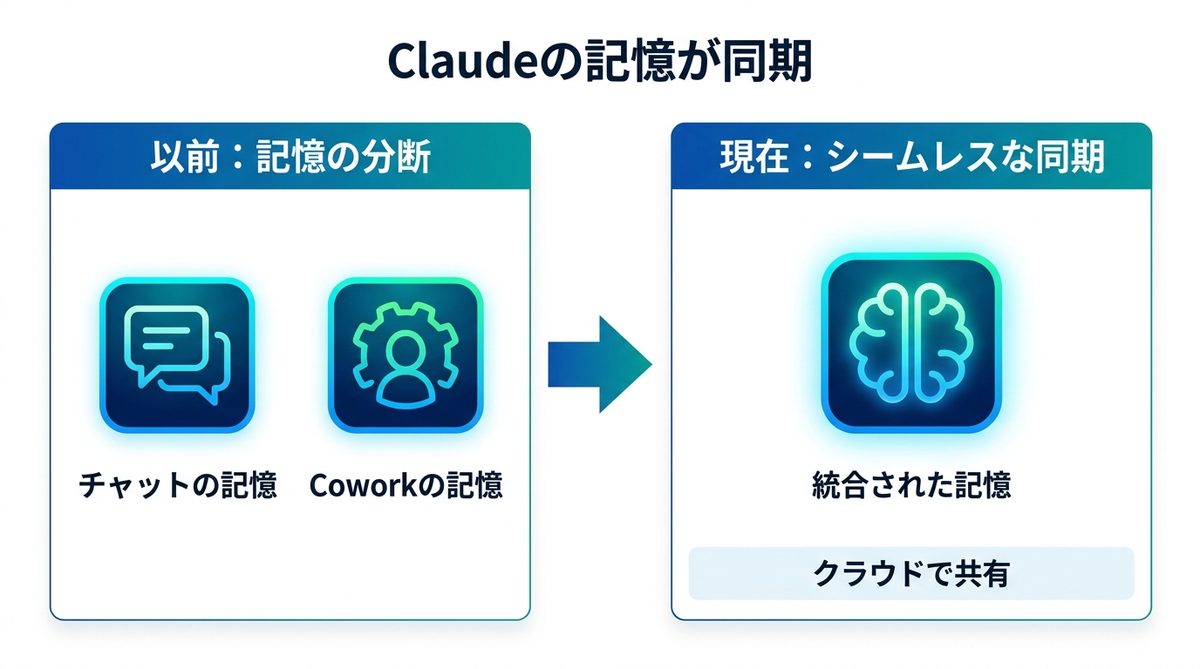
チャットとCoworkの記憶が1つになりました
これまでは、チャットと、作業を任せられるエージェント機能であるCoworkとで記憶が分かれていました。公式ヘルプは、Coworkがクラウドでタスクを実行しているときは、チャットで覚えている内容がそこでも使え、その逆も同じだと説明しています。
公式ブログが挙げているのは、上司へ送る報告の下書きをCoworkに頼む例です。相手が誰で、どんな書き方を好むかを分かった状態から始められる、という説明です。
効くのは「クラウドで動いているとき」だけです
この機能が働くのは、Coworkの処理がAnthropicのサーバー(クラウド)側で動いているときだけです。処理をお使いのパソコンの中で動かしている状態では、記憶は使われません。
関連記事:Anthropicの「Claude Cowork」が記憶機能を搭載|チャットとの文脈共有を実現
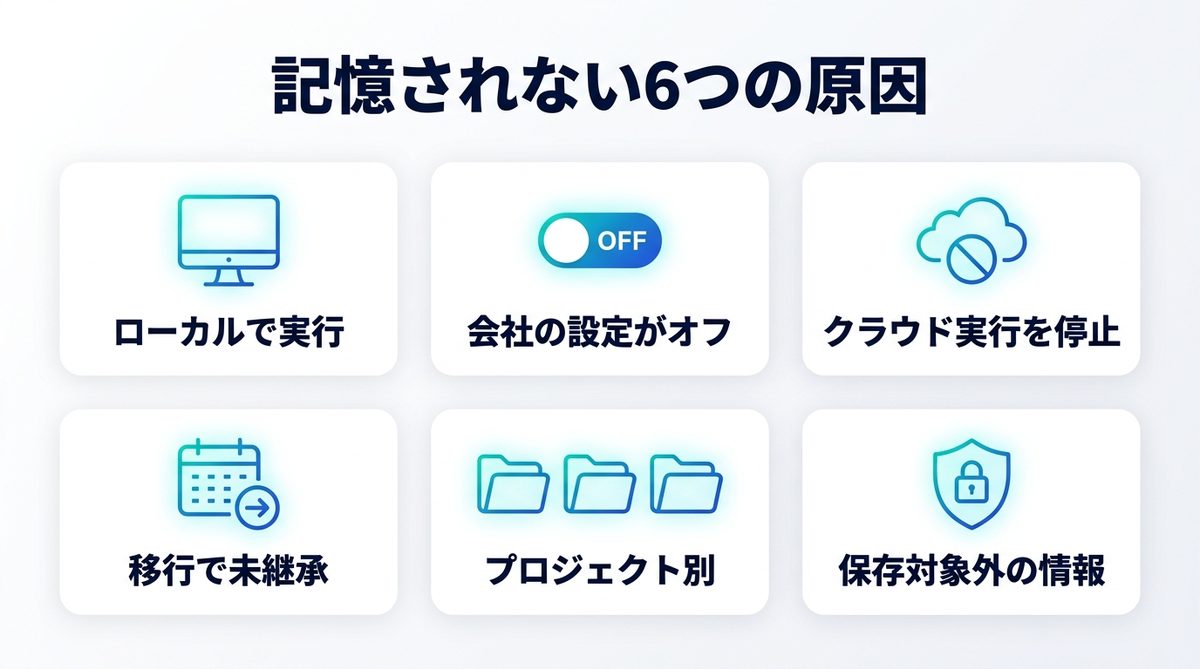
Claude Coworkで記憶されない6つの原因
引き継がれないときは、次のどれかに当てはまっていることがほとんどです。いずれも不具合ではなく、公式が定めている仕様の条件です。
原因1:Coworkがパソコンの中で動いている
Coworkの処理をユーザー自身の端末内(ローカル実行)で行っている場合、メモリは機能しません。
(Coworkとチャット間でのメモリ共有は、Coworkがクラウドで実行されている時のみ機能します。パソコン上でローカル実行されるCoworkセッションでは利用できません。)
原因2:会社のプランで既定のままオフになっている
会社で使っている場合は、本人が使いたくても組織側の設定で止まっていることがあります。
(TeamプランやEnterpriseプランでは、メモリは既定でオフになっており、オーナーがオンに設定できます。)
オーナーが有効にしない限り、社内の誰も記憶を使えません。会社のアカウントで記憶されない場合は、まず管理者に設定を確認してもらってください。
原因3:会社がクラウドでの実行そのものを止めている
会社の方針で、クラウドでの実行そのものが止められていることがあります。公式のCoworkの構成に関する説明には、組織向けの設定として次の記載があります。
(組織向けにクラウドでのセッションをオンまたはオフにしつつ、ローカルでのデスクトップCoworkは利用可能なままにできます。)
これがオフだとCoworkは常にパソコンの中で動くため、原因1と同じ理由で記憶が使えません。
原因4:移行で以前の記憶が引き継がれていない
今回の更新では、以前の仕組み(レガシー)から新しい記憶の仕組みへ利用者が移されました。公式ヘルプは、この移行で忘れられたものがあると感じた場合の手順を案内しています。
(メモリの改善された体験を導入し、利用者をレガシーの体験から移行しました。その移行でClaudeが何かを忘れたと感じる場合は、Settings > Memory へ進んでください。2026年9月9日までは、レガシーのメモリを書き出す選択肢が表示されます。書き出したら、それをClaudeに貼り戻し、忘れられたと思われる部分を示してください。)
以前に覚えさせたはずのことが消えていると感じるなら、これに当たります。ただしこの書き出しは2026年9月9日で終了しました。6つの中で唯一、期限のあった原因です。2026年9月12日時点では、英語版・日本語版とも公式ヘルプに「2026年9月9日までレガシーメモリをエクスポートするオプションが表示されます」の記載が残っています(期限は過ぎているため、記載が残っていても書き出しはできません)。いま記憶が引き継がれていないと感じる場合は、書き出して貼り戻す手順は使えません。覚えておいてほしいことをClaudeにもう一度伝え直すか、以前のチャットが残っていればそれを開いて参照させる形になります。
原因5:プロジェクトごとに記憶が分かれている
特定のプロジェクト内でClaudeを使用している場合、その記憶はそのプロジェクト専用のものとなります。
公式ヘルプによれば、プロジェクトごとに記憶の置き場と要約が分かれていて、ほかのプロジェクトやプロジェクト外のチャットとは切り離されています。あるプロジェクトで伝えたことが別の場所で出てこないのは、この仕様のためです。
また「シークレットチャット」で話した内容も保存されません。どちらも、関係のない文脈が混ざらないようにするための仕様です。
原因6:そもそも保存されない種類の情報だった
Claudeが最初から保存しないと決めている情報があります。
(身分証明書番号、犯罪歴、銀行口座番号、移民ステータスなど、たとえ尋ねても決してメモリに保存されない情報もあります。)
加えて、健康・人種・民族・宗教・政治・性自認といった機微な分野も、既定では保存されません。
これらは「覚えておいて」と頼んでも保存されません。設定画面で機微な話題を保存する設定に切り替えることはできますが、既定ではオフです。
プラン別の既定値と、確認する場所
使っているプランによって、記憶の初期状態と、誰がオンにできるかが変わります。
プラン別の既定値
| プラン | メモリの既定値 | 誰がオンにするか | クラウドでの実行 |
|---|---|---|---|
| Pro / Max | オン | 本人 | 既定でクラウド |
| Team / Enterprise | オフ | 組織のオーナーが有効化したうえで、本人が自分の設定を管理 | 組織側でオン/オフを選べる |
| Free | (チャットのメモリはオン) | 本人 | — |
個人向けのPro・Maxは最初から有効ですが、会社で使うTeam・Enterpriseは組織のオーナーが有効にしない限り動きません。ここが一番大きな違いです。
Freeプランの方はご注意ください。メモリの既定がオンなのはチャットの話で、Cowork自体はそもそも有料プランでしか使えません。公式ヘルプはCowork の提供条件を「Claude Cowork is available on paid plans (Pro, Max, Team, Enterprise).」と記載しています(2026年8月26日確認)。
確認する順番
設定を変える前に、次の順番で確認してください。1つ目は公式ヘルプの画面ごとの案内にある確認方法です。
- アプリを最新版にする:入力欄に「Cowork」が出ていなければ、アプリが古い可能性があります
- メモリの設定を見る:「Settings > Memory」がオンになっているか確認します
- どこで動いているかを見る:パソコンの中ではなくクラウドで動いているか確認します
日本語のヘルプページも更新され、英語版と同じ内容になりました(2026年9月8日時点)
2026年8月26日の時点では、Claudeの公式ヘルプは日本語版と英語版で書いてあることが逆になっていました。その後に日本語版が更新され、2026年9月8日時点では両方とも同じ内容になっています。
2026年9月8日時点の日本語版の記載
公式ヘルプの日本語版には、現在このように書かれています。
(2026年9月8日時点の日本語ヘルプの記載)
英語版の「Memory is shared between Chat and Claude Cowork when Cowork runs in the cloud」と同じ内容です。8月26日時点にあった食い違いは解消しています。
「Coworkでは利用できません」の一文は今も残っています
ただし同じページの下のほうには、「メモリはウェブ、Claude Desktop、Claude Mobileのチャットに適用され、現在Coworkでは利用できません」という一文が今も残っています。これはレガシーメモリ(以前の仕組み)を使っている一部のTeam・Enterprise組織に向けた説明で、今の仕組みの話ではありません。
検索でこの一文だけが目に入ると「Coworkでは記憶が使えない」と読めてしまいますが、どの見出しの下に書かれているかまで確認してください。
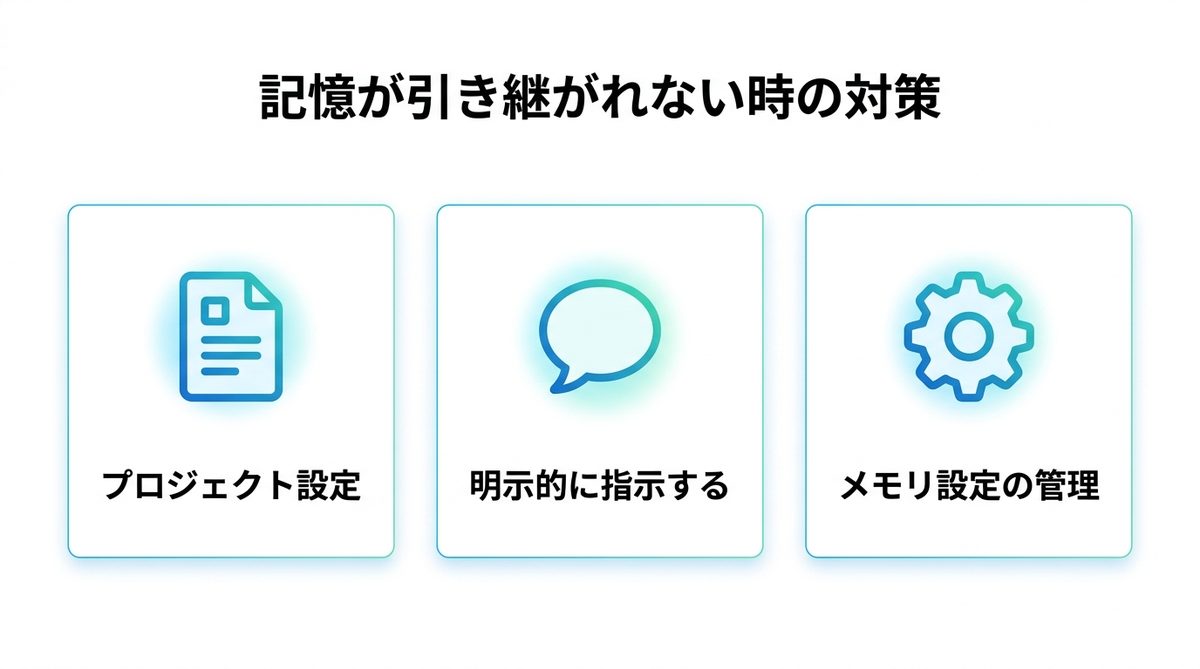
それでも引き継がれないときの現実的な代替
設定に問題がないのに記憶が働かないときは、手で補う方法があります。
プロジェクトに前提を書いておく
プロジェクトを使っている場合は、守ってほしいルールや前提を、プロジェクト側に直接書いておく方法があります。記憶が効く条件を満たしているかどうかに左右されないため、確実です。
会話の中で「これを覚えておいて」と伝える
Claudeが自動で重要と判断するのを待つのではなく、明示的に指示を出すことも有効です。
Claudeは自動で保存しますが、公式ヘルプは「これを覚えておいて」と直接伝えて保存させることもできると案内しています。覚えておいてほしい前提は、待たずに自分から伝えるほうが確実です。
何が保存されているかを自分で確認する
「Settings > Memory」を開くと、今保存されている内容が分野ごとに一覧で並びます。個別に消したり直したりできるほか、会話の中でClaudeに直接伝えて更新することもできます。思ったとおりに動かないときは、まず中身を見て、誤った情報が残っていないか確認してください。
関連記事:Claude Coworkが使えない時の対処|Windows起動トラブルを解説
まとめ
- 記憶されないのは多くの場合、不具合ではなく仕様の条件によるものです
- 記憶が効くのはクラウドで動いているときだけで、パソコンの中で動く実行では使えません
- Team・Enterpriseは既定でオフ。組織のオーナーが有効にする必要があります
- 移行で消えたと感じる場合の書き出しは、2026年9月9日で終了しました(公式ヘルプには案内が残っていますが、期限は過ぎています)
- 公式ヘルプは2026年9月12日時点で英語版・日本語版とも未更新で、書き出しの案内が残っています。「Coworkでは利用できません」の一文もレガシーメモリ向けの説明として残っています
まずはアプリを最新版にして、「Settings > Memory」と、Coworkがどこで動いているかの2点を確認してみてください。