Geminiの履歴は会社にバレる?記録の残り方と確認手順
 AIエージェントナビ編集部
会社のGoogleアカウントでGeminiを使っていると、入力した内容や履歴が会社に見えているのではないかと気になることがあります。本記事ではGoogleの公式ドキュメントに書かれている範囲だけを根拠に、会社側から何がどこまで見えるのかを、導入する管理者ではなく使う本人の視点で整理します。
Geminiの「履歴」はどこに残るのか
まず結論:会社アカウントなら履歴は残り、消せるかどうかも会社が決めている
仕事用または学校用のGoogleアカウントでGeminiを使う場合、会話の履歴は既定で18か月間保存されます。保存をやめる操作も期間を変える操作も、できるのは会社の管理者だけです。Googleの公式ヘルプの記載は次のとおりです(2026年8月29日に日本語版を確認)。
仕事用または学校用の Google アカウントで Gemini アプリを使用している場合、[アクティビティの保存] はデフォルトでオンになっています。オフにできるのはアカウントの Workspace 管理者のみです。
個人のGoogleアカウント(@gmail.com)なら会社の管理コンソールの対象外です。バレるかどうかは機能ではなく、ログイン中のアカウントで先に決まります。
Geminiアプリ・Gemini in Workspace・Gemini Notebookは別物
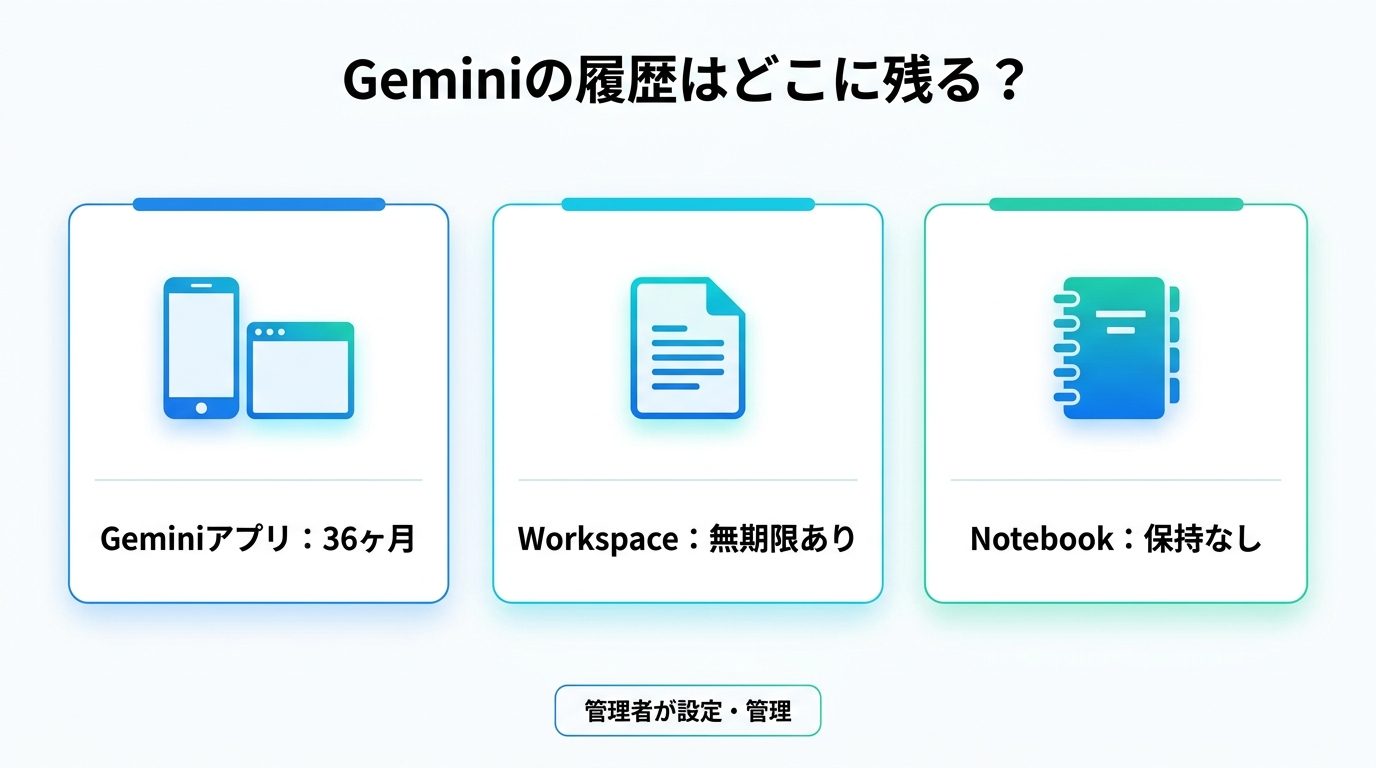
Geminiは入り口が3つあり、履歴の残り方が違います。Google Workspaceの生成AIに関するプライバシーハブの保持期間の表(最終更新2026年5月26日)では、次のように整理されています。
- Geminiアプリ(gemini.google.com とスマホアプリ):最大36か月
- Gemini in Workspace(ドキュメントやGmailのサイドパネル):90日から無期限で上限なし
- Gemini Notebook(旧NotebookLM):セッション終了後に保持されない
前の2つは、いずれも管理者が期間を設定します。
落とし穴は、サイドパネル側を消してもGeminiアプリ側は消えない点です。
Workspace アプリから Gemini for Google Workspace の履歴を消去しても、Gemini アプリ アクティビティに保存されている情報には影響しません。
関連記事:NotebookLMは会社にバレる?管理者に見える範囲と確認手順
会社のGoogleアカウントで使っている場合
アカウント種別で変わる点は次のとおりです。
| 確認したいこと | 会社のGoogleアカウント | 個人のGoogleアカウント |
|---|---|---|
| 履歴の保存をオフにできるか | 管理者だけ(既定オン) | 自分でできる |
| 自分でチャットを削除できるか | 会社の設定次第 | できる |
| 会社が中身を見る手段 | Vault導入時は検索・書き出しが可能 | 会社の管理対象外 |
履歴の保存をオフにできるのは管理者だけ
公式ヘルプには「管理者が Gemini 履歴の保持を有効にしている場合、アクティビティの設定は管理者が管理するため、ユーザーは変更できません。保持期間は表示されませんが、管理者が管理していることは確認できます」とあります。
保存期間は既定で18か月・管理者が3か月から36か月で決める
管理者は自動削除を3か月・18か月・36か月のいずれかにするか、履歴を完全にオフにするかを選べます。長くも短くもできるため、同じGeminiでも会社ごとに残り方が違います。
管理コンソールには「Gemini for Workspace のログイベント」が残る
管理者は管理コンソールの[レポート]→[監査と調査]でGemini for Workspace のログイベントを検索できます(公式ページの最終更新は2026年7月22日)。既定では過去7日間が表示され、属性は次のとおりです。
- アクター:操作したユーザーのメールアドレス
- 日付とアプリケーション名:いつ、どのサービスで実行したか
- イベント カテゴリ:会話は active_conversations、生成は active_generate、要約は active_summarize
- IP ASN:接続元のネットワーク情報
- ユーザー デバイス ID:端末の種類(DESKTOP_MAC、DESKTOP_WINDOWS など)とOSバージョン
ただしこの一覧に「プロンプトの本文」に当たる項目はありません。いつ・誰が・どんな種類のAI操作をしたかは残りますが、入力した文章そのものがこの画面に並ぶとは公式には書かれていません。
Vaultを導入している会社では会話の中身まで検索できる
会社がGoogle Vaultを導入している場合は話が変わります。これは管理者と法務担当者のためのツールです。アカウント(最大5,000件)か組織部門を指定すると、プロンプトと回答のペアを検索して書き出せます。
しかも、引っかかるのは該当の一往復だけではありません。
To provide context for matching prompts and responses, Vault includes prompts and responses from the same conversation sent 12 hours before and 12 hours after the matched prompt or response.
(訳:一致したプロンプトと回答の文脈を示すため、Vaultは同じ会話のうち一致した前後12時間に送受信されたプロンプトと回答も含めます)
保持ルールの公式ヘルプ(最終更新2026年8月26日)によれば、保持期間は1日から36,500日か無期限で設定できます。
ただしVaultは訴訟対応や調査の道具です。日常的に読まれてはいないが必要になれば取り出せる、と理解してください。
一時チャットも削除も、使えるかどうかは会社の設定次第
公式ヘルプの記述は一見食い違います。利用者向けには「ご自身でチャットを削除することはできません」とある一方、管理者向けには「一時チャットを許可する」「ユーザーに会話の削除を許可する」の設定があります。
矛盾ではなく、会社の設定次第です。既定値は管理者向けの公式ヘルプ(最終更新2026年7月22日)によればVaultの有無で逆転します。
| 設定 | Vaultを使っていない組織 | Vault for Geminiを使っている組織 |
|---|---|---|
| 一時チャットを許可する | 既定でオン | 既定でオフ |
| ユーザーに会話の削除を許可する | 既定でオン | 既定でオフ |
| 削除したときの扱い | Geminiがそのデータを削除する | 画面から隠れるだけで、Vaultのルールに基づき保持される |
Vault導入企業では、一時チャットでも削除でも保持ルールが効きます。画面には次のメッセージが出ます。
Gemini アプリ アクティビティは、ドメインの Gemini 保持ルールで定められた期間内であれば、Google Workspace ドメインの管理者や Vault ユーザーが引き続き確認できる場合があります。
この設定ができる前は、削除の手段自体がありませんでした。公式コミュニティの2025年8月4日のスレッドでは、プロダクトエキスパートが「Workspace の場合、チャットを削除することができないのは仕様です」と回答しています。
ただし公式発表ではなく、1年前のコミュニティ投稿である点にご注意ください。
一方で、同僚から見えるわけではない
管理者には強い権限がありますが、隣の席の同僚が見られるわけではありません。前掲のプライバシーハブの記載は次のとおりです。
会話は自分だけに表示されます。共有ファイルや共有フォルダでも、他の共同編集者がお客様のプロンプトや Gemini の回答を見ることはできません。
気にすべきは同僚の目ではなく、管理者とVaultという正規の経路です。
ただし、会話を公開リンクやGoogleドライブで共有した場合や、Gemを共有した場合は、共有した相手に見えます。
関連記事:Geminiの会話は他の人に見られる?同僚に見える4つの場面
退職後に残るかは会社のVault設定しだい
退職後も残るかは、会社がVault(データ保全の管理ツール)で保留をかけているかしだいです(Place Gemini app messages on hold)。
If your Google Workspace administrator removes a user's Vault-supporting license, a hold no longer protects the user's Gemini messages from deletion.(管理者がVault対応ライセンスを外すと、保留はそのユーザーのGeminiメッセージを削除から守らなくなります)
残すか消すかを決めるのは、本人ではなく会社です。
個人のGoogleアカウントで使っている場合
会社の管理コンソールの対象外になる
個人のGoogleアカウントは会社のGoogle Workspaceの管理下にないため、ログイベントにもVaultの検索対象にも入りません。
関連記事:ChatGPTの履歴は会社にバレる?見られる範囲と確認手順
会社ではなくGoogleの人間レビュアーが見ることがある
注意すべき相手は会社ではなくGoogleです。
個人アカウントの場合、Geminiアプリのプライバシーハブ(最終更新2026年8月10日)によれば、人間のレビュアーがチャットの一部をレビューし、レビュー済みのものは最大3年間保持されます。アクティビティを削除しても、すでにレビューされたものは消えません。
レビュアーに見られたくない機密情報や、Google のサービス(機械学習技術など)の改良のために使用されたくない機密情報は入力しないでください。
ただしチャットはサービスプロバイダに送信される前にアカウントから切り離される、とも書かれています。
アクティビティの保存をオフにしても72時間は残る
オフにすると以後のチャットはアクティビティに表示されず、学習にも使われません(自分でフィードバックを送った場合は例外です)。ただしオフでも、応答の生成やフィードバックの処理、不正利用の防止のために72時間はアカウントに保持されます。
一時チャットも、管理者が履歴をオフにした会社アカウントも同じです。オフ=その場で消える、ではありません。
会社の端末やネットワークから分かること
ここからはGeminiの仕様ではなく会社の環境の話です。公式ヘルプを読んでも答えは出ず、社内規程を確認するか情報システム部門に聞くしかありません。
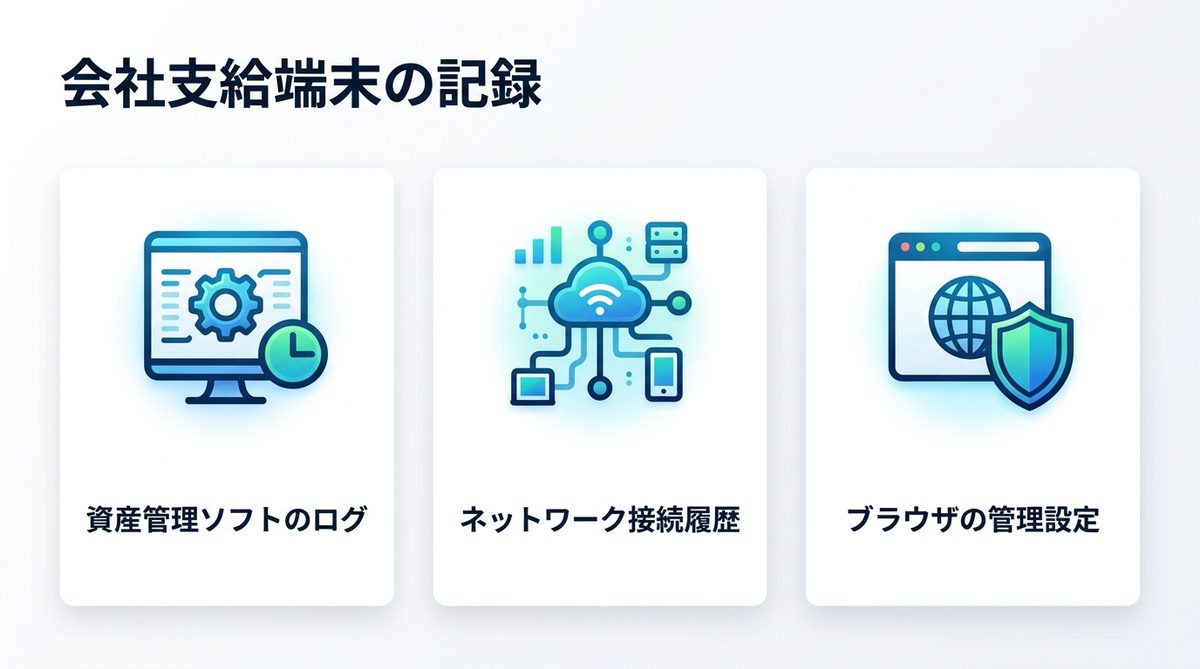
資産管理ソフトは使っていること自体を記録する
会社が貸与パソコンに資産管理ソフトを入れている場合、起動中のアプリ名やウィンドウのタイトルが記録されることがあります。中身は分からなくても、開いていた時間帯やチャット名が残りうる点は押さえておきましょう。
プロキシやWebフィルタリングには接続先が残る
社内ネットワークや会社支給の回線を通ると、いつどのサイトへ接続したかがログに残ります。gemini.google.com へ接続した事実は分かりますが、通信は暗号化されており、中身までこの経路で読まれるとは限りません。
管理対象ブラウザなら組織の設定が効いている
Chromeの公式ヘルプによれば、ブラウザが管理対象の場合は管理者が機能の設定や制限、アクティビティの監視などを行っている可能性があります。Chromeの右上の「︙」(三点リーダー)を開き、メニュー最下部に「組織によって管理されています」と出ていればその状態です。
今すぐ確認する3つの手順
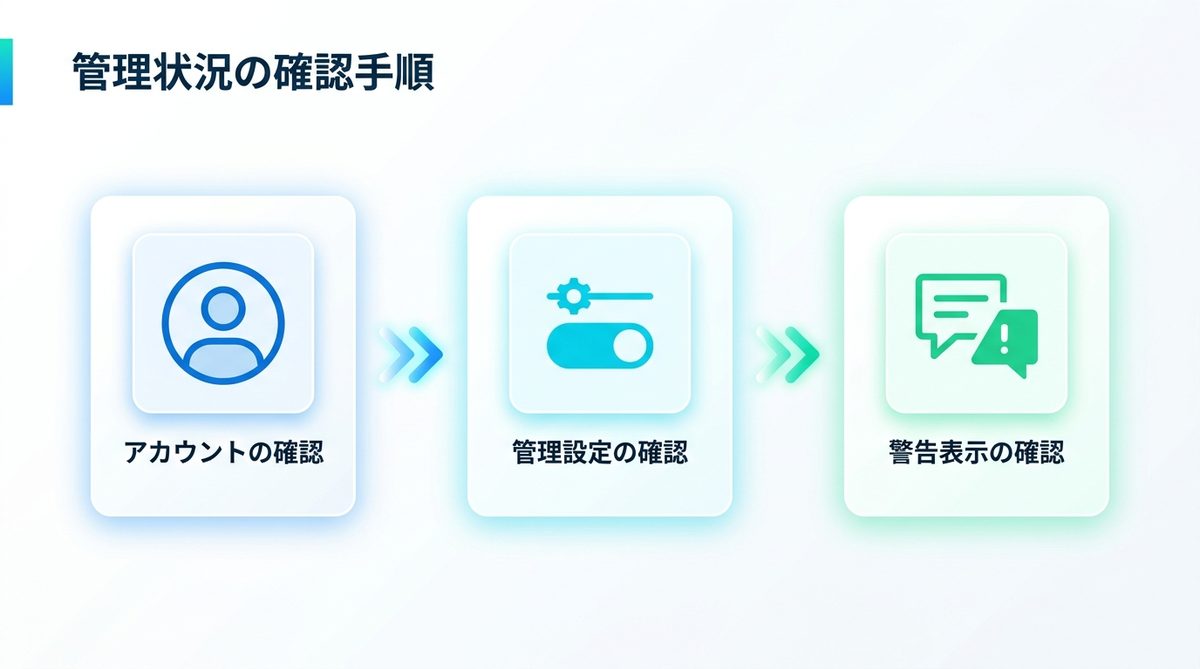
自分がどの状態かは、次の3つで確かめられます。
手順1:ログイン中のアカウントを確認する
Geminiの画面右上のプロフィールアイコンを開き、表示されているメールアドレスを見てください。会社のドメインなら会社アカウントでログイベントの対象、@gmail.com なら個人アカウントで会社の管理コンソールの対象外です。
手順2:アクティビティの設定が自分で変えられるか見る
[設定とヘルプ]から[アクティビティ]を開きます。自動削除の期間を変えたり保存をオフにしたりする操作ができなければ、管理者が管理している状態です。
手順3:一時チャットで警告メッセージが出るか確認する
一時チャットを始めたときに、前掲のVaultに関する案内メッセージが表示されるかを見てください。出るなら会社がVaultで会話を保持していると考えられます。
💡 エラーで困ったときは
Geminiが開かない・応答が返らないときは、先にサービス側の稼働状況を確認すると切り分けが早く済みます。
まとめ:入れてよい情報の線を引く
- 会社アカウントは履歴の保存が既定オン、保存期間は既定18か月で、変えられるのは管理者だけ
- ログイベントに操作の記録は残るが、公式の属性一覧にプロンプトの本文は含まれていない
- Vault導入企業では会話を検索・書き出しでき、一致した前後12時間分も含まれる
- 個人アカウントは会社の管理対象外だが、レビュー済みのチャットは最大3年間残る
見られる・見られないを詰めるより、会社の人の目に触れても説明がつく情報しか入れない、という線を引くほうが確実です。まずは手順1でアカウント種別を確認し、社外秘や私的な内容を入れたチャットがあれば、消せる設定かを手順2で見てください。