tl;dvは相手にバレる?ボットとボットなし録音の違い
 AIエージェントナビ編集部
取引先との会議でtl;dvを使ったら、録画していると相手に分かるのでしょうか。答えは録り方で分かれます。ボットで録ると、ボットが参加者として会議への入室を求めるので相手に分かります。一方、デスクトップアプリの「ボットなし録音」は、録画通知が自動で出ない場合があると公式が書いています。本記事では、相手から見えるもの・見えないもの、Zoom・Teams・Google Meetでの違い、相手に録られているときの断り方、録画が誰に見られるかを、tl;dvの公式ヘルプをもとに整理します(2026年9月28日時点で確認)。
結論:ボットは相手に分かり、ボットなし録音は通知が出ないことがある
ボットは参加者として会議への入室を求める
tl;dvで会議を記録する方法は2つあります。会議にボットを参加させる方法と、デスクトップアプリで音声を録る「ボットなし録音」です。
ボットで録る場合、ボットは会議の参加者の1人として入室を求めます。ホストが入室を承認しなければボットは入れず、その会議は録画されません。つまり、ボットで録っていることは相手の目に入ります。
ボットなし録音は録画通知が出ない場合があると公式が明記
ボットなし録音は、デスクトップアプリがバックグラウンドでパソコンの音を録る仕組みで、会議にボットは入りません。tl;dvの公式ヘルプ「ボットなしで録画する方法」には、次のように書かれています。
プラットフォームによっては、ボットなしの録画を使用する際に録画通知が自動的に表示されない場合があります。
続けて同じページは「参加者に通知し、適用されるプライバシー法を遵守することはお客様の責任です。」としています。通知が出ないことがある、と提供元自身が認めているのが、ボットで録る場合との大きな違いです。
隠せるかではなく「伝えてから録る」が前提
同じヘルプの手順を見ると、ボットなし録音の2番目の手順が「会議が録画されることを参加者に通知する」になっています。tl;dvは、どちらの録り方でも参加者に伝えてから録ることを前提にしています。
国や地域によって録音・録画のルールは異なるため、本記事では法律の判断はしません。確実なのは、会議の冒頭で「記録のためにtl;dvを使います」と一言伝えてから始めることです。
tl;dvのボットで録ると相手に見えるもの
ボットとボットなし録音で相手に見えるもの
2つの録り方の違いを、公式ヘルプの記載だけで表にまとめました。
| 項目 | ボットで録る | ボットなし録音(デスクトップアプリ) |
|---|---|---|
| 仕組み | ボットが参加者として会議に入る | パソコンのマイクとシステム音声をバックグラウンドで録音 |
| 会議での見え方 | ボットが入室を求める(参加者の1人になる) | 会議にボットは入らない |
| 録られるもの | 会議の録画 | 音声のみ(動画・画面共有・チャットは録らない) |
| ホストの承認 | 必要(入れなければ録画されない) | 不要 |
| 他の参加者への通知 | ボットの入室そのものが目に入る | 録画通知が自動で出ない場合がある |
| 参加者が止める方法 | 入室を拒否する・会議から削除する | 公式に記載なし(録っている本人が止める) |
自動録画でもボットは入室を求め、承認されないと録れない
tl;dvには、カレンダーの予定を自動で録画する設定があります。この設定をオンにしていても、ボットが黙って会議に入ることはありません。公式ヘルプ「Recording meetings with Zoom」は、自動録画でもボットは会議への参加を求めるので会議ごとに拒否でき、いつでも会議から外せると説明しています。
ボットは待機室で10分待ち、その間に入室できなければ録画されません。1つの会議に入れるtl;dvのボットは1体だけです。
ボットの名前と写真は有料プランで変えられる
公式ヘルプ「設定の理解と設定」によると、有料プランではボットの名前とプロフィール写真を変更でき、ボットが会議の出席者にどう表示されるかを設定できます。名前を変えても、参加者の1人として入室を求めることは変わりません。
会議後にメモと録画リンクが招待者へメールで届く設定がある
同じ設定ページには「会議メモ付きメールの自動送信」があります。オンにすると、会議の最後に招待者へ会議メモと録画ページへのリンクがメールで届きます。この設定を使っていれば、相手は会議後のメールで録画されていたことを知ります。送り先は「自分のみ」にも変えられます。
Zoom・Teams・Google Meetでの違い
Zoom・Teams:ホストが承認しないとボットは入れない
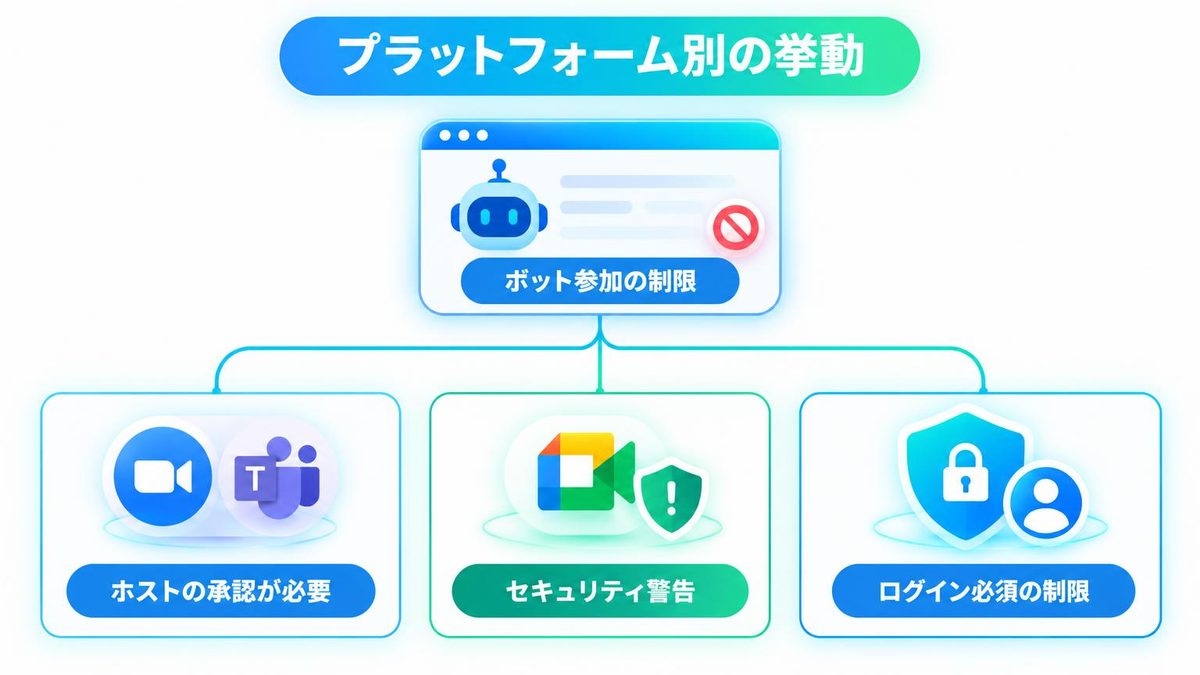
ZoomとMicrosoft Teamsでは、ボットが会議への参加を求め、ホストが入室を承認して初めて録画が始まります。公式ヘルプは、ボットが会議に入れなければ録画されないので、ホストが承認するよう確認してほしいと注意しています。
Zoom自体に備わったAI要約(AI Companion)を使う場合の見え方は、別の記事で整理しています。
関連記事:Zoom AI Companionは相手にバレる?通知と見える範囲
Google Meet:ボットが「セキュリティリスク」と表示されることがある
公式ヘルプ「Recording meetings with Google Meet」によると、Google Meetの更新で、tl;dvのような外部の参加者が入室を求めるときに赤く強調され、潜在的なセキュリティリスクと表示されることがあります。このとき「承認」ボタンがすぐには出ず、「拒否」ボタンだけが見えることもあります。
tl;dvは、これはGoogleの更新によるものでtl;dvの問題ではないと説明しています。承認する側から見ると、Google Meetではボットの入室がはっきり目立ちます。
ログイン必須の会議にはボットが入れない
公式ヘルプ「tl;dv didn’t join my meeting」によると、Google Meetで匿名の参加を禁止している会議や、Zoomで認証済みのユーザーだけが参加できる会議には、ボットが入れません。社外のボットを入れたくない場合は、会議ツール側のこの設定が効きます。
相手がtl;dvで録っているときに確かめる・断る方法
ボットは入室を拒否でき、入った後も退出させられる
録られたくない会議では、ボットを入れないことで録画を断れます。公式ヘルプ「tl;dv を停止する方法」には、次のように書かれています。
tl;dv ボットが会議に参加しようとしたときに、アクセスを拒否できます。
すでにボットが入っている場合も、ほかの参加者と同じように会議から削除できます。入室の承認や参加者の削除ができるのは、会議ツール側でその権限を持つ人です。自分に権限がなければ、ホストに頼みます。
同意ページが出たら録画を断れる(主催者は対象外)
tl;dvには、録画の前に参加者の同意を取る「Consent Collection」という機能があります。録る側が設定で有効にしていると、カレンダーの会議リンクが同意ページのリンクに置き換わり、参加者は入室前に録画を許可するかを選べます。拒否しても会議には参加でき、tl;dvは参加も録画もしません。ボットがすでに入っていれば数秒で退出し、その会議では録画を再開できません。
ただし、公式ヘルプ「Consent Collection」には、次の一文があります。
The meeting organizer is not asked for consent(訳)会議の主催者は同意を求められません
同意を聞かれるのは主催者以外の参加者です。また、カレンダーに予定がない即席の会議では同意ページは出ません。この機能は既定でオンではなく、録る側が有効にしたときだけ動きます。
ボットなし録音は見分けられないので冒頭で確かめる
ボットなし録音は会議にボットが入らず、録画通知も自動で出ない場合があります。相手の画面側でボットなし録音を見分ける方法は、公式ヘルプに書かれていません。
Macでボットなし録音を使うには「画面収録」と「マイク」の許可が必要ですが、これは録る人のパソコンの設定です。会議の相手に何かが表示されるわけではありません。気になる場合は、会議の冒頭で「今日の会議は録音・録画していますか」と直接確かめるのが確実です。
Nottaにも同じ「ボットなし録音」があります。Nottaを使う相手との会議では、次の記事も参考にしてください。
関連記事:Nottaは相手にバレる?Botと画面収録で違う見え方
録画は誰に見られる?共有リンクと2026年8月の露出
「リンクを持つすべてのユーザー」はサインインなしで見られる
録画の共有範囲は、録った人が会議ごとに選びます。公式ヘルプ「会議のレコーディングを共有する方法」は、いちばん広い設定を次のように説明しています。
リンクを持つすべてのユーザー - これにより、会議は完全に公開されるため、サインインせずに表示できます。
検索エンジンには載りませんが、リンクが転送されれば誰でも見られます。もう1つの設定「アクセス権を持つユーザー」なら、見られる人を指定するか、誰にも見せない状態にできます。
8月の露出で公式が報告した範囲(会議の中身は対象外)
2026年8月、tl;dvは設定の不備で利用者の情報の一部が第三者から見られる状態だったと公式報告(8月20日)で公表しました。範囲は次のとおりです。
- 見られる状態だったもの:録画の管理コード、Web会議の参加用URL、録画作成者のメールアドレス
- 「公開」設定の会議のみ:会議名と招待された参加者のメールアドレスも
- 対象外:「公開」設定でない会議の録画・文字起こし・AI要約
対応は8月5日に完了していますが、第三者の閲覧が一切なかったとは断定できないとも書いています。影響の可能性がある利用者には、会議参加用URLの再発行を求めています。
会社でtl;dvを使うときに決めておくこと
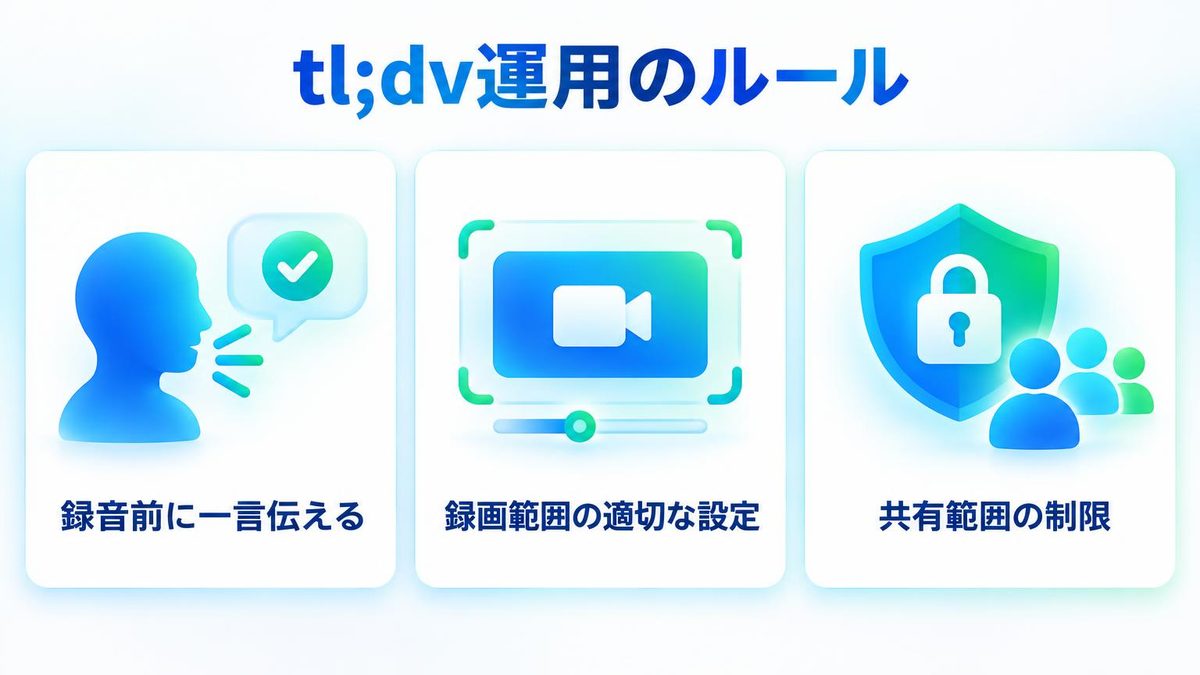
録音前に一言伝えるのを社内の決まりにする
ボットでもボットなし録音でも、「記録のためにtl;dvを使います」と冒頭で伝えるのを社内の決まりにすれば、相手にバレるかを気にする必要はなくなります。社外の相手が多い部署では、同意ページの機能(Consent Collection)を使うかどうかもあわせて決めておきます。
自動録画の対象を「内部・外部・すべて」から選ぶ
自動録画は、すべての会議、社内の会議(全員が同じメールドメイン)、社外の会議(1人でも別のドメイン)から対象を選べます。Gmailなどの公開ドメインで登録したアカウントでは、社内・社外を選べません。
やめたいときは、設定ページで自動録画をオフにします。Chrome拡張機能やデスクトップアプリを削除しても、ボットの自動招待は止まらないと公式が明記しています。実際に個人のnote(2025年3月)には「アンインストールしたはずが、しれっと会議に参加してる」という体験談があります。止めたつもりのボットも、相手の画面には入室として出ます。
共有は「アクセス権を持つユーザー」を基本にする
商談や社内の検討会議の録画は、見られる人を指定する「アクセス権を持つユーザー」を基本にします。「リンクを持つすべてのユーザー」はサインインなしで誰でも見られるため、使う場面を社内で決めておくと安心です。
まとめ:録る前に伝えれば「バレる」心配は要らない
- ボットで録る:参加者として入室を求めるので相手に分かる
- ボットなし録音:録画通知が自動で出ない場合がある(音声のみ)
- 録られる側:ボットの入室は拒否でき、入った後も削除できる
- 録画の共有:「リンクを持つすべてのユーザー」は誰でも見られる
次の会議でtl;dvを使うなら、冒頭で録画することを伝え、共有範囲を「アクセス権を持つユーザー」にしてから始めてください。