Copilotの会話は他の人に見られる?同僚に見える4つの場面
 AIエージェントナビ編集部
「誰も見ていないと思って、Copilotに雑な質問や仕事の愚痴を書いてしまった。隣の席の同僚や上司に読まれていたらどうしよう」と不安になる人は少なくありません。先に答えると、会社のアカウントで使うCopilotでも、自分とCopilotの1対1の会話が同僚の画面に出ることはありません。同僚に見えるのは、会話を自分で共有したとき、PagesやエージェントやTeamsのグループチャットで一緒に使ったとき、会議で文字起こしが始まったときです。本記事では、職場または学校アカウントのMicrosoft Copilot(旧Microsoft 365 Copilot)について、同僚に何が見えるのかを場面ごとにMicrosoftの公式ヘルプで整理します。
結論|1対1の会話は同僚の画面には出ない
MicrosoftはTeamsのCopilotに関するヘルプで、Copilotとの会話は普段は1対1の非公開の場で行われると説明しています(原文:Today, conversations with Copilot happen in a private, 1:1 setting.)。
Teamsのチャット画面でも「見えるのは自分だけ」
Teamsのチャットを開いたまま、右側に出るCopilotにそのチャットの要点を聞く使い方があります。この会話について、Teams向けのCopilotの公式ヘルプは次のように書いています。
Only you can see your conversations with Copilot(Copilotとの会話を見られるのは、あなただけです)
同じヘルプは、回答を誰かに見せたいときは回答の文字をコピーして、別のチャットなどに自分で貼るよう案内しています。つまり、チャットの相手が自動で読めるわけではありません。
会議中に開くCopilotも、ほかの参加者には見えない
Teams会議の最中にCopilotを開くと、自分専用のチャットとして始まります。録画や文字起こしをせずにCopilotを使う方法のヘルプにも、はっきり書かれています。
And remember, other people in the meeting can’t see your conversation with Copilot.(会議のほかの参加者は、あなたとCopilotの会話を見られません)
会議中に「今の話を整理して」と頼んでも、その質問と回答がほかの参加者の画面に出ることはありません。
管理者が記録を取り出せるかは別の話
ここまでは「同僚や上司の画面に出るか」の話です。会社の管理者が業務として記録を取り出せるかは、別の仕組みで決まります。たとえば同じヘルプは、組織の保持ポリシーによっては、録画や文字起こしをしていなくても会議中のプロンプトと回答が保持されることがあると書いています。
管理者に見える範囲は、次の記事で詳しく整理しています。
関連記事:Copilotの履歴は会社に見られる?バレる範囲と残る記録
場面1:会話や回答を共有リンクで送ったとき
共有できるのは会話全体か、1つの回答
Copilotの会話の共有に関する公式ヘルプによると、共有の方法は2つあります。
- 会話の共有:会話全体を、質問と回答ごと共有する
- 回答の共有:1つの回答と、その回答を生んだ質問を共有する
どちらもリンクを作って相手に送る仕組みです。会社のアカウントでは、組織の設定で共有機能そのものが使えないこともあります。
会社アカウントのリンクは組織の誰でも開ける
共有リンクを開ける人の範囲は、リンクを作ったアカウントの種類で決まります。職場または学校アカウントで作ったリンクについて、同じヘルプはこう書いています。
Anyone in your organization who has the link can open it by signing in with their work or school account.(リンクを持っている組織内の人は誰でも、職場または学校アカウントでサインインして開けます)
送った相手だけでなく、リンクが転送されれば、その先の社内の人も読めるということです。
渡るのは作った時点の写しで、参照ファイルの権限は渡らない
共有されるのは、リンクを作った時点の会話の写しです。その後に自分が続けた質問は、相手には見えません。相手がリンク先で質問を続けると、相手の履歴に別の写しができ、元の会話は変わりません。
また、回答が参照したファイル・メール・会議・チャットを開く権限は、共有しても相手に渡りません。相手がそれらを開けるのは、もともと権限を持っている場合だけです。
場面2:Pagesやエージェントを同僚に共有したとき
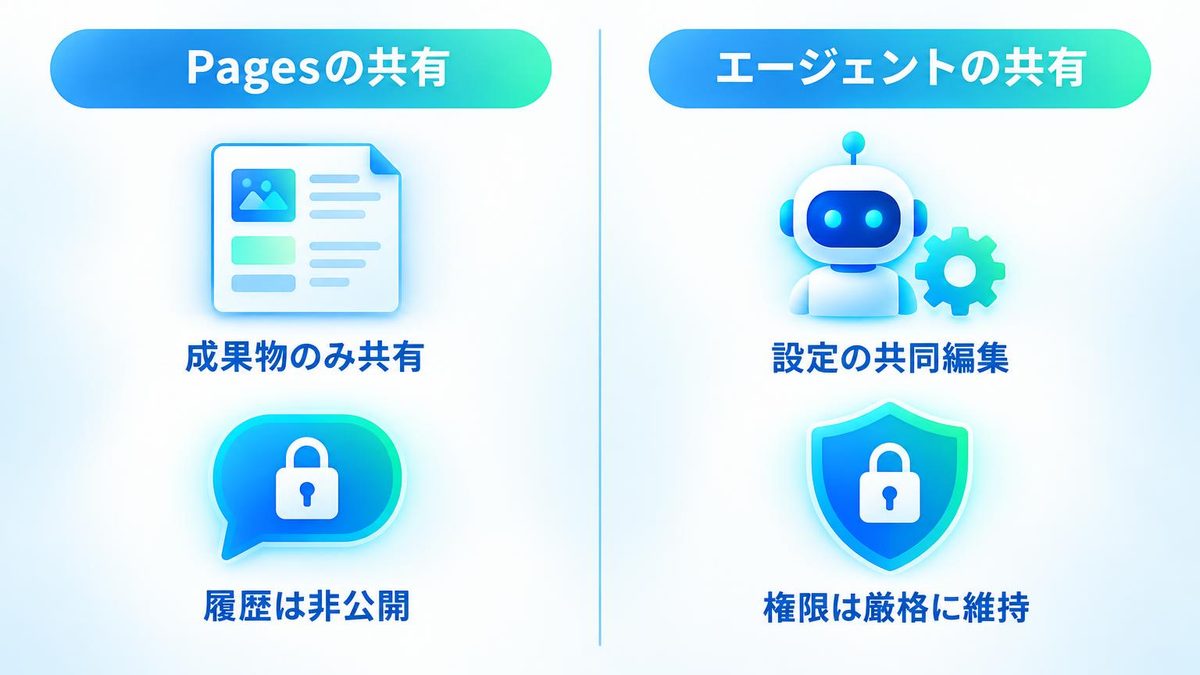
Pagesを共有しても、相手が読めるのはページだけ
Copilot Pagesは、Copilotの回答をページにまとめて、同僚と一緒に編集できる機能です。Pagesの共有に関する公式ヘルプは、共有したときに相手が見られる範囲を次のように書いています。
They'll have access to the page and its content, allowing them to contribute without accessing your Copilot chat session.(相手はページとその内容を見られ、あなたのCopilotとのチャットには触れずに編集に加われます)
リンクで共有した相手が開けるのは、そのページだけです。ページの中身は読まれますが、ページを作るまでのCopilotとのやり取りは相手に渡りません。
エージェントを共有すると、共同オーナーは編集できる
Copilotでは、自分用のエージェントを作って同僚に共有できます。エージェントの共有に関するMicrosoftのドキュメントによると、作った直後のエージェントは本人しか使えません。共有するときは、相手ごとに権限を選びます。
- Can chat:エージェントを使えるだけ
- Can edit:共同オーナーとして編集・管理できる
知識として設定したSharePointのファイルやフォルダーは、共有相手にも共有できます。ただし、相手に閲覧権限がないファイルの内容は、相手への回答には含まれません。
なお、エージェントを共有した相手が、作った人とエージェントの会話を読めるかどうかは、公式のドキュメントに記載がありません。
場面3:TeamsのグループチャットにCopilotを入れたとき
回答はチャットのメンバー全員に見える
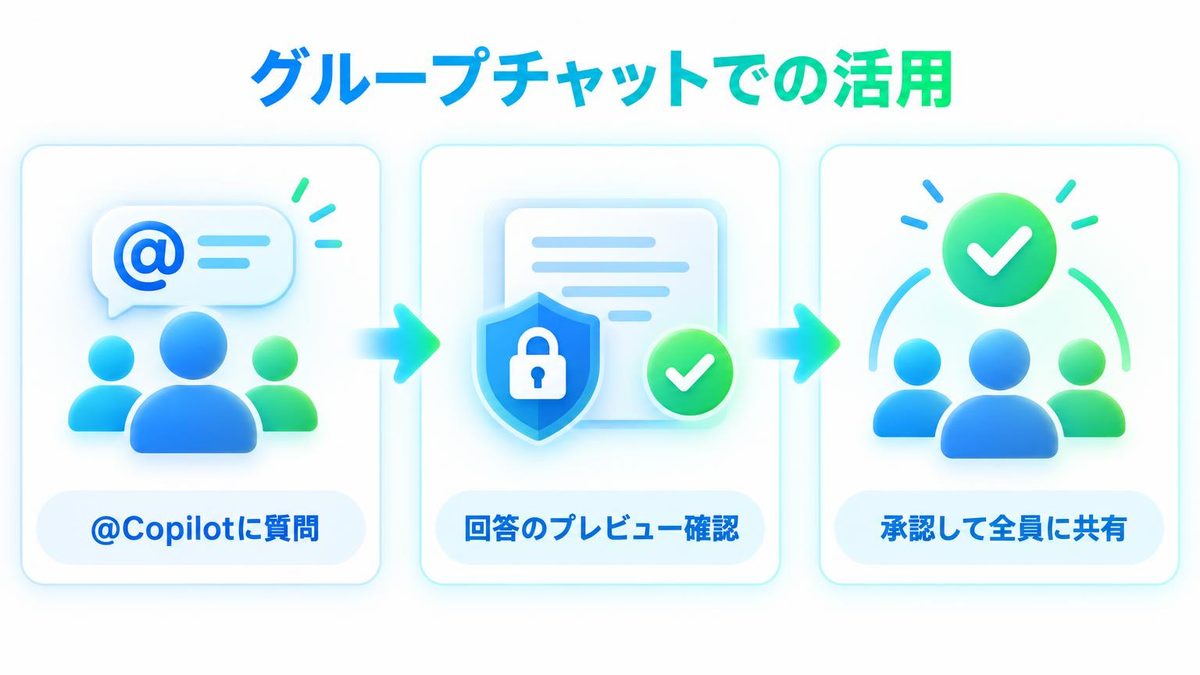
Teamsのグループチャットに、Copilotをメンバーとして加える機能があります。2026年10月8日時点で、公式ヘルプはこれを公開プレビューの機能として紹介しています。
グループチャットでCopilotにメンションして質問すると、回答はチャットのメンバー全員に表示されます。対象は、Web検索で答えた場合と、全員が参照元を見られる場合です。Copilotのライセンスを持っていないメンバーも、ほかの人が引き出した回答は読めます。
会議のチャットと、自分だけのチャットには、Copilotを加えられません。
全員が見られない情報は、質問した本人の承認を待つ
一部のメンバーしか見られない情報を使って回答を作った場合は、まず質問した本人にだけプレビューが届きます。本人が「Approve(承認)」を選ぶと全員に表示され、「Reject(却下)」を選ぶと共有されません。
また、Copilotとの1対1の会話から、最大10件のメッセージを選んでTeamsのグループチャットを作る機能もあります。この場合も、選んだメッセージがグループのメンバーに見えます。
場面4:会議で文字起こしが始まったとき
参加者全員に「文字起こし中」の通知が出る
会議の設定によっては、Copilotを使うには文字起こしか録画をオンにする必要があります。このとき、Teams向けのCopilotの公式ヘルプは、参加者全員に会議が文字起こし中であるという通知が出ると説明しています(原文:All participants see a notification that the meeting is being transcribed.)。
質問の中身が見えるわけではありませんが、会議の記録が始まったことは参加者全員に伝わります。
途中参加の人が見られるのは会議の内容で、あなたの質問ではない
会議に遅れて参加した人も、ほかの参加者がCopilotを始めた時点以降の会議の内容には、Copilotを通じて触れられます。
ただし、ここで共有されるのは会議で話された内容です。あなたが自分のCopilotに送った質問と回答は、先に紹介したとおり、ほかの参加者には見えません。
「見られたかも」と思ったときの確認
Yahoo!知恵袋には2026年4月28日、Xで「他の社員がCopilotに◯◯って聞いてた」という投稿を見て、自分のやりとりも見られていたのではと焦る質問が投稿されています。投稿の会話がどの経路で人目に触れたかは分かりません。自分の使い方について確かめられるのは、次の3つです。
共有リンクの一覧を見直す
自分が作った共有リンクは、一覧で確認できます。英語版の公式ヘルプでの手順は次のとおりです。
- Copilotを開く
- Settings(設定)を開く
- Data controls を選ぶ
- Shared links を選ぶ
一覧では、作ったリンクの確認・コピー・共有の停止ができます。Stop sharing を選ぶと、そのリンクは開けなくなります。
グループチャットでCopilotに聞いていないか
Copilotをメンバーに加えたグループチャットで質問した場合、回答はメンバーに見えます。1対1の会話のつもりで、グループチャットのCopilotに質問していないかを振り返ってください。
社内のAI利用ルールを確認する
共有機能を使えるかどうかや、会話の保持期間は、組織の設定で変わります。業務と関係のない相談をしてよいかも含めて、社内のAI利用ルールを確認しておくと安心です。一時チャットに何が残るかは、次の記事で整理しています。
関連記事:Copilotの一時チャットは保存される?管理者に見える範囲
まとめ
場面ごとに、同僚に見えるものと見えないものをまとめます(2026年10月8日時点の公式ヘルプによる)。
| 場面 | 同僚に見えるもの | 同僚に見えないもの |
|---|---|---|
| 1対1のチャット(Teamsのチャット画面を含む) | なし | 質問と回答 |
| 会議中に開くCopilot | なし | 質問と回答 |
| 会話の共有リンク | リンク作成時点の質問と回答(組織内でリンクを持つ人) | その後の会話・参照ファイルへの権限 |
| Copilot Pagesの共有 | ページとその内容 | Copilotとのチャット |
| エージェントの共有 | エージェント(Can editなら編集も可) | 作った人の会話が見えるかは公式に記載なし |
| グループチャットに加えたCopilot(プレビュー) | 質問への回答(一部の情報は本人の承認後) | 本人が却下した回答 |
| 会議の文字起こし | 文字起こし中の通知・会議の内容 | あなたがCopilotに送った質問と回答 |
1対1で使っている限り、Copilotとの会話が同僚の画面に出ることはありません。見られたかもと不安なときは、まずShared linksで共有リンクの一覧を見直し、グループチャットでCopilotに質問していないかを確かめてください。会社の管理者に見える範囲は、同僚とは別の仕組みで決まります。