ChatGPT「Too many requests」の意味と直し方|会話一覧が消えた時
 AIエージェントナビ編集部
ChatGPTで「Too many requests」(日本語の画面では「リクエストが多すぎます」)と出たら、「短時間に通信が集中したため、会話へのアクセスを一時的に止めた」という意味です。質問を送れる回数の上限とは別のもので、左のチャット一覧が空になったり、過去の会話が開けなくなったりします。本記事では、実際の画面の文面と2026年の利用者の報告をもとに、直し方と似た表示との見分け方を解説します。
⚠️ まず全体障害かを確認(急ぎの方はこちら)
どの端末で開いても会話が読み込めないときは、ChatGPT全体で障害が起きていないかを先に確認しましょう。
「Too many requests」の意味
画面に出る表示(英語・日本語)
2026年8月の公式フォーラムの投稿に添付された画面写真では、次のダイアログが出ています。
Too many requests
You’re making requests too quickly. We’ve temporarily limited access to your conversations to protect your data.
Please wait a few minutes before trying again.
日本語の画面では、同じ内容が次のように表示されたと報告されています。
リクエストが多すぎます
リクエストの頻度が高すぎます。お客様のデータを保護するため、会話へのアクセスを一時的に制限しています。
数分待ってから、もう一度お試しください。
OpenAI公式ヘルプのエラーメッセージ一覧に、この表示の項目はありません。出る条件や解除までの時間も公表されていません。
送れる回数の上限とは別のもの
ダイアログに書かれているのは「会話へのアクセスを制限した」ことで、「利用上限に達した」とは書かれていません。止まるのは、主に次の部分です。
- チャット一覧:左のサイドバーが空になる
- 過去の会話:クリックしても中身が読み込めない
- 一覧の操作:削除や整理の途中で同じ表示が繰り返される
2026年8月15日にGitHubへ報告したPro利用者も、この違いを次のように書いています。
The restriction blocked access to conversation history itself, rather than merely limiting model messages or usage.(訳)この制限で止められたのは会話履歴へのアクセスそのものであり、単にモデルへのメッセージや利用量を制限するものではなかった。
昔の「Too many requests in 1 hour」とは違う
「Too many requests in 1 hour. Try again later.」という表示は、2022年12月の公式フォーラムで多く報告された古い文面です。今もこの文面を前提に「1時間待てば直る」とする解説が見つかりますが、2026年の報告で出ているのは前の節の新しい文面です。古い解説の「1時間」をそのまま当てはめないようにしましょう。
この表示が出やすい場面
チャット一覧をスクロール・整理しているとき
2026年6月15日の公式フォーラムの投稿では、チャットを大量に持つ利用者が、サイドバーのタイトルを下へスクロールしていただけでこの表示が出たと報告しています。
同じ利用者は翌日、古いチャットを読み込んだときや、削除・アーカイブで一覧が更新されたときに出やすいと書き足しています。チャットの数が多い人の報告が目立ちますが、OpenAIが仕組みを説明したわけではありません。
チャットを続けて削除したとき
2026年8月13日の一色政彦さんの技術ノートは、日本語の画面でこの表示が出た体験を記録しています。前の節の日本語の文面は、この記録からの引用です。
筆者は10分ほど待つと使えるようになりましたが、そのあとチャットを4件ほど続けて削除すると、同じ表示が再び出ました。筆者自身が「4件が上限という意味ではない」と断っているとおり、何件で出るかは分かっていません。制限中も開いていた会話は続けられ、デスクトップアプリは普通に使えたそうです。
普通に使っていても出るという報告
一覧の整理をしていなくても出たという報告もあります。2026年8月14日に立てられたGitHubの報告では、Web版で2つのチャットを行き来しただけで表示が出たという書き込みがあります。8月21日には「スマホのアプリを開くだけで出る」という書き込みもありました。
9月27日にも、1回10〜20分ほどの制限が繰り返され、開こうとした会話が次々と「Could not load this ChatGPT conversation」になる時間帯があったという報告が出ています。同じ文面の投稿は10月に入っても続いており、OpenAIが原因や修正を発表した記録はありません。
まず試す直し方
上から順に試してください。再読み込みを何度も繰り返すと、そのたびに通信が増えます。
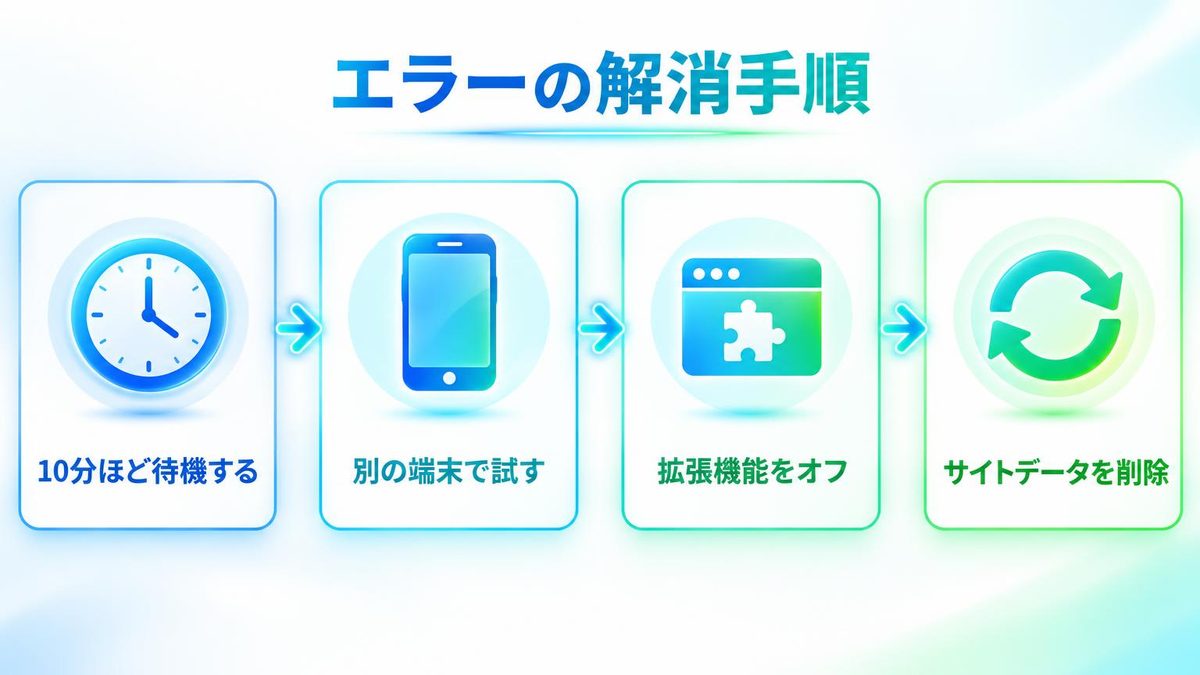
手順1:操作を止めて数分〜10分待つ
ダイアログ自体が「数分待ってから」と案内しています。一覧のスクロール、チャットの削除、再読み込みをいったん止めましょう。報告では10分ほどで戻った例が多いものの、10〜20分の制限が繰り返された例もあります。
手順2:Web版で出たらアプリやスマホで続ける
前の節の技術ノートでは、Web版で制限が出ている間もデスクトップアプリは普通に使えました。急ぎの作業は別の入り口で続けられる場合があります。ただし、スマホのアプリを開くだけで出たという報告もあり、必ず使えるとは限りません。
手順3:拡張機能を切る・別のブラウザで開く
OpenAI公式ヘルプには「Too many requests」の項目はありません。一方で、エラーメッセージ一覧の「何も表示されない・読み込みが終わらない」ときの手順は、一覧が空になる症状に近く、次のように案内しています。
Disable extensions or content blockers that may interfere with the page(訳)ページの動作を妨げるおそれのある拡張機能やコンテンツブロッカーを無効にする
履歴の検索や保存をするChatGPT向けの拡張機能を入れている場合は、特に先に試してください。GitHubの報告では、ずっと一覧が読み込めなかった利用者が、GPT関連のChrome拡張機能を切った翌朝に直ったと書いています。本人も原因とは言い切っていませんが、試す価値はあります。シークレットウィンドウや別のブラウザで開けば、拡張機能なしの状態を手早く確かめられます。
手順4:サイトのデータを消して入り直す
2026年8月21日の公式フォーラムの投稿では、会話を数千件持つPlus利用者が、一覧を開くたびにこの表示が出る状態を次のように書いています。
the sidebar can become completely empty and I can no longer access my conversation history.(訳)サイドバーが完全に空になり、会話履歴にアクセスできなくなる。
同じ利用者は翌日、次の手順で直ったと報告しています(OpenAIのAIサポートに案内された手順)。
- デスクトップアプリを完全に終了する(タスクトレイに残っていないか確認)
- Web版でサインアウトし、もう一度サインインする
- Chromeで chatgpt.com を開き、アドレスバー左のアイコンから「サイトの設定」を開いて、データ(Cookieとストレージ)を削除する
- Chromeを再起動して、サインインし直す
1人の報告ですが、公式ヘルプも読み込みが終わらないときの手順として、サインインのし直しとサイトデータの削除を挙げています。
何度も出る・長く続くとき
障害と重なっていないか確認する
ChatGPT側で会話の読み込みに障害が起きていることもあります。待っても戻らないときは、ChatGPT稼働状況ページで、今ChatGPTに障害が出ていないかを確かめてください。障害中なら、設定を変えても直らないので復旧を待ちましょう。
チャットの整理は間隔を空ける
報告で目立つのは、削除・アーカイブ・スクロールを短時間に続けた場面です。まとめて片付けたいときは数件ごとに手を止めましょう。安全な件数や間隔は公表されていないので、表示が出たらその日は整理をやめるのが確実です。
サポートに伝える項目
数日たっても繰り返す場合は、OpenAIのヘルプセンター(help.openai.com)から問い合わせます。次の4点をそろえておきましょう。
- 出た日時:何時何分ごろか(何回目か)
- 使っていた入り口:Web版のブラウザ名、アプリの種類とバージョン
- 直前の操作:スクロール・削除・会話を開いたなど
- 画面の写真:ダイアログの文面が分かるもの
公式ヘルプは、問題が続く場合にHARファイル(通信の記録)を時刻つきで送るよう案内しています。
似た表示との見分け方
似た表示とは、止まっているものが違います。まず表で見分けてください。
| 表示 | 止まっているもの | まずやること |
|---|---|---|
| Too many requests | 会話一覧・過去の会話の読み込み | 操作を止めて数分〜10分待つ |
| GPT使用の制限に達しました | そのモデルで送れる回数 | 時間を置く・別のモデルに切り替える |
| Conversation not found | 開こうとした会話そのもの | ログイン中のアカウントと出た場面を確認する |
| Unusual Activity Detected | 普段と違う通信と判定された利用 | VPNを切る・パスワードを確認する |
| APIで出る429 | APIの利用枠・残高 | エラーコードを確認する |
「GPT使用の制限に達しました」
使っているモデルで送れる回数の上限に達したという表示です。会話一覧は見られるのに、新しい質問だけが送れない場合はこちらです。
関連記事:ChatGPTで「GPT使用の制限に達しました」と出た時の対処法
「Conversation not found」
開こうとした会話が、今ログインしているアカウントでは見つからないという表示です。一覧全体ではなく、特定の会話だけが開けません。
関連記事:ChatGPT「Conversation not found」の意味と直し方|会話が開けない時
「Unusual Activity Detected」
公式ヘルプによれば、自動操作や普段と違う通信に見えるアクセスを検知したときに出る表示です。VPNやプロキシを切る、アカウントを他人と共有していないか確かめてパスワードを変える、といった対処が案内されています。
APIで出る429
開発者がAPI(プログラムからChatGPTのモデルを呼び出す仕組み)を使っているときに出る429は、ChatGPTの画面の表示とは別の仕組みです。OpenAI公式ヘルプのAPI向け記事は、429の原因を「一時的なレート制限」「前払いクレジットの残高切れ」「利用上限・支出上限」に分け、制限のかかり方を次のように説明しています。
Rate limits can apply at the organization and project levels. They are not individual user allowances.(訳)レート制限は組織単位やプロジェクト単位でかかることがあり、ユーザー個人ごとの利用枠ではありません。
残高切れや支出上限が原因なら再試行しても戻らないので、「credit_balance_exhausted」などのエラーコードを見て課金設定を確認します。
まとめ
- 「Too many requests」は、会話一覧や過去の会話の読み込みを一時的に止めたという表示で、送れる回数の上限とは別のもの
- チャット一覧のスクロールや削除を続けたときに出やすいが、普通に使っていても出たという報告がある
- 直し方は、操作を止めて待つ→アプリで続ける→拡張機能を切る→サイトのデータを消して入り直す、の順
- 長く続くときは稼働状況で障害を確かめ、繰り返すならサポートに日時・入り口・直前の操作を伝える
次に表示が出たら、まず一覧の操作と再読み込みを止めて、10分ほど待ってから開き直してください。