ChatGPT「Conversation not found」の意味と直し方|会話が開けない時
 AIエージェントナビ編集部
ChatGPTで「Conversation not found」と出たら、「開こうとした会話が、今ログインしているアカウントでは見つからない」という意味です。障害とは限らず、一時チャットの途中・過去の会話を開いたとき・共有リンクを開いたときのどこで出たかで、原因と対処が決まります。本記事では、OpenAI公式ヘルプの記載と2026年の利用者の報告をもとに、場面ごとの原因と直し方、消えて困る会話を守る方法を解説します。
⚠️ まず全体障害かを確認(急ぎの方はこちら)
どの会話を開いても同じ表示が出るときは、ChatGPT全体で障害が起きていないかを先に確認しましょう。
「Conversation not found」の意味
日本語にすると「会話が見つかりません」
画面に出るのは次の表示です。
Conversation not found直訳すると「会話が見つかりません」です。ChatGPTが、開こうとした会話や続けようとした会話を、今のアカウントの中で見つけられなかったことを表しています。OpenAI公式フォーラムの報告を見ると、2024年9月から2026年6月まで、同じ英語の表示が繰り返し報告されています。
同じスレッドには、一時チャットを2つ同時に開くと、先に開いた方で次の表示が出たという2025年10月の報告もあります。意味は同じと考えてよいでしょう。
conversation key not foundなお、表示の後ろに続く文や、日本語の画面で訳されて出るかどうかは、当サイトでは確認できていません。英語のままの表示で検索する人が多いため、本記事では英語の表示を目印にしています。
出る場面は3つ
原因は、どこで表示を見たかでほぼ決まります。まず自分がどれに当たるかを確かめてください。
| 出た場面 | 何が起きているか | まずやること |
|---|---|---|
| 一時チャットの途中 | 保存していない一時チャットの続きが送れなくなった | 新しいチャットで始め直す |
| 過去の会話を開いたとき | 今のアカウントやワークスペースに、その会話が無い | ログインしているアカウントを確かめ、検索とアーカイブを見る |
| 共有リンクを開いたとき | リンクか元の会話が削除された/会社のワークスペース限定のリンク | リンクを送ってきた人に確かめる |
一時チャットの途中で出る場合
一時チャットは保存しないと戻れない
一時チャット(Temporary chat)は、会話を履歴に残さない使い方です。OpenAI公式ヘルプの一時チャットの説明には、次のように書かれています。
If you do not save a temporary chat, it will not appear in your history and cannot be reopened from history after you leave it.(一時チャットを保存しなければ、履歴には表示されず、離れた後に履歴から開き直すことはできません。)
つまり、保存していない一時チャットは、画面を離れた時点で「戻る先」がありません。同じヘルプには、安全確認のため最大30日間コピーが保管されるとありますが、これは利用者が開き直せるという意味ではありません。
アプリを切り替えた後に出るという報告
2026年8月には、Androidアプリでの不具合報告がOpenAI公式フォーラムに投稿されました。報告者の環境はアプリ版1.2026.209、Android 16です。内容は次のとおりです。
- 一時チャットの途中で、ChatGPTを閉じずに別のアプリへ切り替えて戻る
- 左の履歴に「New Chat」という項目が現れる
- その項目から続きを送ると「Conversation not found」になり、送れない
報告者によると、アプリを再起動してもこの項目は消えませんでした。修正済みかどうかは公表されていません。スマホで一時チャットを使うときは、途中で別のアプリに切り替えない方が安全です。
対処:新しいチャットで始め直す
一時チャットでこの表示が出たら、その会話を取り戻す方法は公式に案内されていません。同じ画面で送り直すより、新しいチャットを開いて始め直してください。直前のやり取りが必要なら、画面に残っている部分を先にコピーしておくと、次の会話に貼り付けて続けられます。
過去の会話を開いたら出る場合
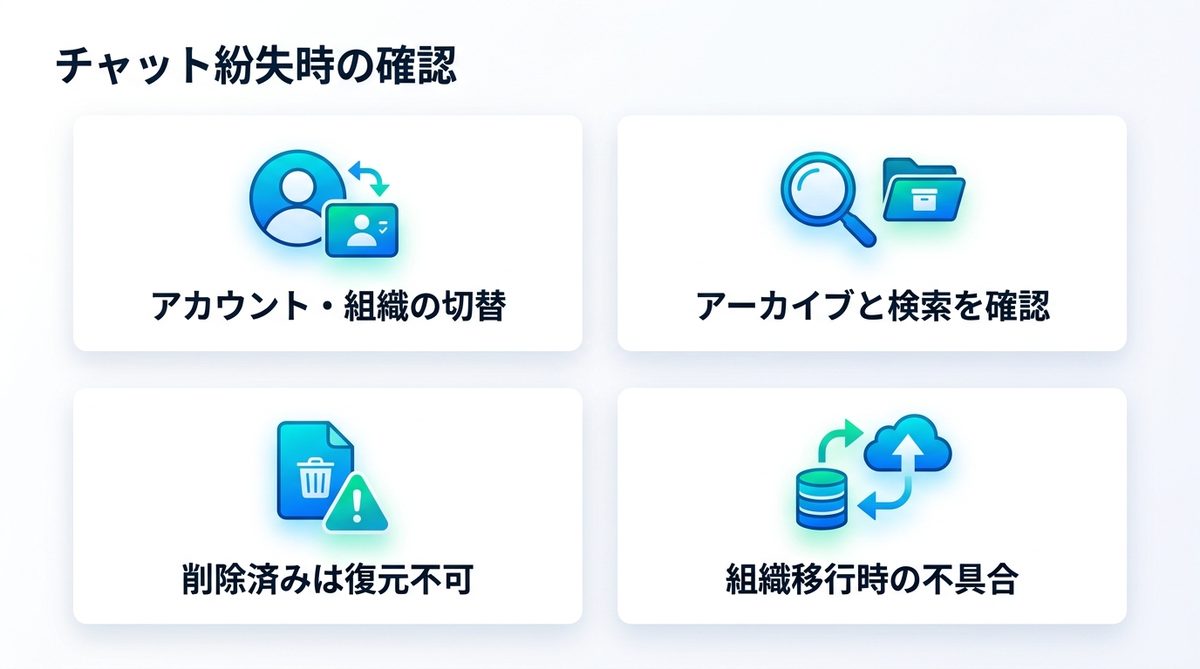
別のアカウントやワークスペースで入っていないか
OpenAI公式ヘルプの削除とアーカイブの説明には、会話が見当たらないときの確認項目が並んでいます。最初に挙がっているのは、正しいアカウントとワークスペースでログインしているかです。
公式ヘルプは、メールアドレスだけでなく、SSO(シングルサインオン=Googleなど別サービスのアカウントでログインする方法)のどれで入ったかまで確かめるよう書いています。会社のBusinessワークスペースと個人のワークスペースを行き来している人は、今どちらを開いているかも見てください。会話を作ったときと同じ入り方になっているかが確認のポイントです。
検索とアーカイブ済みチャットを見る
アカウントが合っているなら、次の2か所を見ます。アーカイブは削除ではなく、サイドバーから外れるだけなので、会話は残っています。
- 検索:会話のキーワードで探す(アーカイブした会話も検索に出ます)
- アーカイブ済みチャット:設定 > データコントロール > アーカイブ済みチャット
削除した会話は元に戻せない
自分で削除した会話は、同じヘルプで「戻せない」と明記されています。
You cannot restore a deleted chat in ChatGPT or through OpenAI Support.(削除したチャットは、ChatGPT上でも、OpenAIサポートを通じても元に戻せません。)
「すべてのチャットを削除」で消した会話も同じ扱いです。削除後30日以内にOpenAIのシステムから完全に消されるという記載もありますが、その間に利用者が取り戻せるわけではありません。
個人からBusinessへ移った後に開けない場合
個人のワークスペースを会社のBusinessワークスペースへ移したあと、会話が開けなくなったという報告もあります。2026年5月11日に移行した利用者の会話1件が「Conversation not found」になりました。5月20日にサポートが手作業でデータを統合しましたが、戻らなかったとされています(8月29日の投稿時点で未解決)。
このケースは利用者の側で直せる手順がないため、サポートに連絡するしかありません。連絡の仕方は後の「サポートに伝える4項目」を見てください。
共有リンクを開いたら出る場合
作った人がリンクや会話を削除した
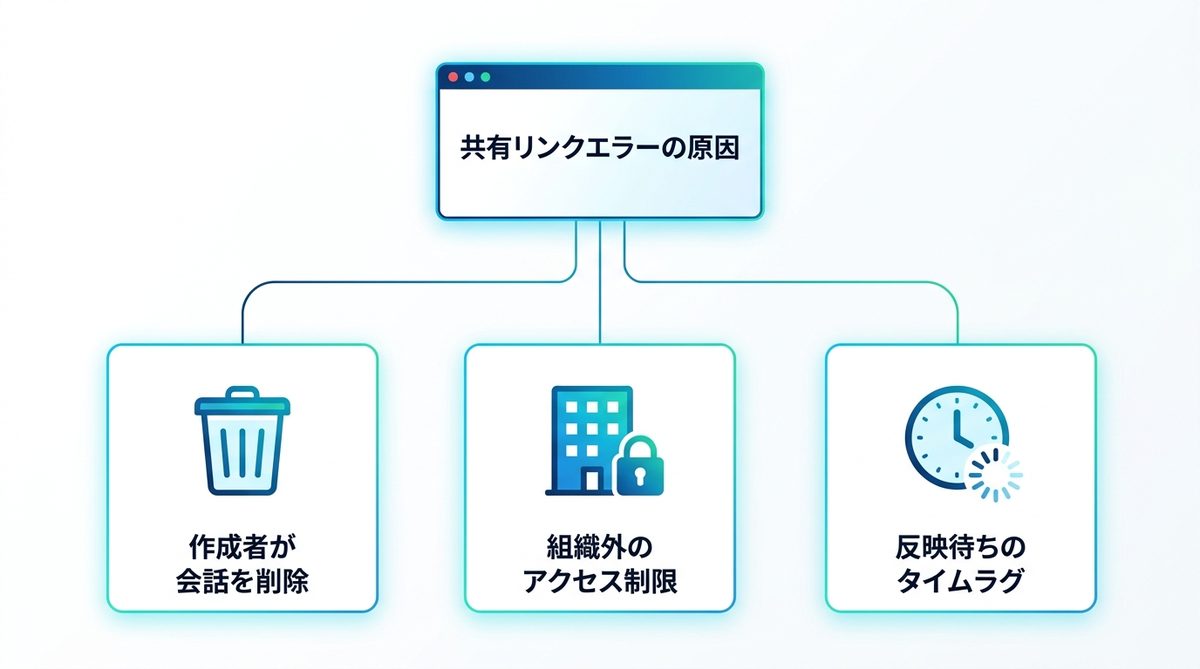
OpenAI公式ヘルプの共有リンクの説明によると、共有リンクは次のどれかで開けなくなります。
- 作った人が共有リンクを削除した
- 作った人が元の会話を削除した
- 作った人がアカウントを削除した
どれも受け取った側では直せません。必要な内容なら、リンクを送ってきた人に作り直しを頼んでください。
会社のワークスペースで作られたリンク
Business・Enterprise・Edu・ChatGPT for Healthcareのワークスペースで作られた共有リンクは、同じワークスペースのメンバーしか開けません。同じヘルプの記載は次のとおりです。
People outside that workspace cannot view the shared content.(そのワークスペースの外の人は、共有された内容を見られません。)
取引先など社外の人から届いたリンクなら、この制限にかかっている可能性があります。内容を文章やファイルで送ってもらうよう頼むのが早道です。
作ったばかりのリンクは少し待つ
同じヘルプには、作ったばかりの共有リンクは開けるまで少し時間がかかることがあり、読み込み中の表示が出たら少し待って開き直すよう書かれています。なお、共有された会話を受け取った人が続きを書くと、受け取った人のアカウントに別の会話として保存されます。後で見返したい共有会話は、この方法で自分の手元に残せます。
どれにも当たらないときの確認手順
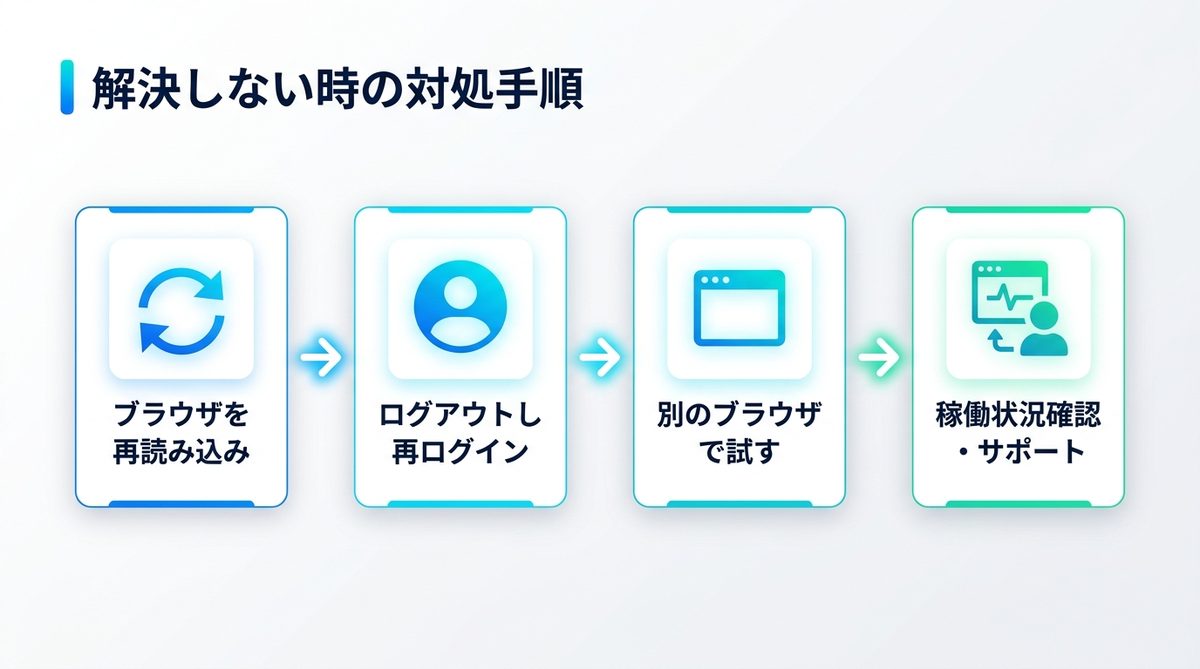
再読み込みと入り直し
公式ヘルプの確認項目には、ChatGPTの再読み込みと、ログアウトしてからのログインし直しも入っています。まずこの2つを試してください。
それでも開けないときは、ブラウザ版とアプリ版を入れ替えて開いてみるのも切り分けになります。2026年5月には、長く続けたプロジェクトの会話で「Conversation not found」が出るうえ、デスクトップアプリでは見える会話がブラウザでは見えないという報告がありました(9月17日に、動きがないとして公式サポートがスレッドを閉じています)。
障害が起きていないか確かめる
公式ヘルプは、OpenAIの稼働状況ページで障害が起きていないかを確かめるよう案内しています。どの会話を開いても同じ表示になるなら、障害を疑ってください。障害のときは「リクエストに問題があります」やページごとの404など、別の表示が出ることもあります。
関連記事:ChatGPTで「リクエストに問題があります」|404エラーの原因と見分け方
サポートに伝える4項目
ここまでで開けない場合は、OpenAIのサポートへ連絡します。公式ヘルプは、次の4つを伝えるよう案内しています。
- アカウントのメールアドレスとログイン方法
- ワークスペース名(会社のワークスペースの場合)
- 消えた会話のおおよその日付
- 自分で試したこと
大事な会話を消さないための備え
一時チャットは続けたいなら保存する
一時チャットは、後から見返したくなったら通常のチャットとして保存できます。保存すれば履歴に残り、別の日に開き直せます。残すか迷う会話は、一時チャットではなく通常のチャットで始める方が安心です。
データのエクスポートで手元に残す
OpenAI公式ヘルプのデータエクスポートの説明によると、Free・Go・Plus・Proでは、設定 > データコントロール > データをエクスポートから、会話の履歴をまとめて申請できます。届くまで最大7日かかり、ダウンロードのリンクは受け取ってから24時間で切れます。Business・Enterpriseでは自分でエクスポートできないため、ワークスペースの管理者に相談します。
個人のワークスペースを会社のワークスペースへ移す予定があるなら、移す前に済ませておきましょう。同じヘルプにも次のように書かれています。
If you plan to move or merge a personal workspace into a ChatGPT Business, Enterprise, Edu, or ChatGPT for Healthcare workspace, request, download, and check your data export before the personal workspace is removed.(個人のワークスペースをBusiness・Enterprise・Edu・ChatGPT for Healthcareへ移す・統合する予定なら、個人のワークスペースが消える前に、エクスポートを申請し、ダウンロードして中身を確かめてください。)
エクスポートは手元に写しを残すためのもので、すでに削除した会話は含まれません。
まとめ
- 「Conversation not found」は「今のアカウントでは会話が見つからない」という意味
- 一時チャットの途中なら、保存していない会話は戻らないので新しいチャットで始め直す
- 過去の会話なら、アカウントとワークスペースを確かめ、検索とアーカイブ済みチャットを見る
- 共有リンクなら、作った人の削除か、会社のワークスペース限定のリンクを疑う
- 削除した会話はサポートでも戻せないので、大事な会話は保存とエクスポートで守る
まずは、表示が出た場面が3つのどれかを確かめ、その節の手順から試してください。