ChatGPT「network error」の原因と直し方|回答が途中で止まる時
 AIエージェントナビ編集部
ChatGPTで「A network error occurred.」と出たら、「使っている端末とOpenAIのサーバーのあいだで、安定した接続が保てなかった」という意味です。原因は、ChatGPT全体の障害、自分のVPNやセキュリティ機能、会社のネットワーク設定、長い回答の途中で切れる型のどれかに分かれます。本記事では、OpenAI公式ヘルプの記載と2026年の利用者の報告をもとに、原因の切り分け方と場面ごとの直し方を解説します。
⚠️ まず全体障害かを確認(急ぎの方はこちら)
どの端末・どの回線でも同じ表示が出るときは、ChatGPT全体で障害が起きていないかを先に確認しましょう。
「A network error occurred」の意味
日本語では「ネットワークエラーが発生しました」
利用者の報告で繰り返し貼られている表示は、次の英文です。
A network error occurred. Please check your connection and try again. If this issue persists please contact us through our help center at help.openai.com.直訳すると「ネットワークエラーが発生しました。接続を確認して、もう一度お試しください。問題が続く場合はヘルプセンター(help.openai.com)からお問い合わせください」です。2026年8月の公式フォーラムの投稿はこの英文をそのまま題名にしており、2024年8月のYahoo!知恵袋の相談でも日本の利用者が同じ英文を貼っています。少なくとも2年前から、同じ文面が使われていることになります。
一方、公式ヘルプの日本語版では見出しが「ネットワークエラーが発生しました。」と訳されています。画面が英語で出るか日本語で出るかは当サイトでは確認できていないため、どちらの表示でも同じエラーとして読み進めてください。
公式ヘルプが挙げる原因
OpenAI公式ヘルプのエラーメッセージ一覧は、この表示を「WebSocket への接続中にエラーが発生しました。」と同じ項目にまとめ、次のように説明しています。
これらのエラーは、ご利用のデバイスが当社のサーバーへの信頼できる接続を確立できないことを示しています。
同じ項目で公式が挙げている対処は4つです。
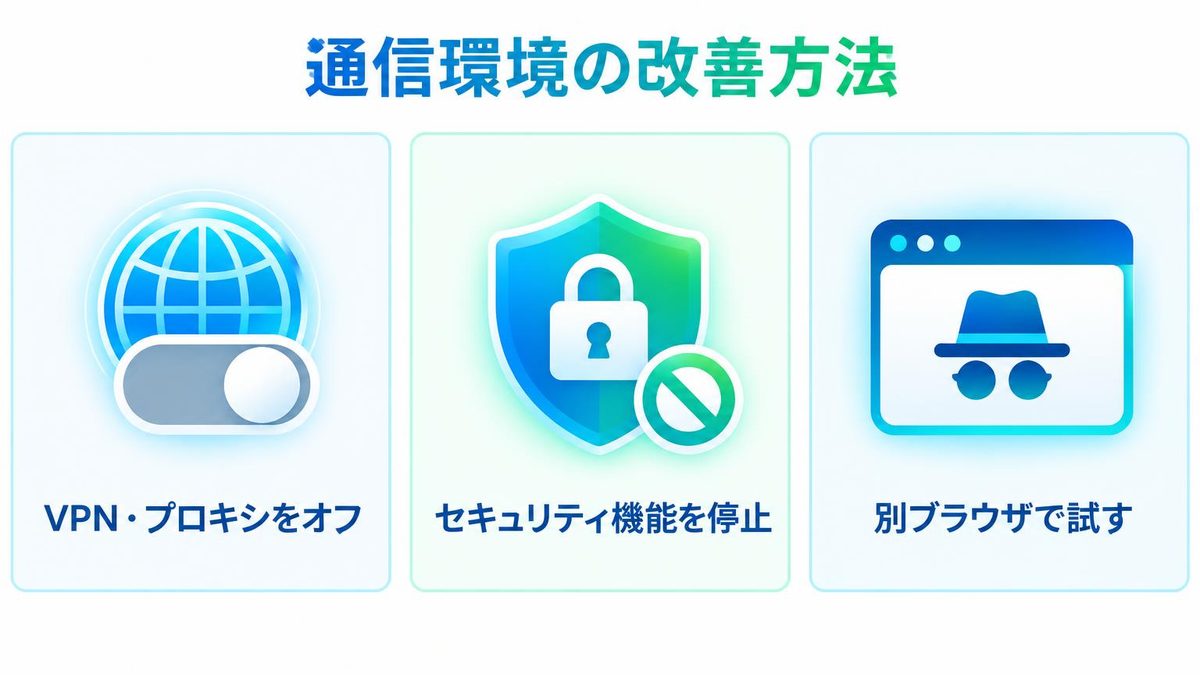
- VPN・プロキシ:接続を無効にする
- セキュリティフィルター:Web Protectなどをオフにする
- ブラウザ:別のブラウザかシークレットモードで試す
- 回線・端末:別のネットワークか別のデバイスに切り替える
出た場面で原因の見当をつける
どこで表示を見たかで、最初に疑う場所が変わります。自分がどれに当たるかを確かめてください。
| 出た場面 | 考えられる原因 | まずやること |
|---|---|---|
| どの端末・回線でも毎回出る | ChatGPT全体の障害、またはVPN・セキュリティ機能 | 稼働状況を見て、VPNとセキュリティ機能を切る |
| 会社や学校のWi-Fiだけで出る | 組織のネットワークの制限 | テザリングで試し、IT担当に相談する |
| 長い回答の途中だけで出る | 長い処理の途中で接続が切れる(利用者の報告ベース) | 待って再生成し、依頼を分ける |
| 画像の保存・生成で出る | 公式に専用の説明なし | 回線とVPNを見直し、生成後すぐ保存する |
まず1分で切り分ける
公式ヘルプのネットワーク推奨事項は、設定をいじる前に確認すべきこととして、稼働状況と次の2点を挙げています。この順で見ると、原因がOpenAI側か、自分の環境か、組織のネットワークかを短時間で絞り込めます。
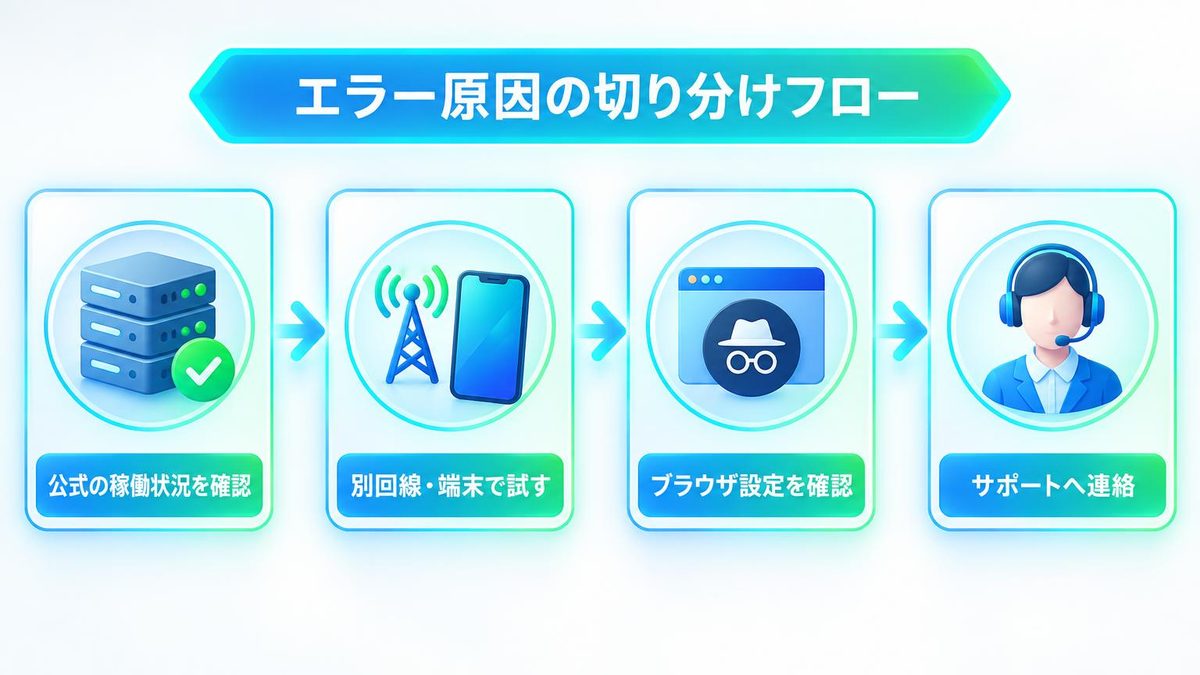
公式の稼働状況を見る
最初にChatGPT稼働状況ページを開き、ChatGPTに障害が出ていないかを確認します。障害中なら端末の設定を変えても直らないので、復旧を待つのが近道です。
関連記事:ChatGPTで「リクエストに問題があります」|404エラーの原因と見分け方
自分だけか、同じネットワークの全員か
公式が最初に挙げる確認点は、エラーが自分の端末だけで出ているのか、同じネットワークにいる他の人にも出ているのかです。全員に出ているなら、個人の端末ではなく組織のネットワークを疑います。
スマホのテザリングに切り替えて試す
もう1つの確認点は、会社のWi-Fiからスマートフォンのテザリング(携帯電話の回線)に切り替えるとエラーが消えるかどうかです。消えるなら、原因はWi-Fi側のネットワークにあると見当がつきます。
自分の通信環境が原因の場合の直し方
VPN・プロキシを切る
公式ヘルプが最初に挙げる対処です。VPNアプリやブラウザのプロキシ設定をいったん無効にして、ページを再読み込みしてから同じ質問を送り直してください。
セキュリティ機能を一時的に切る
公式は「Web Protect またはその他のセキュリティフィルター」をオフにするよう案内しています。ウイルス対策ソフトのWeb保護機能や、通信の中身を検査するタイプのフィルターが該当します。一時的にオフにして試し、直ったら元に戻して、ChatGPTを除外対象に入れられないか確認してください。
別のブラウザやシークレットモードで開く
普段のブラウザとは別のブラウザ(ChromeならEdgeやSafariなど)で開くか、同じブラウザのシークレットモードで試します。シークレットモードで直るなら、拡張機能や保存されたデータが影響している可能性があるので、拡張機能を1つずつ止めて原因を探してください。
会社のネットワークで出る場合
個人の操作では直らない理由
公式のネットワーク推奨事項は、会社のWi-Fiを管理するIT部門とその利用者に向けて書かれています。会社のネットワークでは、ファイアウォールやWebフィルタリングの製品が通信を中継・検査しており、その設定は利用者の側から変えられません。公式は例として、Zscaler Internet AccessやCisco Umbrellaなど8つの製品を挙げています。
IT担当に伝える3点
IT担当には、公式ヘルプのネットワーク推奨事項を見てほしいと伝えたうえで、次の3点の確認を頼むと話が早く進みます。
- 許可するドメイン:*.chatgpt.com・*.openai.com・*.oaistatic.com・*.oaiusercontent.com など29件がブロックされていないか
- WebSocket:TCP 443番で「Upgrade: websocket」の接続を通し、wss://ws.chatgpt.com を許可しているか
- SSL検査:通信を復号して検査する機能が、接続を途中で閉じていないか
WebSocketは、回答を少しずつ画面に流すための接続です。公式ヘルプの英語版は、これを止めた場合の影響を次のように書いています。
If your organization blocks WebSocket traffic by default, some features may stall, disconnect, or fail to stream updates correctly.(訳)組織が既定でWebSocketの通信をブロックしていると、一部の機能が止まったり、切断されたり、更新を正しく流せなくなったりすることがあります。
接続はできるのに途中で止まる場合は、WebSocketの無通信タイムアウトやメッセージサイズの上限も確認するよう、公式は案内しています。

長い回答の途中で止まる場合
回線を変えても出るという報告
通信環境を変えても、長い回答の途中でだけこの表示が出る型も報告されています。2026年9月17日の公式フォーラムの報告では、Plusプランの利用者がGPT-5.6 Solの思考量をHighにして数分かかる作業を頼むと、途中で応答が途切れて再接続に失敗し、最後にnetwork errorが出たと書いています。
The client then fell back to polling and ultimately surfaced a network error without delivering the final answer.(訳)その後、画面は定期的な問い合わせに切り替わり、最終的な回答を届けないまま network error を表示しました。
この利用者は、Web・Windowsアプリに加え、別のモバイル回線につないだAndroidアプリでも再現したとしています。OpenAIが不具合と認めた発表や修正の告知は見当たらないため、今も同じように起きるかは断定できません。
待つ・再生成する・依頼を分ける
公式ヘルプは、応答が完了せずに止まったときの手順として、30〜60秒待つ、「生成を停止」から「再生成」を押す、新しいチャットで送り直す、ページをハード更新する(Cmd/Ctrl + Shift + R)、サインアウトして入り直す、を順に挙げています。それでも同じ位置で止まるなら、1回の依頼を小さく分けて、回答が短く済むようにしてください。
似た表示「Connection interrupted」
2026年8〜9月の公式フォーラムでは、「Connection interrupted. Waiting for the full answer」や「Waiting for the complete answer」という表示も報告されています。完全な文面は報告によって異なり、当サイトでは確認できていません。回答を待っている途中で接続が途切れた表示として、上と同じ手順で対処してみてください。
画像の保存・生成で出る場合
公式ヘルプに専用の項目はない
公式ヘルプには、画像の保存や生成でnetwork errorが出る場合の専用の説明はありません。まずはこれまでの切り分け(稼働状況・回線・VPN)をそのまま試してください。
公式が挙げるダウンロード失敗時の確認点
公式ヘルプは、ChatGPTが作ったファイルのダウンロードに失敗する場合の確認点を4つ挙げています。GPTs(カスタムGPT)の設定に関するものを除く3つは次のとおりです。画像にも当てはまるので、あわせて確認してください。
- 期限:生成されたファイルは短時間で期限切れになるので、作った直後に保存する
- VPN・プロキシ:接続を無効にして試す
- サイズ:512MB未満であること
会社のネットワークでファイルのアップロードに失敗する例について、公式はIT担当が *.oaiusercontent.com を許可リストに加えると解決する可能性があるとしています。会社でだけ画像がうまく扱えない場合は、このドメインもIT担当に確認してもらいましょう。
それでも直らないとき
サポートに伝える項目
ブラウザ・端末・回線を変えても直らない場合、公式ヘルプはサポートへの連絡を案内しています。その際にそろえておく項目は次のとおりです。
- HARファイル:エラーを再現したときの通信記録(時刻つき)
- コンソールのエラー:ブラウザの開発者ツールに出たエラー(時刻つき)
- 使ったモデル:画面で選んでいたモデル名
- 会話のURLかID:エラーが出た会話を特定するため
まとめ
- 「A network error occurred.」は、端末とOpenAIのサーバーのあいだで安定した接続が保てなかったという意味
- まず稼働状況を見て、テザリングで消えるかを試すと、原因の場所を絞り込める
- 自分の環境なら、VPN・プロキシとセキュリティ機能を切り、別のブラウザで試す
- 会社のネットワークなら、ドメイン・WebSocket・SSL検査の3点をIT担当に確認してもらう
- 長い回答の途中だけで出るなら、待って再生成し、依頼を分ける
次に表示が出たら、稼働状況の確認とテザリングでの再送の2つから始めてください。