tl;dvが勝手に録画するのはなぜ?止め方と録画の消し方
 AIエージェントナビ編集部
アンインストールしたのに、tl;dvのボットがまだ会議に来る。noteの体験談にも「アンインストールしたはずが、しれっと会議に参加してるんですよ。」という声があります。ボットを会議に送っているのはパソコンのアプリではなく、カレンダー連携と自動録画の設定です。止めるには、自分の設定で自動録画をオフにするか、カレンダー連携やアカウントを外します。チームのルールや他の参加者のtl;dvで来ている場合は、止める人が変わります。本記事では、立場ごとの止め方と、録画の消し方・届く先を、tl;dvの公式ヘルプをもとに整理します(2026年10月19日時点で確認)。
tl;dvとは?勝手に会議へ来るボットの正体
カレンダーを読んでボットを送るAI議事録
tl;dvは、Google Meet・Zoom・Microsoft Teamsの会議を録画し、文字起こしと要約を作る海外製のAI議事録ツールです。録画するときは、ボットが会議の参加者の1人として入室を求めます。
ボットがどの会議に行くかは、tl;dvと連携したカレンダーの予定で決まります。カレンダー連携の公式ヘルプには、次のように書かれています。
カレンダー連携を有効にし、自動録画の設定をすると、あなたが不在でも、当社のボットが会議に参加するよう要求します!
「勝手に録画」には3つの入り口がある
ボットが来る理由は3つに分かれます。誰の設定で来ているかによって、止められる人も変わります。
| 入り口 | 何が起きているか | 止める人と場所 |
|---|---|---|
| 自分の自動録画 | 自分のカレンダーの予定に、自分のボットが送られる | 本人:個人の設定・カレンダー連携・アカウント |
| チームの自動録画ルール | チームの管理者が決めたルールで、メンバーの会議にボットが送られる | チームの管理者:Admin Controls |
| 他の参加者のtl;dv | 主催者や他の参加者の設定で、その人のボットが来る | 会議の参加者:入室の拒否・退出 |
アンインストールしても止まらないのはなぜ?
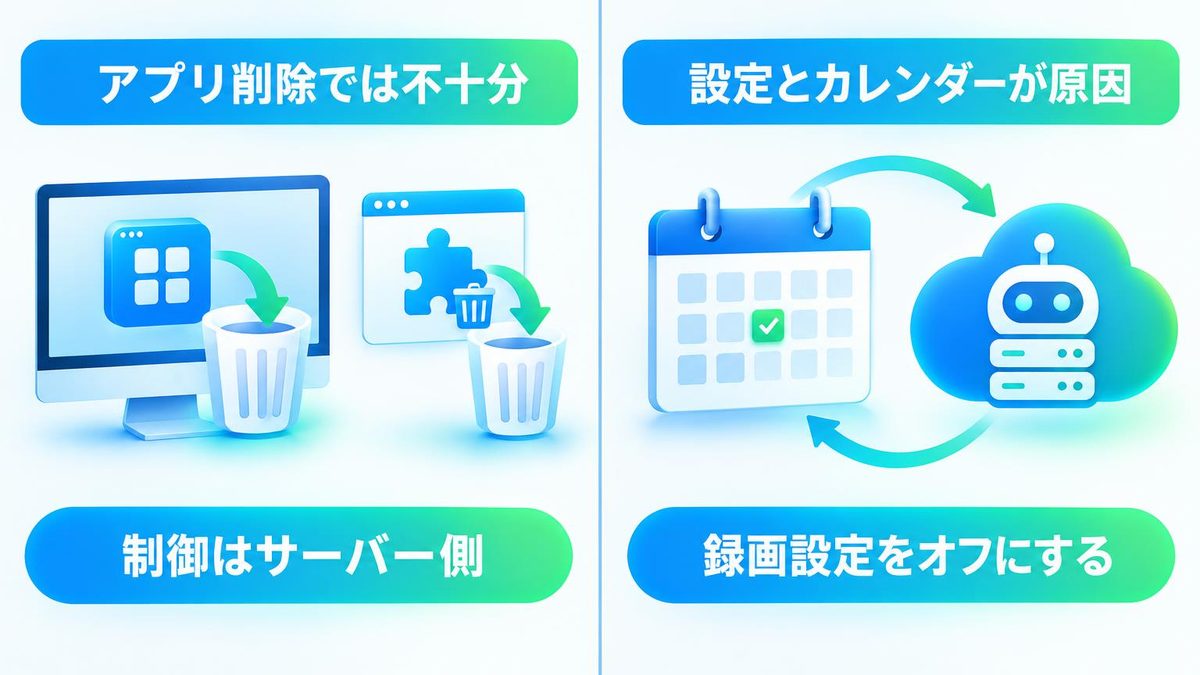
拡張機能とアプリは自動参加を決めていない
tl;dvには、Chrome拡張機能とデスクトップアプリがあります。どちらも手動で録画するための道具で、自動でボットを送る仕組みとは別です。「tl;dv を停止する方法」の公式ヘルプは、はっきりこう書いています。
Chrome拡張機能とデスクトップアプリは、tl;dv が自動的に会議に招待されるかどうかを制御しません。
パソコンからアプリを消しても、tl;dvのアカウントとカレンダー連携は残ります。そのため、次の会議にもボットは来ます。
自分が出ない会議にもボットは入る
自動録画の公式ヘルプによると、自動録画の設定は3択です。「All meetings」は、社内・社外のすべての会議を、自分が出席しなくても録画します。「Selected meetings」は条件に合う会議だけ、「No meetings」は自動録画をオフにします。
「Selected meetings」の条件には、社内か社外か、自分が出席する会議だけか(現在はGoogle Meetのみ)、会議タイトルの語句、招待者のメールアドレスやドメインがあります。「All meetings」のままだと、カレンダーに入っているだけで出る予定のない会議にもボットが行きます。
主催者のボットが優先して入り、録画は共同所有になる
1つの会議に入れるtl;dvのボットは1つだけです。誰のボットが入るかの公式ヘルプによると、主催者がtl;dvを使っていて自動録画を有効にしていれば、主催者のボットが優先して入ります。
自動録画を有効にしている参加者が複数いる場合、録画を求めた全員が録画の共同所有者として並びます。自分のボットが入っていなくても、自分の設定が有効なら共同所有者になります。
自分のtl;dvの自動録画を止める
設定で自動録画を「No meetings」にする
次からボットを送らないようにするには、tl;dvの個人設定で自動録画をオフにします。
- tl;dvにログインする
- 個人の設定(personal preferences)を開く
- 「自動化」(Automations)の「カレンダーのイベントを自動で記録」(Auto-record calendar events)を探す
- 「No meetings」を選ぶ
全部は止めたくない場合は「Selected meetings」で条件を絞ります。日本語表示の画面では、選択肢の表記が異なる場合があります。
1回の会議だけ止めるなら入室拒否かカレンダー画面
特定の会議だけ録画したくない場合は、会議の開始時にボットの入室を拒否するか、tl;dvのカレンダー画面でその会議の録画をオフにします。ボットがすでに入っていれば、他の参加者と同じように会議から外せます。
録画中の会議は、tl;dvの録画停止ボタンでも止められます。ただし止めた時点までの録画とメモは保存されるので、残したくない会議は最初から入室させない方が確実です。
カレンダー連携ごと外す
自動録画はカレンダー連携が前提です。Googleアカウントで連携している場合、公式ヘルプは連携を直す手順の中で、Googleアカウントのサードパーティ接続のページからtl;dvの連携を削除する方法を案内しています。
Microsoftアカウントで連携を外す手順は、公式ヘルプに記載が見当たりません。迷ったら、まず上の設定で自動録画を「No meetings」にしておきましょう。
使わないなら解約してアカウントを削除する
今後使わないなら、有料プランを解約してアカウントを削除します。解約は、設定の「プラン & 請求」から「サブスクリプションを管理」を開き、支払い代行のStripeの画面で「プランのキャンセルまたは一時停止」を選びます。
アカウントの削除は、tl;dvのプロフィール設定(tldv.io/app/settings/personal-settings/profile)で「アカウントを削除」をクリックします。公式ヘルプは「すべてのデータが削除され、ログは保持されません。」としているので、残したい録画は先にダウンロードしておきます。
会社のルールや他人のtl;dvで録られているとき
チームの管理者が自動録画ルールを決めている
会社でtl;dvの有料プランを使っている場合、チームの管理者がメンバー全員の自動録画ルールを決められます。Team Auto Recordingの公式ヘルプの説明です。
Once set, these rules will automatically apply to all team members.(訳)一度設定すると、これらのルールはチームの全メンバーに自動的に適用されます。
設定場所は「Your Team」→「Admin Controls」→「Recording Settings」タブです。公式は例として、社外との会議はすべて録る、役員が入る社内会議は録らない、「one-on-one」という題の会議は録らない、といったルールを挙げています。
なお、チームのルールはチーム管理者自身の自動録画の設定を上書きしません。自分の設定をオフにしてもボットが来るなら、まずチームの管理者にどのルールで録っているかを聞きましょう。
他の参加者のボットは入室を拒否・退出させられる
主催者や他の参加者のtl;dvで来たボットも、入室を求めた時点で拒否できます。入った後でも、他の参加者と同じように会議から外せます。
ボットは待機室で10分待ち、その間に入室を許可されなければその会議は録画されません。録音や録画は参加者に伝えてから行うのが前提です。外すかどうか迷う場合は、会議の冒頭で誰の記録ボットかを確かめてから決めましょう。
関連記事:tl;dvは相手にバレる?ボットとボットなし録音の違い
録画を消してほしいときは録った人に頼む
録画は、録画を求めた人(共同所有者)のtl;dvに保存されます。録られた側が自分で消せるかは公式ヘルプに書かれていないので、消してほしい場合は録った人に削除を頼むのが確実です。
録画の削除の公式ヘルプによると、削除は会議のサムネイルか録画を開いて、3つのドットのボタンから「削除」を選びます。「レコーディングが削除されると、復元できません。」とあるので、頼む側も頼まれる側も、消してよい録画かを確かめてから操作します。
録画は誰に届く?会議後の自動共有
社内の参加者には既定で自動共有される
自動共有の公式ヘルプには次の一文があります。
デフォルトでは、tl;dv は、組織に属する会議の参加者とレコーディングを自動的に共有します。
ここでいう組織は、録った人と同じメールドメインの人たちです。同じヘルプは「Proユーザーは、デフォルトの共有設定を完全にコントロールできます。」としており、共有の範囲は録った人の設定で変わります。
会議メモと録画リンクをメールで送る設定もある
設定の公式ヘルプには「会議メモ付きメールの自動送信」があります。オンにすると、会議の最後に招待者へ会議メモと録画ページへのリンクがメールで届きます。
見覚えのない要約メールが届いたら、この設定をオンにした参加者がいたということです。
ボットの名前は「tl;dv」とは限らない
同じ設定のヘルプによると、有料プランの利用者はボットの名前とプロフィール写真を変えられます。参加者一覧に見慣れない名前のボットがいても、それがtl;dvかどうかは名前だけでは決められません。誰のボットか分からないときは、主催者か参加者に確かめます。
情報システム部門が会社で止めるとき
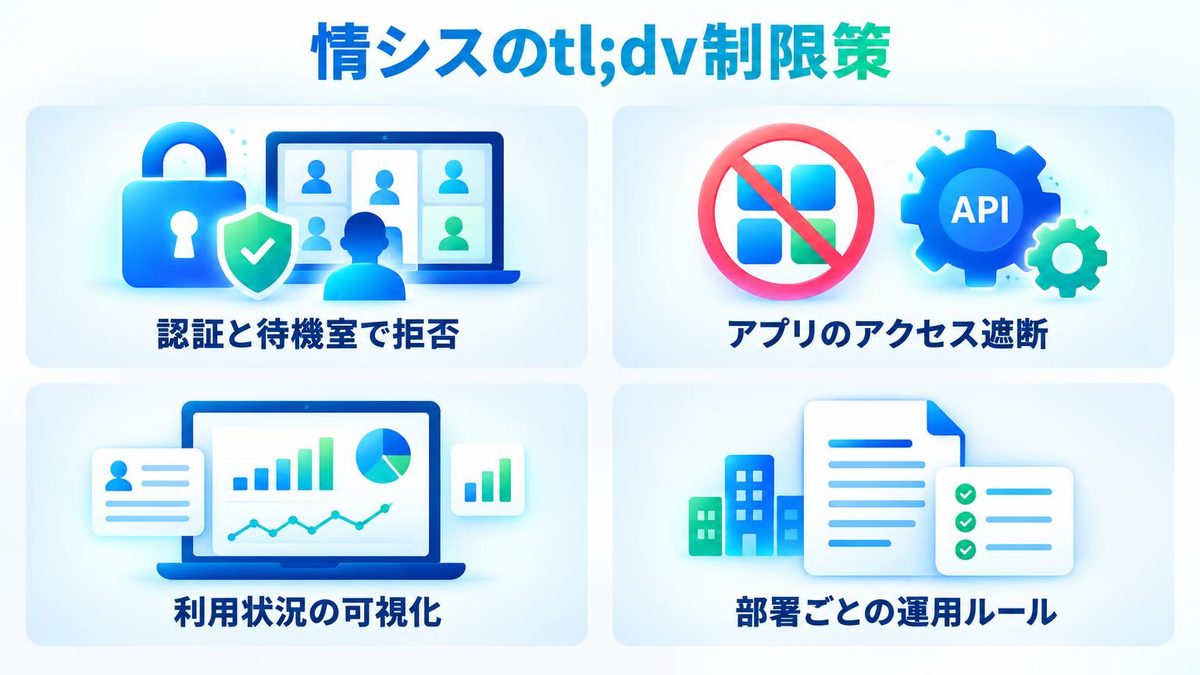
ログイン必須の会議にはボットが入れない
「tl;dv が会議に参加しませんでした」の公式ヘルプには、ボットが入れない条件が書かれています。Google Meetは「会議で匿名ゲストを防ぐためにログインが必要な場合、tl;dvは会議に参加できません。」です。Zoomは「認証されたユーザーのみが参加できる」「参加に認証を要求する」を有効にしていると、ボットを招待できないことがあります。
会社側から見れば、ボットを入れない設定として使えます。ただしログインしていない社外のゲストも入れなくなるので、社外との会議が多い部署では影響を確かめてから決めましょう。
Google Workspaceはアプリのアクセスをブロックできる
社員がGoogleアカウントでtl;dvにログインしている場合、管理者はGoogle側でアプリのアクセスを止められます。Google Workspaceの管理者ヘルプの手順は、管理コンソールの[セキュリティ]→[アクセスとデータ管理]→[API の制御]→[アプリのアクセスを管理]です。アプリごとに[信頼できる][限定][特定の Google データ][ブロック中]を選べます。
同じ画面の[アクセスしたアプリ]では、どのアプリが何人に使われ、カレンダーなどどのサービスにアクセスしているかを確認できます。ただし、社外の参加者が自分のtl;dvで連れてくるボットは、この設定では止められません。
tl;dvを使う部署には録る会議のルールを決めてもらう
業務でtl;dvを使う部署があるなら、全面的に止めるより、録る会議を決めてもらう方が現実的です。チームの管理者は、Team Auto Recordingで社外の会議だけを録る、役員の会議や「one-on-one」の題の会議は録らない、といったルールを全員に適用できます。あわせて、録音・録画は冒頭で参加者に伝えることも決めておきましょう。
まとめ:まず「誰のボットか」を確かめる
tl;dvのボットが勝手に来るときは、最初に誰の設定で来ているかを確かめます。
- 自分のボット:設定で自動録画を「No meetings」にする。アプリを消すだけでは止まらない
- チームのルール:チームの管理者に、どのルールで録っているかを聞く
- 他の参加者のボット:入室を拒否するか、会議から外す
- できた録画:録った人に削除を頼む。削除すると元に戻せない
- 会社全体:会議のログイン必須化か、Google Workspaceのアプリのアクセス制御を検討する
次の会議の前に、tl;dvの個人設定で「Auto-record calendar events」の選択と、カレンダー連携の状態を確認しておきましょう。