
GoogleのAIモードの履歴はバレる?見える人と消し方
 AIエージェントナビ編集部

Google検索のAIモードで調べものをした後、この質問を家族や会社の人に見られていないかと気になったことはありませんか。AIモードの履歴は自分のGoogleアカウントに保存され、他人の画面に自動で出る作りではありません。見える可能性があるのは、同じアカウントでログインしている端末と、自分で送った共有リンクの相手です。この記事では、Googleの公式ヘルプに書かれている範囲で、履歴が見える人と見えない人の違い、会社のアカウントで使ったときの扱い、検索履歴まで含めた消し方を順に整理します。
結論|AIモードの履歴は他人の画面に自動では出ない
最初に答えをまとめます。AIモードの履歴は、ログインしているGoogleアカウントにひもづいて保存されます。別の人が自分のアカウントでGoogleを開いても、あなたの履歴がそこに並ぶことはありません。
履歴は自分のGoogleアカウントに保存される
GoogleのAIモードのヘルプは、履歴を「アカウントに保存されている AI モードの検索履歴」と書いています。パソコンではAIモードの画面左側にある履歴アイコンから一覧を開き、中断した質問の続きから再開できます。
履歴を有効にしていなくてもAIモード自体は使えますが、その場合は前回中断したところから再開できない、と公式は説明しています。履歴が残るかどうかは、自分のアカウントの設定しだいということです。
見える可能性があるのは同じアカウントの端末と共有リンクの相手
公式ヘルプを読む限り、ほかの人の目に触れうる場面は大きく2つです。1つは、同じGoogleアカウントでログインしたままの端末を誰かが開いたとき。もう1つは、自分で回答の共有リンクを作って誰かに送ったときです。
なお、「他の人に見える」と公式がはっきり書いているのは共有リンクだけです。それ以外の場面は、アカウントに保存される仕組みから考えられる範囲として読んでください。
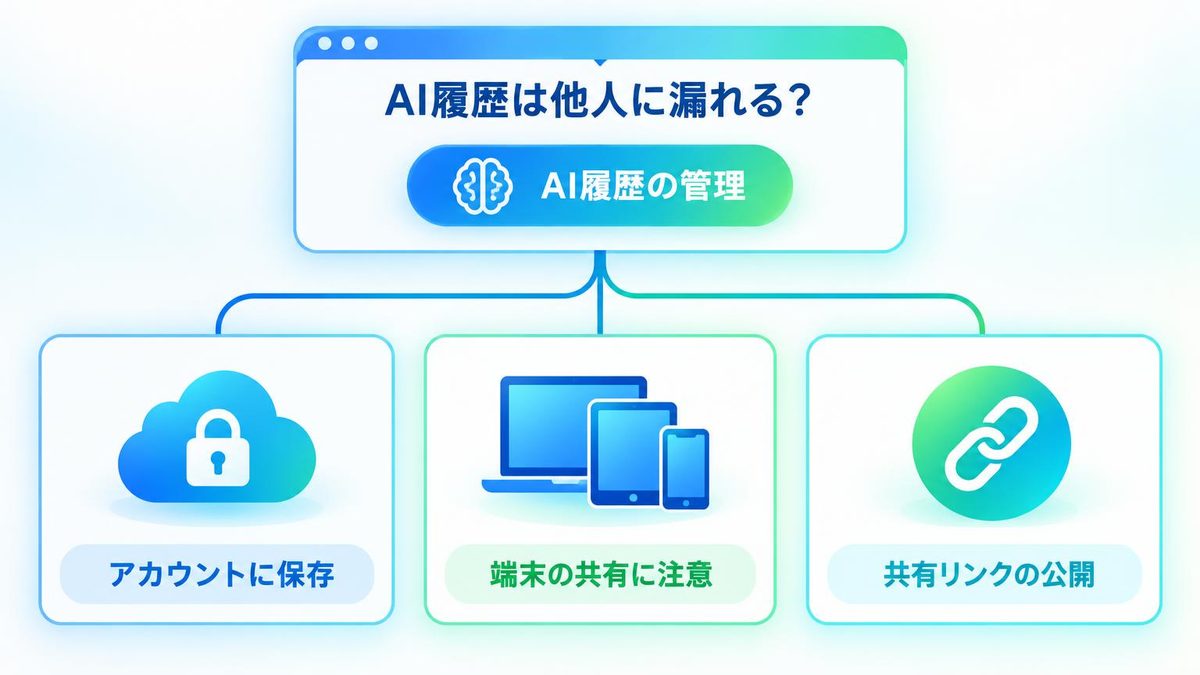
履歴が見える人・見えない人
場面ごとに、履歴が見える可能性と、公式ヘルプでの書かれ方を表にまとめました。
| 場面 | 見える可能性 | 公式の書かれ方 |
|---|---|---|
| 別の人が自分のアカウントでGoogleを使う | 見えない | 履歴は各自のアカウントに保存される |
| 同じアカウントでログインしたままの端末 | 開ける作り | 「アカウントに保存されている」とだけ書かれている |
| 共有リンクを送った相手 | 見える | 同じスレッドの質問と回答がすべて共有される |
| 会社のアカウントの管理者 | 公式に明記なし | 検索履歴を使えるかは管理者の設定で決まる |
同じGoogleアカウントでログインしている端末
履歴はアカウント側に保存されるため、同じアカウントでログインしているパソコンやスマホであれば、どの端末からでも履歴アイコンで一覧を開ける作りと考えられます。自宅のパソコンで調べた内容が、同じアカウントのスマホにも並ぶイメージです。
ただし、端末ごとの表示のされ方を公式が細かく説明しているわけではありません。気になる場合は、ふだん使っている端末で実際に履歴アイコンを開き、何が並んでいるかを自分の目で確かめるのが確実です。
家族と共有しているパソコン・スマホ
家族で1台の端末を使っていて、あなたのアカウントでログインしたままになっていると、その端末を開いた家族からも履歴アイコンの中身が見える状態になります。端末そのものを共有している限り、これは「バレる」というより、自分の画面をそのまま渡しているのと同じです。
家族それぞれが自分のGoogleアカウントでログインして使い分けていれば、相手の画面にあなたの履歴は出ません。共用の端末では、誰のアカウントでログインしているかを確かめる習慣をつけておくと安心です。
履歴をオフにしていても残る場所
検索履歴のヘルプには、ログアウトした状態の扱いについて次の注意書きがあります。
Google アカウントからログアウトした状態で Google アプリを使用すると、検索履歴がスマートフォンやタブレットに保存されることがあります。
アカウントに残らなくても、端末側に最近の検索が残ることがあるということです。家族と共有しているスマホやタブレットでは、アカウントの履歴とは別に、端末の検索バーに出る最近の検索も見ておきましょう。
共有リンクを送ったとき
AIモードの回答は、リンクを作ってメッセージアプリやSNSで共有できます。公式が「相手に見える」とはっきり書いているのはこの場面です。
スレッドの質問と回答はすべて相手に見える
AIによる回答の共有に関するヘルプには、次のように書かれています。
AI モードのスレッドに複数の質問と回答がある場合は、同じスレッド内の質問と回答がすべて共有されます。
特定の1つの回答だけを見せたつもりでも、相手は同じスレッドをスクロールして、その前後の質問と回答まで読めます。共有する前に、同じスレッドに人に見せたくない質問が入っていないかを確かめてください。
共有した後に続けた質問は相手に見えない
同じヘルプは、共有後に非公開のスレッドで続けた質問と回答は共有リンクに含まれない、とも説明しています。リンクを送った時点までの内容が相手に届き、その後のやり取りが自動で追加されることはありません。
反対に、相手から届いた共有リンクを開いて質問を続けた場合は、自分の履歴に新しい非公開のスレッドとして追加され、共有された側のスレッドには表示されない仕組みです。
送った共有リンクを取り消す
作った共有リンクは、AIモードの検索履歴にある[公開リンクを管理]から一覧で確認し、1件ずつ、またはまとめて削除できます。共有スレッドを削除すると、共有されていた内容は数分以内に削除されると公式は案内しています。
また、共有したAIモードのスレッドそのものを削除した場合は、対応する共有リンクも数日以内に削除されるとされています。すぐに見られないようにしたいときは、[公開リンクを管理]から先にリンクを消しておくと確実です。
関連記事:Claudeの共有リンクは漏洩する?検索に出る条件と消し方
会社のGoogleアカウントで使ったとき
会社から配られたGoogle Workspaceのアカウントでは、個人のアカウントとは扱いが変わります。公式ヘルプで確認できた範囲だけを書きます。
検索履歴を使えるかは管理者の設定しだい
AIモードのヘルプは、検索とアシスタントがオフになっているWorkspaceユーザーは検索履歴を利用できず、オンにするには管理者の操作が要る、と説明しています。
Workspace 管理者が管理コンソールから行う必要があります。
つまり、会社のアカウントでAIモードの履歴が残るかどうかは、本人ではなく会社の管理者の設定で決まります。履歴アイコンに何も並ばない場合は、この設定がオフになっている可能性があります。
管理者が中身を読めるかは公式に明記がない
管理者がAIモードで入力した質問の中身まで読めるかどうかは、今回確認した公式ヘルプには書かれていません。ここは「読める」とも「読めない」とも言い切れない部分です。
会社のアカウントで使う場合は、社内のIT利用規程やAI利用ルールを確認し、わからなければ情報システム部門に聞くのが確実です。私的な調べものは、そもそも個人のアカウントで行うほうが迷わずに済みます。
関連記事:Geminiの会話は他の人に見られる?同僚に見える4つの場面
AIモードの履歴を消す手順
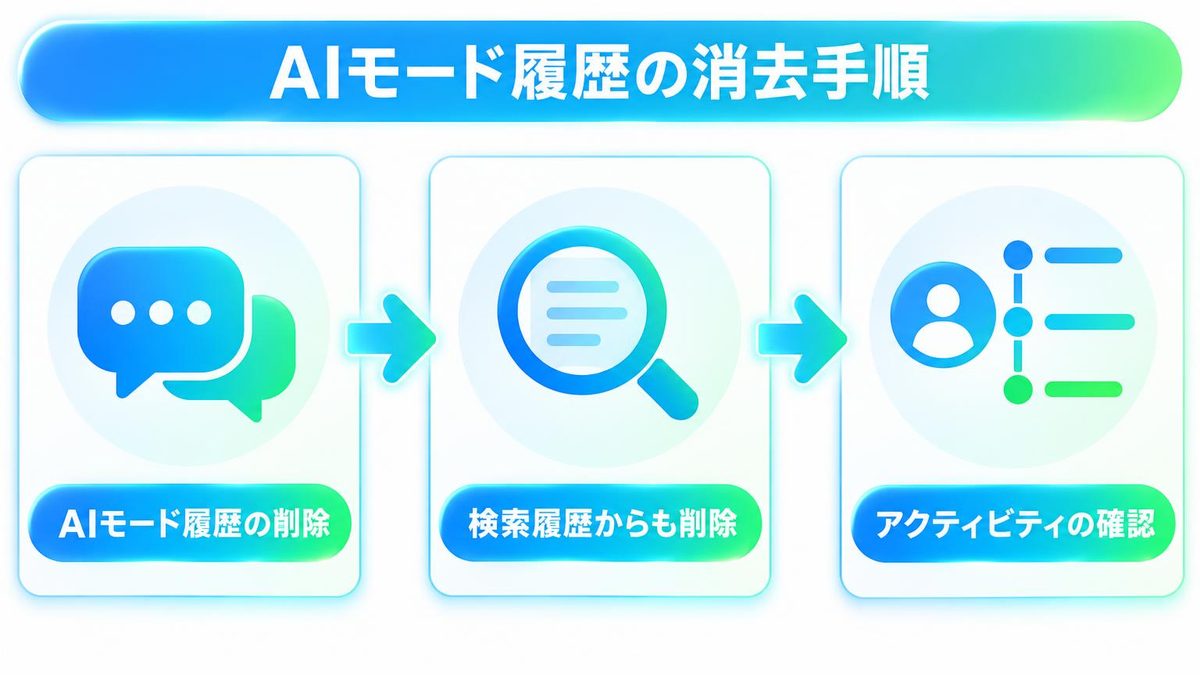
AIモードの履歴を消すときは、AIモードの画面だけでなく、Google検索の検索履歴とマイアクティビティの3か所をそろえるのが確実です。
手順1:AIモードの検索履歴から削除する
パソコンの場合、AIモードを開き、左側にある検索履歴のアイコンをクリックすると、アカウントに保存された履歴が並びます。消したい履歴の削除アイコンをクリックすれば1件ずつ、一覧の上部にある[すべて削除]を選べばまとめて削除できます。
削除した直後は、別の画面にしばらく表示が残ることがあります。公式は次のように書いています。
AI モードの検索履歴を削除しても、しばらくの間 [マイ アクティビティ] に表示されることがあります。
手順2:Google検索の検索履歴からも削除する
AIによる概要から[AI モードでさらに詳しく]を選んでAIモードに進んだ場合、検索履歴には最初の検索と、AIモードへ移った操作の2つが記録されることがあります。公式はこの場合について、AIモードの履歴から消しても検索履歴には残ると説明しています。
完全に消したいときは、Google検索履歴のヘルプの手順で、検索履歴からも同じ検索を削除してください。1件ずつのほか、1日・期間指定・全期間でまとめて消すこともできます。なお、検索履歴は消去すると元に戻せません。
手順3:マイアクティビティに残っていないか確かめる
AIモードで消した履歴がマイアクティビティにしばらく残っていても、公式によれば24時間以内に自動的に削除されます。待たずに消したい場合は、マイアクティビティから手動で削除することもできます。
手順1と2を終えたら、翌日にマイアクティビティを開き、消したはずの検索が残っていないかを一度見ておくと安心です。
これから履歴を残しすぎないための設定
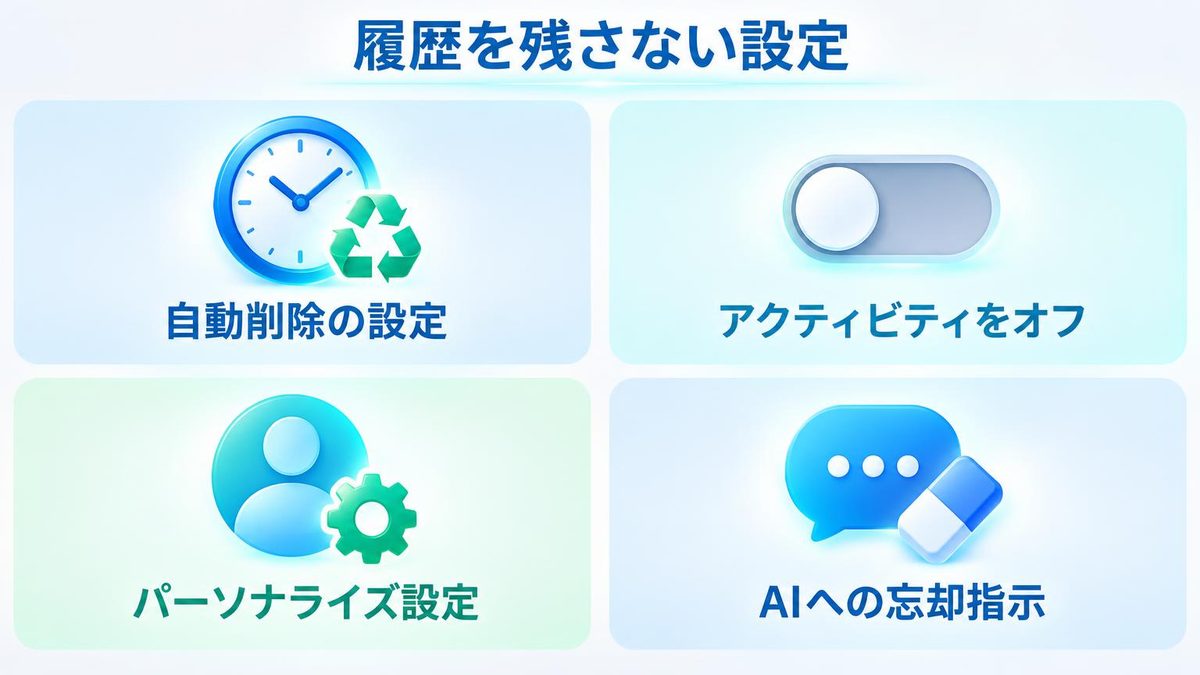
毎回手で消すのが手間なら、アカウントの設定で、履歴が残る期間や保存そのものを決めておけます。
自動削除の期間を選ぶ
[ウェブとアプリのアクティビティ]には自動削除の設定があり、3か月・18か月・36か月のいずれかを過ぎた履歴を自動で消せます。自動削除を設定していても、手動での削除はこれまでどおりできます。
古い履歴をため込みたくない人は、短めの期間を選んでおくと、見返す必要のない昔の検索が残り続けることを防げます。
ウェブとアプリのアクティビティを見直す
[ウェブとアプリのアクティビティ]をオフにすると、検索履歴などのアカウントへの保存を止められます。オフにするときに、これまでのアクティビティを一緒に削除することも選べます。保存を止めると、AIモードで前回の続きから再開することはできなくなります。
また、18歳以上で履歴とパーソナライズの設定を有効にしている場合、AIモードは過去の検索などを参考に回答を調整します。考慮してほしくない情報があるときは、AIモードに忘れるよう伝えることもできると公式は説明しています。
まとめ
- AIモードの履歴は自分のGoogleアカウントに保存され、他人の画面に自動では出ません
- 見える可能性があるのは、同じアカウントでログインしたままの端末と、共有リンクを送った相手です
- 共有リンクは同じスレッドの質問と回答がすべて相手に見えます
- 会社のアカウントでは、検索履歴を使えるかは管理者の設定で決まり、中身を読めるかは公式に明記がありません
- 消すときは、AIモードの履歴・検索履歴・マイアクティビティの3か所をそろえます
まずはAIモードの履歴アイコンと[公開リンクを管理]を開き、残っている履歴と送った共有リンクを確かめてみてください。