
Copilotの履歴は12月31日に消える?残すためのサインイン手順
 AIエージェントナビ編集部

2026年12月31日までにサインインしないとCopilotの履歴が削除される、という通知を見て、何をすればよいか迷っていませんか。対象は、以前の版の個人向けCopilotで残してきたチャットです。本記事では、Microsoftの公式ヘルプをもとに、自分が対象かの見分け方、履歴を残すための手順、移るものと移らないもの、サインインしても履歴が見えないときの確かめ方を整理します。
結論|12月31日までに新しいアプリへサインインすれば残る
以前の版のCopilotで残してきたチャットは、2026年12月31日までに更新された新しいCopilotアプリへサインインすれば移行されます。何もしないまま期限を過ぎると、移行されていない内容は削除されます。
対象は以前の版の個人向けCopilot
Microsoftは2026年8月18日から、Web・デスクトップ・モバイル向けに更新版のCopilotアプリを出しています。今回の期限が関係するのは、それより前の版を個人のアカウントで使っていた人です。
以前の版のCopilotのプライバシーFAQには、会話は既定で18か月間保存され、1件ずつでも全件でもいつでも削除できると書かれています。同じページの冒頭にも、12月31日までに更新されたアプリへサインインするよう求める注意書きがあります。
期限を過ぎると移行されていない内容は消える
Copilotアプリの更新についての公式ヘルプは、「必要なアクション: Copilot コンテンツを保持する」として、対象のチャットとコンテンツを残すには12月31日までに更新されたアプリへサインインするよう求めています。続く1文が次のとおりです。
移行されていないコンテンツは、この日付以降完全に削除されます。
公式の書き方は「対象のチャットとコンテンツ」「ほとんどのコンテンツ」で、すべてが移るとは書かれていません。残したい会話が多い人ほど、早めにサインインして中身を確かめておくと安心です。
自分が対象か見分ける
手続きが要るかどうかは、Copilotにサインインしていたアカウントの種類で分かれます。
個人のMicrosoft・Google・Appleアカウントで使っていた場合
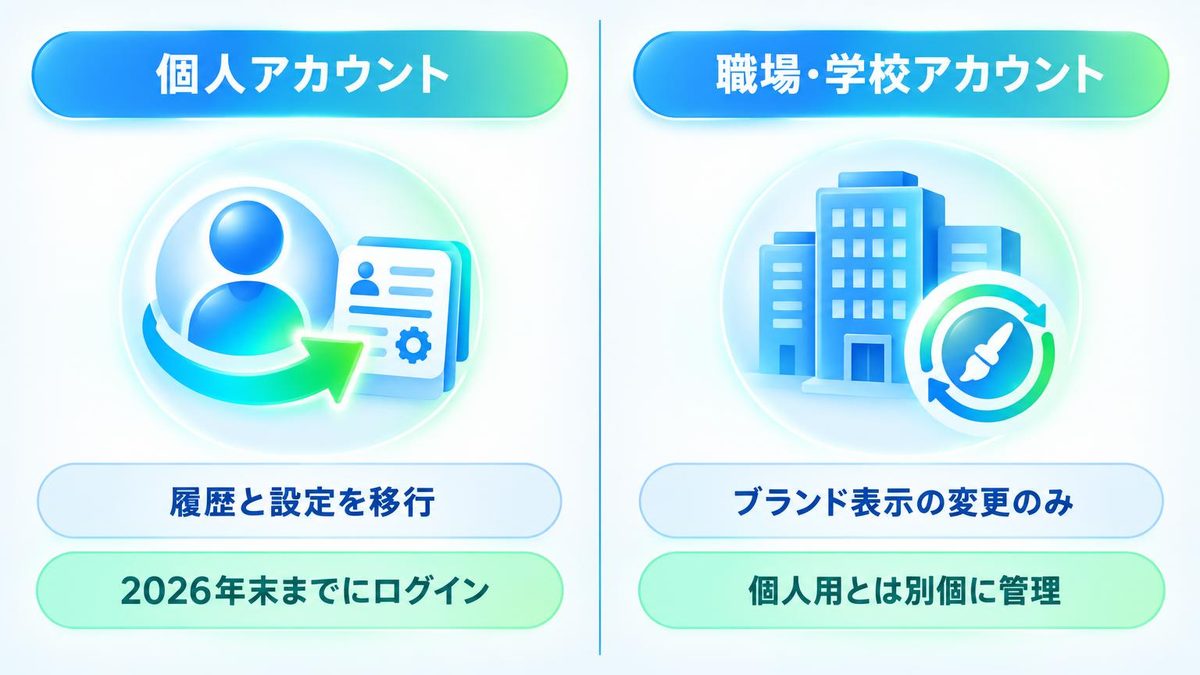
個人のMicrosoftアカウント、またはGoogleやAppleのサインインでCopilotを使っていた人が、今回の移行の対象です。公式ヘルプによると、デスクトップやWebブラウザーで使っていた場合は更新版に移され、チャット履歴とほとんどのコンテンツが一緒に移動します。モバイルアプリで使っていた場合は、続けて使うために更新版のダウンロードが必要です。
GoogleのメールとMicrosoftのメールのように、複数の個人アカウントをつないで使っていた場合は、履歴・設定・対象コンテンツがMicrosoftアカウントを通じて1つにまとめられます。
会社・学校のアカウントで使っていた場合
会社や学校のアカウントで使っている場合について、公式ヘルプはアイコンと名前の更新が表示され、それ以外の変更は最小限だと説明しています。仕事用と個人用のアカウントは別々のままで、両者のあいだでデータは行き来しません。
そのため、会社のアカウントでサインインしても、個人アカウントの履歴は移りません。両方を使い分けていた人は、個人アカウントのほうで手順を済ませます。
関連記事:Copilotの履歴は会社に見られる?バレる範囲と残る記録
履歴を残すための3つの手順
スマートフォンに届いた通知の文面は、Microsoft Tech Communityの投稿(2026年11月3日)に利用者が貼り付けています。中心になる1文は次のとおりです。
If you don't sign in by December 31, 2026, your Copilot history and content will be deleted.(訳)2026年12月31日までにサインインしないと、Copilotの履歴とコンテンツは削除されます。
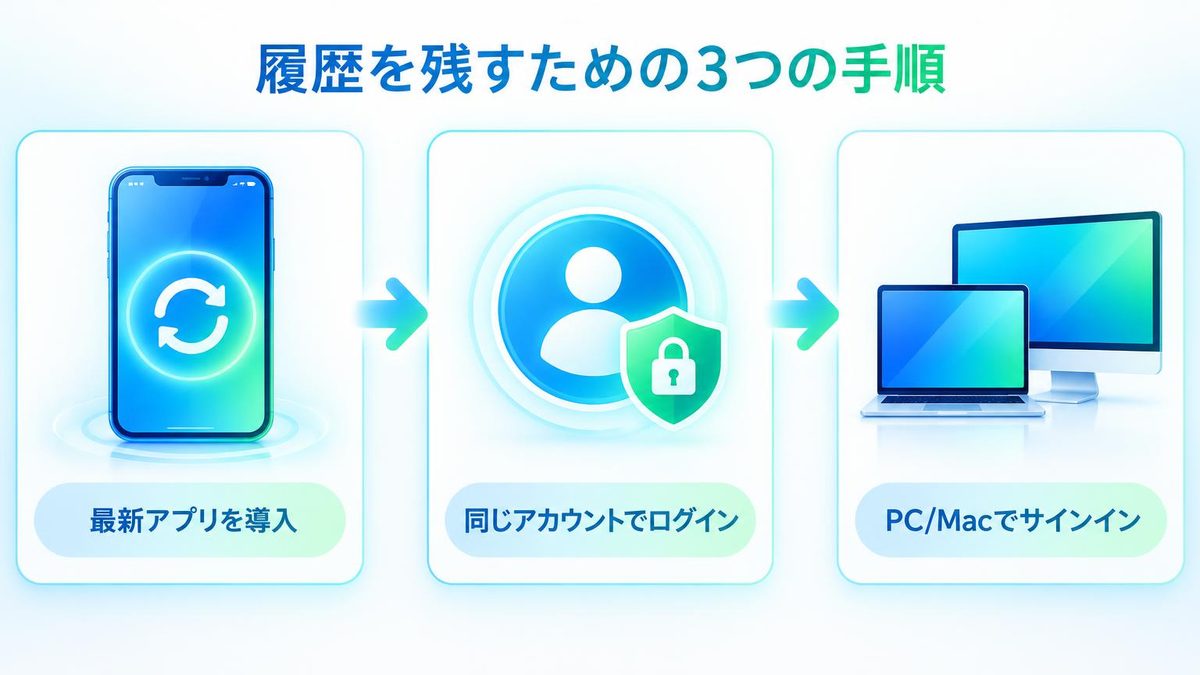
この通知文と公式ヘルプの内容に沿って、次の順に進めます。
手順1:新しいCopilotアプリを入れる
スマートフォンで使っていた場合は、App StoreかGoogle Playから更新版のCopilotアプリを入れます。投稿された通知文によれば、新しいアプリにはiOS 26以降またはAndroid 13以降が必要です。
「履歴の保持」をうたうメールが届いた場合も、メールのリンクからは開かず、普段使っているアプリかブックマークから開くと安全です。
手順2:以前と同じアカウントでサインインする
新しいアプリを開いたら、以前Copilotを使っていたときと同じアカウントでサインインします。通知文にも「Sign in using the same account.」(同じアカウントでサインインしてください)とあります。
Microsoft・Google・Appleのどれで入っていたか分からないときは、思い当たるものを1つずつ試します。別のアカウントで入ると、履歴が空の画面が表示されます。
手順3:スマホで使えなければPC・Macでサインインする
端末が古く新しいアプリを入れられない場合について、通知文は「If you can't use the new app on this phone, sign in on a PC or Mac.」(この端末で新しいアプリを使えない場合は、PCかMacでサインインしてください)と案内しています。PCやMacのブラウザーでCopilotを開き、同じアカウントでサインインします。公式ヘルプによると、Webで使っている人は更新版に自動で切り替わります。
移行されるもの・されないもの
サインインすれば多くのデータは移りますが、すでに終わった機能の中身は別の扱いです。
チャット・画像・作成したコンテンツは移る
公式ヘルプが移行されるデータとして挙げているのは、チャット、画像、Copilotで作成したその他のコンテンツの3つです。以前のアプリで共有したり生成したりしたファイルは、OneDriveに移されます。OneDriveのアプリか、Microsoftアカウントにサインインして確かめられます。
廃止された機能のコンテンツは別扱い
同じヘルプには、廃止される機能で作ったコンテンツは別の方法で扱われる場合があると書かれています。主なものは次の表のとおりです。
| 内容 | 扱い |
|---|---|
| チャット・画像・作成したコンテンツ | 12月31日までのサインインで移行される |
| グループチャット | 2026年8月18日以降は引き継がれていない |
| ポッドキャスト | 2026年8月18日に廃止 |
| Deep Research | 2026年8月18日に廃止(既存のレポートの扱いは公式の案内ページで説明) |
| Copilot Tasks | Copilot Cowork(プレビュー)へ移行。会話は移るが、Tasksが保存したメモリは移らない |
| テレビ版のCopilot | SamsungとLGのテレビで2026年12月1日に使えなくなる |
8月18日に終わった個人向けの機能は、次の記事でまとめています。
関連記事:MicrosoftがCopilotアプリを統合|個人向け一部機能を8月18日に終了
サインインしたのに履歴が見えないとき
前述のTech Communityの投稿は、Android 16のスマートフォンで「Install now」を押したら自動でサインインされたのに、履歴が見えないという相談でした。回答者は、履歴が見えないことだけでは、すでに完全に削除された証拠にはならないとしています。次の順に確かめます。
自動で別のアカウントが選ばれていないか確かめる
回答で最初に挙がったのは、新しいアプリが端末にある別のアカウントを自動で選んだ可能性です。アプリのアカウント切り替えで今のアカウントを確かめ、以前使っていたものと違えば、いったんサインアウトします。そのうえで、Microsoft・Google・Appleのうち以前使ったものを選んで手動でサインインし直します。個人アカウントを複数持っている場合は、1つずつ試します。
PC・MacのWeb版で見比べる
同じアカウントでPCやMacのブラウザーからCopilotを開き、スマートフォンの表示と履歴を見比べます。どのアカウントに履歴があるかを確かめるには、この方法が早いと回答者は案内しています。
同じスレッドでは、チャットと生成画像が「Copilot (Legacy)」と表示される以前の版に残ったまま、新しいアプリへ移せないという報告もあります。公式の説明はまだなく、同じ症状なら次のサポートへの報告に進みます。
どちらにも無ければサポートに伝える
スマートフォンとWeb版のどちらにも普通のチャットが見当たらない場合は、Microsoftのサポートに移行と履歴の問題として伝えます。回答者は、次の3点を添えるよう案内しています。
- アプリのバージョン
- アカウントの種類(Microsoft・Google・Apple)
- 見えなくなった会話のおおよその日付
期限は12月31日なので、見えないと気づいた時点で早めに連絡しておくと、やり取りに余裕を持てます。

まとめ
以前の版の個人向けCopilotの履歴は、2026年12月31日までに新しいアプリへサインインすれば移行されます。
- 対象は、個人のMicrosoft・Google・Appleアカウントで以前の版を使っていた人
- 会社・学校のアカウントは、公式の説明ではアイコンと名前の変更が中心
- 移るのはチャット・画像・作成したコンテンツで、廃止された機能の中身は別扱い
- 履歴が見えなければ、まずアカウントの取り違えとWeb版の表示を確かめる
残したい会話がある人は、今のうちに以前と同じアカウントでサインインし、履歴が見えるかを確かめてください。