
ChromeのAIが勝手にダウンロード?4GBの正体と止め方
 AIエージェントナビ編集部

パソコンの空き容量を整理している最中、Google Chromeが数GB単位の大きなファイルを保存していることに気づいて不安を感じたことはありませんか。特に、何もインストールした覚えがないのにストレージが減っているという状況は、ユーザーにとって不気味に映るかもしれません。
結論から言えば、これはウイルスではなく、Chromeが機能のために自動で入れているAIモデルです。本記事では、このAIファイルの正体と、なぜ勝手にダウンロードされるのかという仕組み、そして不要だと感じた場合の止め方を解説します。
Chromeの4GBのAIの正体
Chromeの内部フォルダを確認すると、数GB規模の大きなデータが保存されていることがあります。このデータの正体は、Googleが開発した「オンデバイスAI」と呼ばれる、パソコン内で直接動作するAIのモデルデータです。
Gemini Nanoの正体
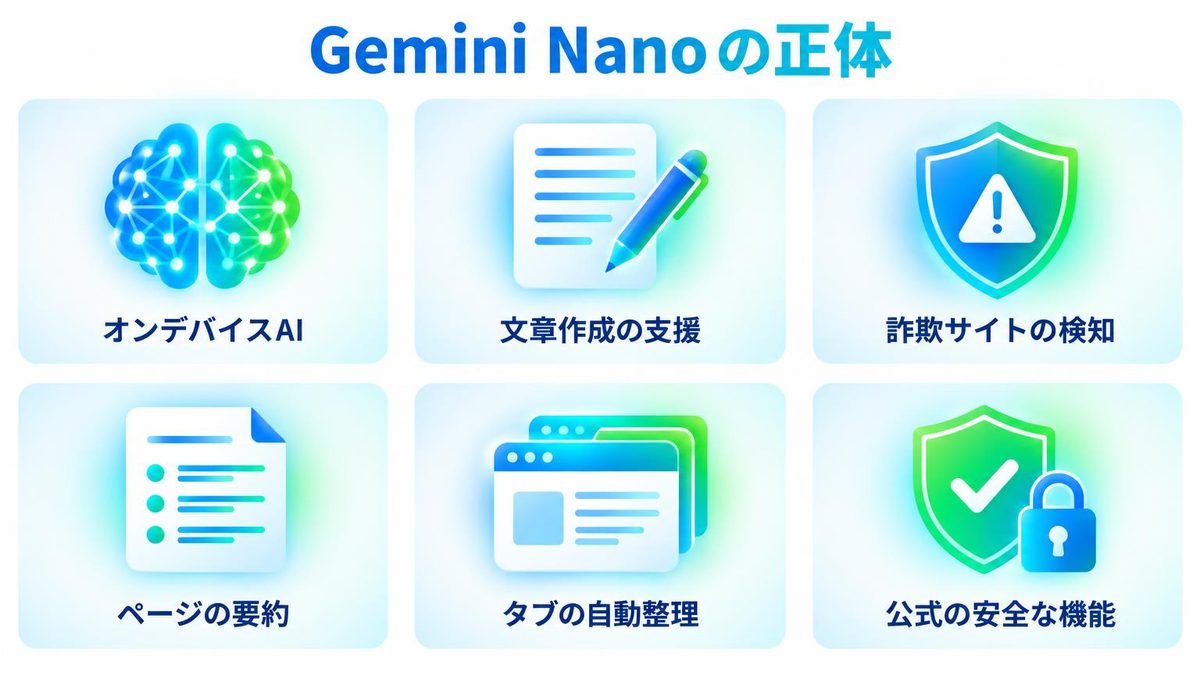
Chromeがバックグラウンドでダウンロードしているのは、「Gemini Nano」という名称のオンデバイスAIモデルです。一部の報道では「約4GB」というサイズが話題になりましたが、これはあくまで報道ベースの目安です。Chromeの開発者向けドキュメントによると、端末の性能に合わせて大きめの版(4Bパラメータなど)か小さめの版(2Bなど)のどちらかが選ばれ、性能が足りない端末にはダウンロードされません。そのため、ユーザーの環境によってファイルサイズは前後します。
現在、自分のブラウザにどのモデルが入っているかを確認したい場合は、Chromeのアドレスバーに以下の文字列を入力すると、内部的な管理画面を表示できます。
chrome://on-device-internalsAIの活用用途
このモデルは、AIを使う処理をユーザーの手元のパソコン内で行うために使われます。Google Chrome ヘルプでは、使われる機能の例として次の4つが挙げられています。
- 文章の作成や言い換えのサポート: ブラウザ上の入力欄で、表現の提案や文章づくりを手伝う機能。
- 詐欺行為に関する警告の表示: 詐欺の疑いがあるページで警告を出す機能。
- ウェブページを要約する: 閲覧中のサイトの要点を短くまとめる機能。
- タブの整理: 開いているタブを整理する機能。
これらの機能をいつでもすぐ使えるように、モデルがパソコンの中に置かれています。
ウイルスではない理由
このファイルはGoogleが公式に、Chromeの機能の一部として配信しているものです。悪意のある第三者が送り込んだウイルスや、情報を外部に流出させるためのスパイウェアではありません。公式ヘルプにも、Chromeがモデルをダウンロードしてデバイスに保存すると明記されています。
なぜ勝手にダウンロードされるのか
ユーザーが明示的に「ダウンロード」ボタンを押していないにもかかわらず、なぜ数GBものファイルが保存されるのでしょうか。理由は、Chromeの仕様としてバックグラウンドで取得する設計になっているためです。
バックグラウンドでの取得
公式ヘルプには、次のように書かれています。
Chrome はバックグラウンドでオンデバイスの生成 AI モデルをダウンロードすることがあります。
ヘルプはその理由を、モデルを利用する機能をいつでも使える状態にしておくためと説明しています。ユーザーがAI機能を使おうとした時に、その場で大きなダウンロードを待たずに済むようにする仕組みです。
ダウンロードの条件
このAIモデルは、すべてのパソコンにダウンロードされるわけではありません。公式ヘルプと開発者向けの入門ページに書かれた条件を整理すると、次のとおりです。
| 項目 | 条件の詳細 |
|---|---|
| 対応OS | Windows 10/11、macOS 13以降、Linux、Chromebook Plus(Android・iOSのChromeは対象外) |
| ネットワーク接続 | 定額制のネットワーク接続(データ量に上限のある従量制の回線ではないこと) |
| 最小ディスク空き容量 | 約20GB(概算) |
| デバイス性能 | 十分なデバイス性能があること(具体的な要件は今後変更される可能性あり) |
また、モデルの更新が行われる際は、古いものとの差分だけを入れ替えるのではなく、毎回新しいモデルをまるごとダウンロードし直す仕様となっています。
容量不足時の自動削除
勝手に容量を使い切ってしまうのではないか、という心配に対し、Chromeには容量を見て自動で消す仕組みがあります。開発者向けドキュメントには、次の一文があります。
The Gemini Nano model is automatically deleted if the device's free disk space drops below a certain threshold.(訳)端末の空き容量が一定の基準を下回ると、Gemini Nanoのモデルは自動的に削除されます。
開発者向けの入門ページでは、ダウンロード後に空き容量が10GBを下回るとモデルが削除され、条件を満たすと再びダウンロードされると説明されています。つまり、AIモデルの保持よりもパソコン側の空き容量が優先される設計です。
止め方:オンデバイスAIをオフにする
AI機能を使う予定がない、あるいは少しでもストレージ容量を確保したいという場合は、Chromeの設定画面から機能を止め、ファイルを削除できます。
オフにする手順
公式ヘルプに書かれている手順は以下の通りです。
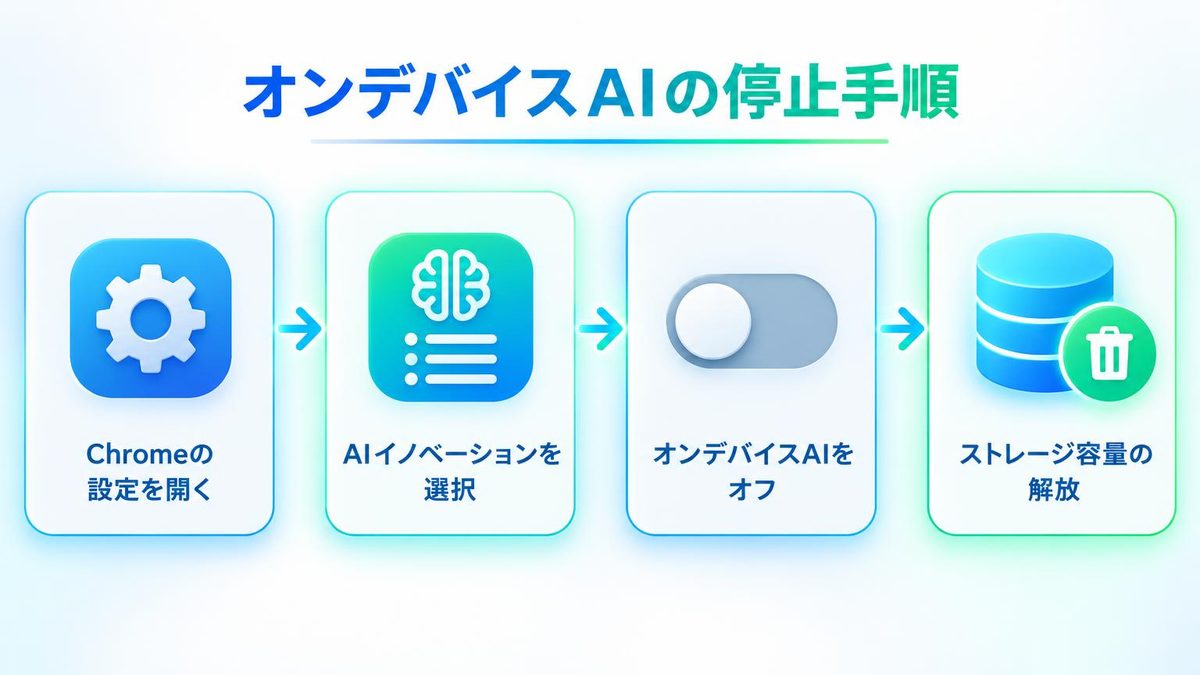
- パソコンで Chrome を開きます。
- 画面右上の その他アイコン(縦に並んだ3つの点)をクリックします。
- メニューから [設定] を選択します。
- [AI イノベーション] を選択します。
- [オンデバイス AI] のスイッチを「オフ」に切り替えます。
この操作だけで、ファイルを自分で探さなくても管理できます。
オフ後の影響
この設定をオフに切り替えると、以下のようになります。
- モデルファイルの削除: 保存されていたモデルファイルがデバイスから削除されます。
- 機能の停止: 文章作成のサポートやタブの整理など、オンデバイスモデルを必要とするAI機能が動作しなくなります。
- 再ダウンロードの停止: 設定がオフの間は、モデルを必要とする機能を使おうとしても再びダウンロードされることはありません。
Googleも9to5Googleに寄せた声明で、設定から無効にした後の動きを次のように説明しています。
Once disabled the model will no longer download or update.(訳)無効にすると、モデルはダウンロードも更新もされなくなります。
ただし、Chromeの機能の中にはこのモデルを必要としないAI機能もあるため、すべてのAI関連メニューが消えるわけではありません。再び利用したくなった場合は、同じ手順でオンに戻せば、条件を満たしたタイミングでダウンロードされます。
設定がない場合の対処
Chromeのバージョンによっては、設定画面に「AI イノベーション」という項目が見当たらない場合があります。2026年5月の報道では設定の「システム」の中にあると紹介され、Mac版では設定が見当たらなかったという報告もありましたが、現在の公式ヘルプでは「AI イノベーション」の中に案内されています。
もし項目が見つからない場合は、まずChromeが最新の状態に更新されているかを確認してください。公式ヘルプには、次の一文もあります。
生成 AI モデルを管理する方法として、Chrome の設定にあるこの切り替えボタンを使用する以外の方法はサポートされていません。
設定項目が出てくるまでは、裏技的な方法に頼らず更新を待つのが基本となります。
手動削除を推奨しない理由
パソコンに詳しい方であれば、保存先のフォルダ(報道によれば「OptGuideOnDeviceModel」というフォルダ内の「weights.bin」というファイル)を直接削除しようと考えるかもしれません。しかし、これはおすすめできません。
再ダウンロードの可能性
公式ヘルプは、モデルファイルを手動で探して削除することを推奨しておらず、削除しても設定によって再びダウンロードされる可能性があるとしています。設定が「オン」のままファイルだけ消しても、根本的な解決にはなりません。
公式の削除手順
Googleは、AIモデルを管理する方法として、設定画面のスイッチを操作すること以外の方法をサポートしていません。ストレージを空けたい場合も、前の章の手順で「オンデバイス AI」をオフにするのが、モデルの削除と再ダウンロードの停止を一度に済ませられる方法です。
会社や共有PCでの注意点
自分一人が管理しているPCではない場合、設定の扱いが異なるケースがあります。
管理者のポリシー優先
公式ヘルプによると、Chrome Enterpriseの環境では、オンデバイスの生成AIモデルのダウンロードと使用に「Chrome Enterprise ポリシー」が適用されます。勤務先から支給されているPCでは、管理者の設定によって自分では切り替えられないことがあります。会社のPCで容量不足が気になる場合は、IT部門に相談するのが確実です。
設定の適用範囲
オンデバイスAIの設定は、ユーザーごと・デバイスごとに適用されます。例えば、自宅のデスクトップPCでオンデバイスAIをオフにしても、別のノートPCで同じアカウントを使っている場合は、そちらのノートPC側でも別途オフにする必要があります。また、一つのPCを家族で共有している場合も、各ユーザーがそれぞれ自分の設定を持つ仕組みです。
入力内容はGoogleに送られるか
AIがバックグラウンドに置かれていると聞くと、入力内容が送られているのではないかと不安になるかもしれません。ここではオンデバイスAIの処理の場所を整理します。
端末内での処理
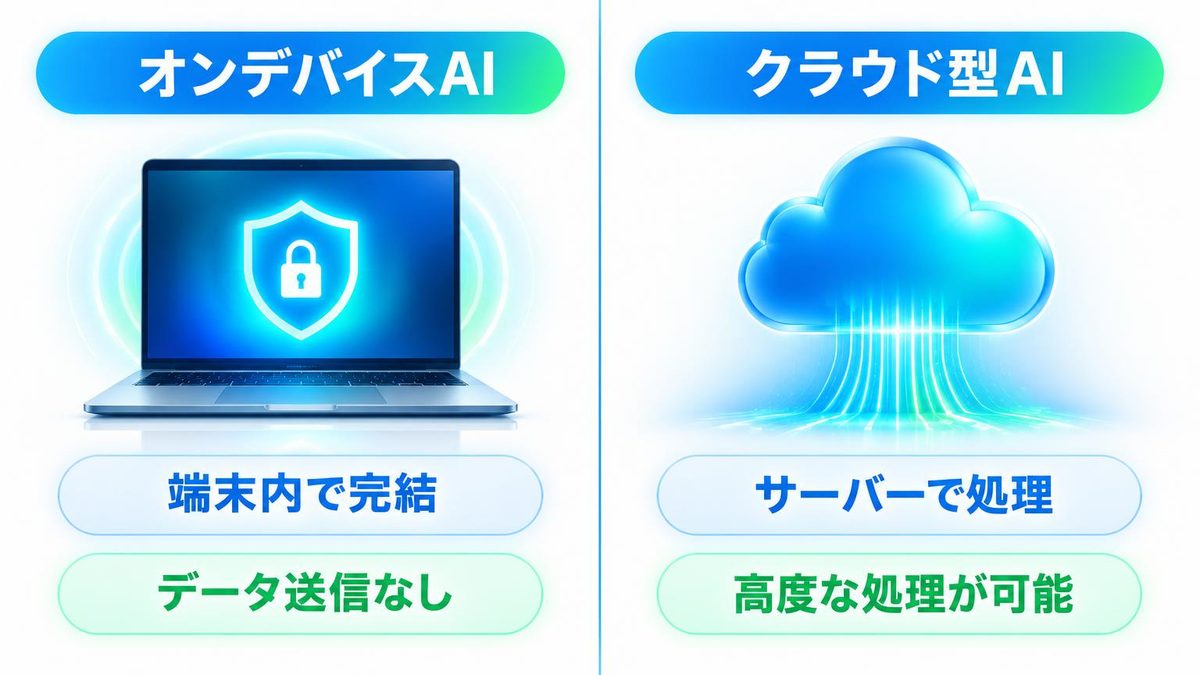
オンデバイスAIの特徴は、その名の通りデバイスの上で処理を行うことです。公式ヘルプも、データはローカルで処理されると説明しています。開発者向けの入門ページには、モデルを使うときにデータがGoogleや第三者に送られることはないとも書かれています。
クラウド型との違い
注意が必要なのは、このオンデバイスAIは、Chromeで使えるクラウド型のAI機能(Gemini in Chromeなど)とは仕組みが異なるという点です。クラウド型の機能では、入力した内容をGoogleのサーバー側で処理します。
オンデバイスAIをオフにしても、クラウド型のGeminiに入力した内容の扱いは変わりません。クラウド側の記録の残り方が気になる場合は、Geminiの履歴の設定もあわせて確認してください。
関連記事:Geminiの履歴は会社にバレる?記録の残り方と確認手順
まとめ
Google Chromeが保存している大きなAIファイルの正体と、その管理方法を解説しました。ポイントを改めてまとめます。
- 正体はAIモデル: ファイルの正体は「Gemini Nano」という、ブラウザ内で動作するAIモデルです。
- 用途: 文章作成の支援、詐欺の警告、ウェブページの要約、タブ整理などに使われます。
- 自動管理: 定額制の回線・空き約20GBなどの条件を満たすと自動で取得され、空き容量が減ると自動で削除されます。
- 停止方法: [設定]>[AI イノベーション]>[オンデバイス AI]をオフにすると、ファイルが削除され、再ダウンロードも止まります。
- 処理の場所: このモデルを使った処理は端末内で行われます。クラウド型のGemini in Chromeとは別の仕組みです。
容量が気になる場合は、まず[AI イノベーション]の設定を開き、文章作成のサポートや詐欺の警告を使うかどうかで、オンのままにするかオフにするかを決めてください。