
Google Meetが勝手に録画するのはなぜ?止め方と録画の行き先
 AIエージェントナビ編集部
自分は押していないのに、Google Meetの会議で録画が始まった。そんなとき、まず知りたいのは、誰の設定で始まったのかです。主催者の側では、Googleカレンダーで自動録画を「セットしておく」使い方が個人のブログでも勧められており、参加者からは「勝手に始まった」ように見えます。
Meetの録画は、誰かの設定がなければ始まりません。入り口は、主催者が予定で選んだ自動録画、会社の管理者の「会議をデフォルトで録画する」、金融機関などで使われる止められないコンプライアンス録画の3つで、開始と停止は参加者に通知されます。本記事では、入り口ごとの止め方と、録画がどこに残り誰が見られるかを、Google Meetの公式ヘルプをもとに整理します。
Google Meetの録画と3つの入り口
主催者のドライブに保存
Google Meetの録画は、発言中の参加者と、画面共有されたすべての内容を動画として残す機能です。録画は会議の主催者のGoogleドライブに保存されます。
録画できるのは、Business Standard、Business Plus、Enterprise Starter・Standard・Plus、Essentials、Workspace Individualなどの対応エディションと、2TB以上のGoogle Oneのメンバーです。操作はパソコンかAndroidから行い、無料のGoogleアカウントは対象の一覧に入っていません。
録画の仕様として、次の3点を押さえておきましょう。
- 録画の長さ:合計8時間までで、それを超えると自動で止まります。
- 自動停止:参加者全員が会議から退出すると、録画は自動的に終了します。
- チャットの保存:会議のチャットの保持がオフなら、録画中のチャットも.SBVファイルで保存されます。
勝手に始まる3つの要因
勝手に録画が始まったと感じる状況は、誰の設定かで3つに分かれます。止められる人と録画の行き先も、入り口ごとに違います。
| 入り口 | 誰の設定か | 止められる人 | 録画の行き先 |
|---|---|---|---|
| 予定の自動録画 | 会議の主催者 | 主催者・共同主催者 | 主催者のドライブの「Google Meet」フォルダ |
| 管理者の既定設定 | 組織の管理者 | 主催者・共同主催者 | 主催者のドライブの「Google Meet」フォルダ |
| コンプライアンス録画 | 組織の管理者 | 参加者は止められない | 規制のための保管場所(ユーザーは見られない) |
このうちコンプライアンス録画は、録画が参加者に共有されず、カレンダーの予定にも付かず、ユーザーは見られない点で、通常の録画と大きく違います。
主催者のカレンダー自動録画設定
予定の録画設定手順
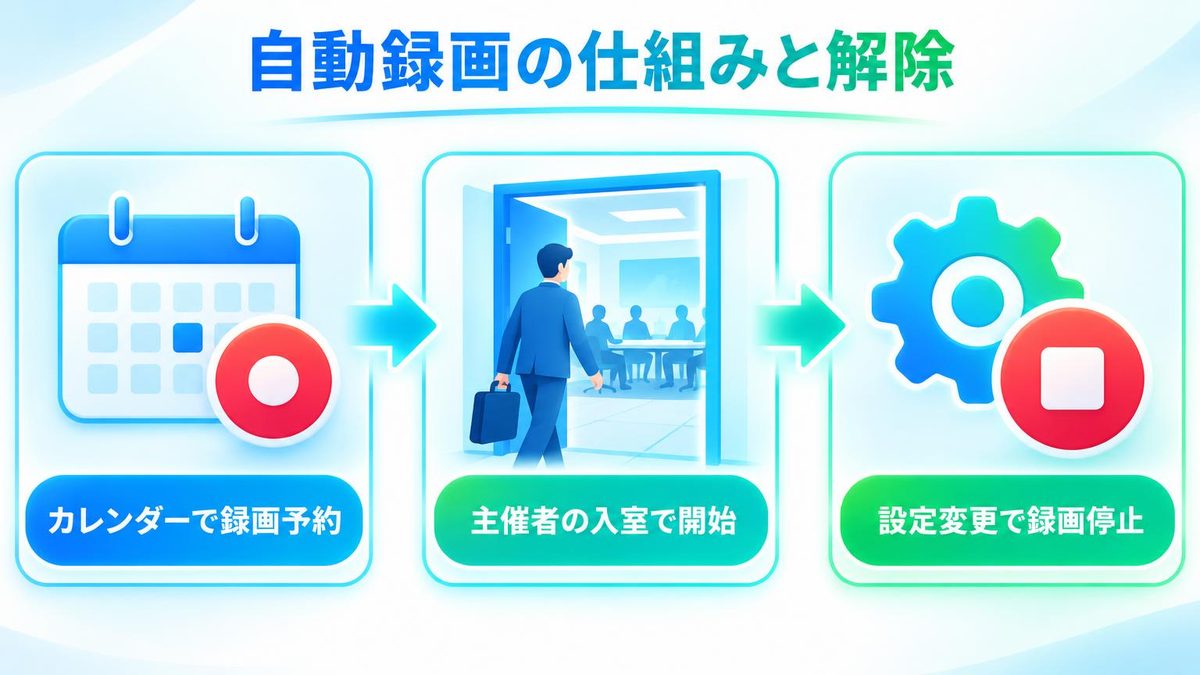
まず考えられるのは、主催者がGoogleカレンダーで予定を作るときに、自動録画を選んでいる場合です。公式ヘルプ「ビデオ会議を録画する」には次のように書かれています。
主催者は、会議の開始時に特定の機能を自動的に開始するように設定できます。
会議を作成するときに、ビデオ通話オプションから[会議の記録]を開き、[会議を録画]を選ぶと、誰も録画ボタンを押さなくても会議の開始時に録画が始まります。主催者がこの設定を有効にしている会議では、参加するユーザーの画面に警告メッセージが表示されます。
主催者の入室で開始
自動録画が予約されていても、ゲストが先に入った瞬間に録画が始まるわけではありません。
これらの機能が有効になっていても、主催者または共同主催者がウェブ上で会議に参加するまでは機能は開始されません。
つまり、録画が始まるきっかけは主催者か共同主催者の入室です。主催者として入った途端に録画が始まった場合は、予定の設定か、後で説明する管理者の既定設定が有効になっていると考えられます。
主催者による設定解除
自分が会議の主催者(または共同主催者)で、意図せず録画が始まってしまった場合は、次の手順で止めます。
- 会議中なら、右下の会議ツールアイコンから[録画]→[録画を停止]を押し、ポップアップでも[録画を停止]を押します。
- 次回以降は、Googleカレンダーで予定を開き、ビデオ通話オプションの[会議の記録]で[会議を録画]を外して保存します。
管理者のデフォルト録画設定
管理コンソールの設定
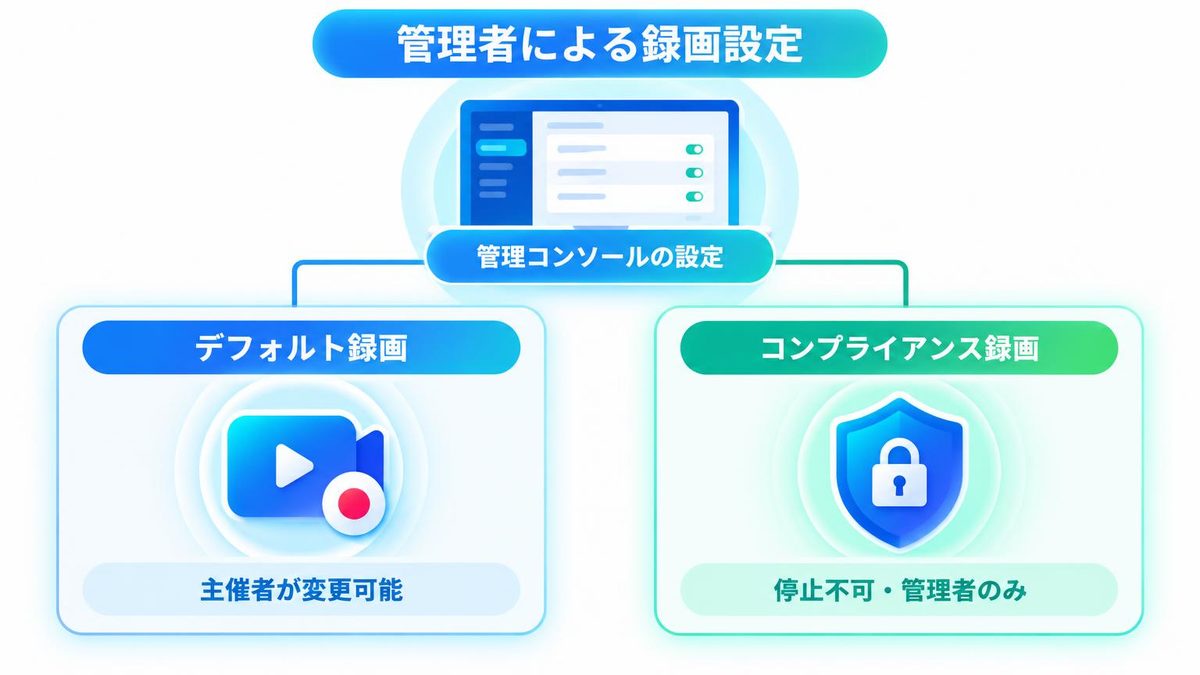
組織のIT管理者は、Google管理コンソールの[Meet の動画設定]→[自動録画]で、[会議をデフォルトで録画する]をオンにできます。管理者向けヘルプ「組織の Meet のアーティファクトを自動生成するように設定する」によると、設定は組織部門やグループ単位で変えられ、反映には最長で24時間ほどかかります。
対応エディションはBusiness Plus、Enterprise Standard、Enterprise Plus、Education Plus、Enterprise Essentials、Enterprise Essentials Plusです。営業の商談や全社会議など、録画を残したい会議が多い会社で使われる設定です。
設定の適用範囲と変更
この設定は既定値を変えるもので、有効にした後に作られた新しい会議にだけ適用されます。設定を有効にする前に作った定期的な会議には適用されません。
同じヘルプには「その場合でも、会議の主催者は自分の会議について、これらの設定を変更できます。」とあります。主催者なら、カレンダーの予定か会議中のメニューで録画をオフにできるので、毎回録画が始まって困っている場合は、まず自分の予定の[会議の記録]を確認しましょう。
停止不可のコンプライアンス録画
金融機関など規制のある業界では、管理者がコンプライアンス録画(Compliance Recording)を有効にしていることがあります。2025年12月にGoogle Workspace Updatesで発表された機能で、Assured Controlsアドオンの一部です。対象のユーザーが参加した会議は、自動で録画と文字起こしが行われます。
Compliance recording is automatic and cannot be disabled by participants once the recording starts.(訳)コンプライアンス録画は自動で行われ、録画が始まった後は参加者が無効にすることはできません。
対象のユーザーがいる会議では、全参加者の画面にComplianceバッジが表示され、消すことはできません。録画と文字起こしは参加者に共有されず、カレンダーの予定にも付かず、ユーザー自身も見られない規制のための保管用です。設定は既定でオフです。
録画の通知と停止の可否
開始と停止の通知
Meetの録画機能で録る限り、参加者に知らされずに録画することはできません。公式ヘルプには次のように書かれています。
録画が開始または停止すると、参加者に通知されます。
管理者の既定設定で録画がオンになっている会議では、入室前の画面(グリーンルーム)と入室したときにも参加者に通知されると、2024年10月のGoogle Workspace Updatesが説明しています。
社外参加者の操作制限
録画を始められるのは、主催者、組織外から共同主催者に昇格したユーザー、[主催者向けの管理機能]がオフのときの主催者の組織の人です。公式ヘルプは「参加者が会議を録画できるのは、主催者に録画権限がある場合のみです。」とも書いています。
組織外のユーザーや、モバイルアプリ・スマートフォンから参加している人には、録画の開始と停止が通知されますが、録画を操作することはできません。社外の参加者として録画を止めてほしいときは、チャットや口頭で主催者に頼みましょう。なお、管理者が[クイック停止]を有効にしていて主催者向けの設定がオフなら、組織内のユーザーは[停止]を押して全参加者の録画を終了できます。
同意必須時の対応
管理者が参加者の明示的な同意を必須にしている会議では、録画を始める人は[開始]、録画中の会議に入る人は[参加]、途中で録画がオンになったときは[続行]を押して同意します。同意しない場合は[退出]を選びます。この設定は既定でオフで、管理者がオンにするものです。
録画されたくない話があるときは、その部分だけ録画を止めてもらうよう主催者に頼むのが現実的です。文字起こしや自動メモ生成の見え方は、別の記事で整理しています。
関連記事:Google Meetの文字起こしは相手にバレる?通知と見える範囲
録画の保存先と閲覧権限
主催者ドライブへの保存
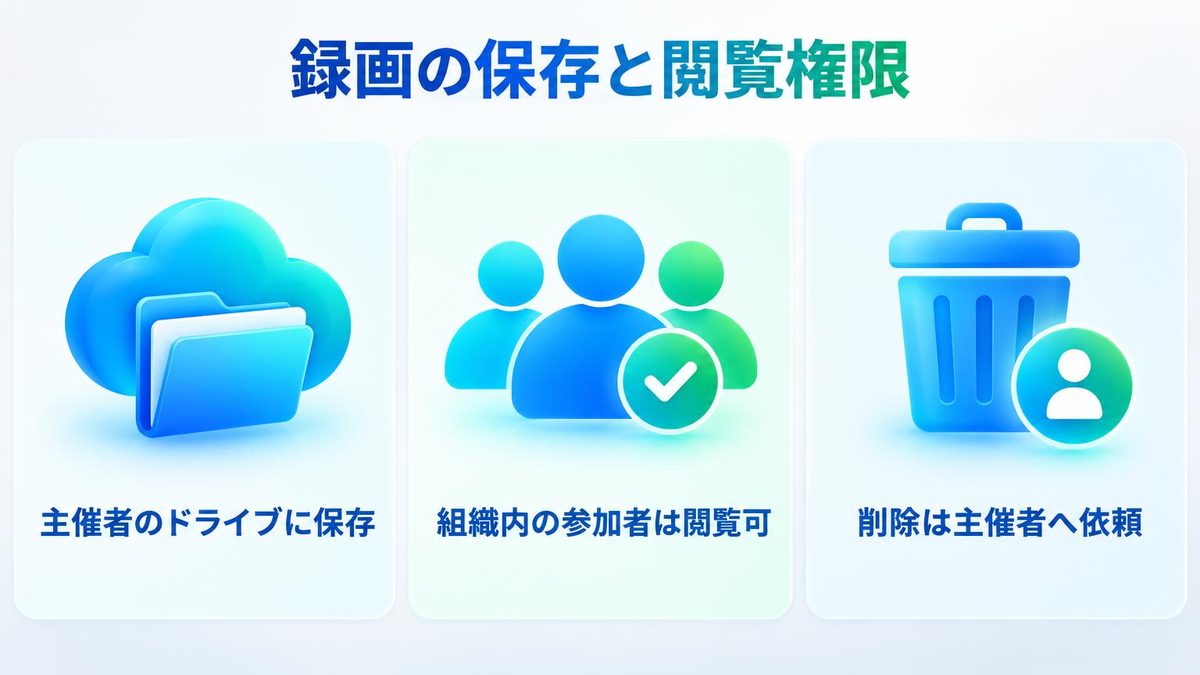
録画は、会議の主催者のGoogleドライブの「Google Meet」フォルダに保存され、会議ごとにサブフォルダが作られます。
2026年7月から、以前の「Meet Recordings」フォルダは「Legacy Meet Recordings」に名前が変わり、新しい「Google Meet」フォルダの中に移りました。以前の録画へのリンクは引き続き使えます。過去の録画を探すときは、この移動先を見てください。
組織内での閲覧権限
録画へのリンクは、主催者と録画を開始した人にメールで届き、カレンダーの予定にも追加されます。自動録画の場合、録画は主催者と共同主催者に自動で共有されます。
さらに、予定されている会議時間に録画が始まった場合は、主催者と同じ組織に所属する参加者に、録画のアクセス権が自動で付きます。グループに対しては自動では付きません。
組織外の参加者に自動でアクセス権が付くとは、公式ヘルプには書かれていません。社外の人に渡すときは、主催者がドライブの共有設定から共有します。
主催者への削除依頼
録画ファイルは主催者のドライブにあります。公式ヘルプには誰が削除できるかの記載がないため、消してほしいときは、まずファイルを持つ主催者に頼みましょう。
自分が映っている録画を残したくない場合も同じで、主催者にドライブから削除してもらう形になります。
Meet以外の録画ツール
ボットによる録画
Meetの標準機能ではなく、tl;dvなど外部のAI議事録ツールが録画している場合もあります。こうしたツールは連携したカレンダーの予定を読んで、ボットを会議に送ります。
ボットは会議の参加者として入室を求めるので、参加者一覧で確かめられます。止めてほしいときは、そのツールを使っている人に頼むか、主催者に入室を断ってもらいましょう。
関連記事:tl;dvが勝手に録画するのはなぜ?止め方と録画の消し方
外部アプリの制限
会社として外部の録画ツールを使わせたくない場合は、管理者が制限できます。管理者向けヘルプ「外部アプリによる Meet の会議の録画」によると、Chrome Enterprise の管理者は、サードパーティ製の録画アプリに関連するドメインをブロックしたり、ChromeとChromeOSで録画アプリや拡張機能を制限したりできます。社内で見覚えのないツールが会議に来るときは、システム管理者に相談しましょう。
まとめ:録画の発生源を確認
Google Meetで録画が勝手に始まる背景には、主催者の予定の設定、管理者の既定設定、コンプライアンス録画の3つがあります。
- 主催者の設定:カレンダーの予定の[会議の記録]で[会議を録画]が選ばれていないかを確認する。
- 管理者の設定:既定でオンでも、主催者なら自分の会議でオフにできる。
- コンプライアンス録画:参加者は止められず、録画は参加者に共有されない。
- 保存先:主催者のドライブの「Google Meet」フォルダで、予定の時間に始まった録画は同じ組織の参加者も開ける。
- 通知:録画の開始と停止は参加者に通知される。
録画の通知が出て驚いたときは、まず主催者に録画の理由と共有範囲を聞き、自分が主催者なら予定の[会議の記録]を確認しましょう。