Google Meetの文字起こしは相手にバレる?通知と見える範囲
 AIエージェントナビ編集部
Google Meetで文字起こしをオンにしたら、相手に分かるのでしょうか。Meet標準の文字起こしと「自動メモ生成」は、開始すると参加者全員の画面にアイコンが表示されるので相手に分かります。「Gemini に相談」は有効なことが同意バナーで全員に知らされますが、誰が何を質問したかは本人にしか見えません。本記事では、機能ごとに相手の画面に出るもの、会議後に誰へ届くか、相手にオンにされたときにできることを、Google Meetの公式ヘルプをもとに整理します(2026年10月1日時点で確認)。
結論:Meetの文字起こしと自動メモは全員の画面に表示される
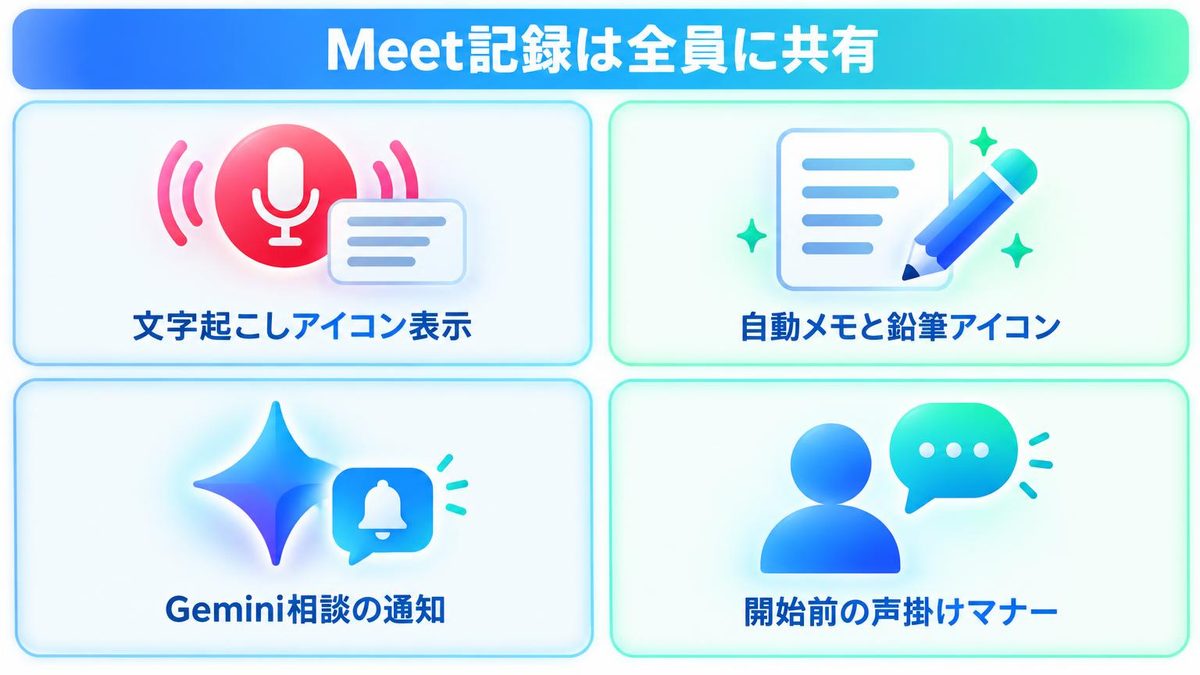
文字起こしは参加者全員の画面にアイコンが出る
Google Meetの文字起こし(Transcripts)は、会議で話された言葉を文字にしてGoogleドキュメントに残す機能です。公式ヘルプ「Google Meet で文字起こしを使用する」には、オンにしたときの表示が次のように書かれています。
会議の文字起こしがオンになっている場合、会議の参加者全員の画面の右上に文字起こしアイコンが表示されます。
主催者がカレンダーの予定で文字起こしを自動で始める設定にしている場合も、会議に参加するユーザーの画面に警告メッセージが表示されます。自分の画面だけで文字起こしを動かす方法は、Meetの標準機能にはありません。
自動メモ生成は鉛筆アイコンで全員に通知される
自動メモ生成(Take notes for me・カレンダーでは「Gemini でメモを生成する」)は、Geminiが会議の要点をGoogleドキュメントにまとめる機能です。公式ヘルプ「Google Meet の『自動メモ生成』」は、通知について次のように書いています。
Google Meet で、会議の参加者全員にメモが作成されていることが通知され、参加者全員の画面に鉛筆アイコンが表示されます。
スライドなどが10秒以上画面に表示されると、メモにスクリーンショットが入ることがあります。この設定は既定でオンで、オンのときは会議画面の上部に「Gemini は、スクリーンショットを使用してメモを改善する場合があります」と表示されます。
「Gemini に相談」は有効なことは分かるが、質問の中身は本人だけ
「Gemini に相談」(Ask Gemini)は、会議中にGeminiへ「ここまでを要約して」などと質問できる機能です。管理者が無効にしない限り既定で使え、参加者が2人以上になると自動で始まります。有効な会議では全参加者に同意バナーが表示され、電話で参加した人にはアナウンスが流れます。一方、やりとりの中身は他の人に見えません。公式ヘルプ「Google Meet の『Gemini に相談』」の記述は次のとおりです。
Google Meet の「Gemini に相談」でのやりとりや回答はプライベートに保たれ、そのユーザーのみが閲覧できます。
Geminiが使える状態なことは全員に分かりますが、誰が何を聞いたかは分かりません。この機能は録画を始めず、質問と回答は本人の会話履歴にだけ残ります。
隠せるかではなく「伝えてから使う」が前提
自動メモ生成の公式ヘルプは、鉛筆アイコンの説明の直前に「この機能をオンにした後、「自動メモ生成」機能を使用していることを全員に知らせてください。」と書いています。文字起こしもメモも、始める前に口頭で一言伝えるのが前提です。
機能ごとに相手の画面に出るものと届く先
表:文字起こし・自動メモ生成・Gemini に相談の違い
3つの機能を、公式ヘルプの記載だけで並べると次のとおりです。
| 機能 | 相手の画面に出るもの | 始められる人 | 止められる人 | 会議後に届く先 |
|---|---|---|---|---|
| 文字起こし | 全員の画面右上に文字起こしアイコン | 主催者の組織の人※ | 設定により組織内の人 | 主催者・共同主催者・オンにした人へメール。カレンダーの予定にも添付 |
| 自動メモ生成 | 全員の画面に鉛筆アイコン | 主催者の組織の人※ | 主催者の組織の人※ | 主催者が選んだ範囲(組織外を含められる) |
| Gemini に相談 | 全員に同意バナー(電話参加はアナウンス) | 参加者が2人以上で自動で開始 | 主催者・共同主催者が全員分をオフにできる | 誰にも届かない(本人の会話履歴だけ) |
※主催者向けの設定がオンの会議では、主催者と共同主催者だけです。
Zoomに備わったAI要約を使う場合の見え方は、別の記事で整理しています。
関連記事:Zoom AI Companionは相手にバレる?通知と見える範囲
文字起こしは主催者の組織の人だけがオンにできる
文字起こしは、主催者以外でもオンにできます。公式ヘルプによると、「主催者向けの管理機能」がオフなら主催者のドメイン内のユーザーは誰でも、オンなら主催者と共同主催者だけが文字起こしを有効にできます。社外のゲストは、始められる人に含まれていません。
使えるのはパソコンとAndroidです。対象のエディションはBusiness Standard、Business Plus、Enterprise Starter、Enterprise Standard、Enterprise Plus、Teaching and Learning Upgrade、Education Plus、Workspace Individualで、無料のGoogleアカウントとBusiness Starterはこの一覧に入っていません。
自動メモは「誰に送るか」を主催者が選ぶ
自動メモの送信先は、主催者と共同主催者が[メモの送信先]で次の3つから選びます。
- すべての招待済みゲスト(組織外のユーザーも含む)
- 組織内の招待済みゲスト
- 主催者と共同主催者のみ
ここでいう「招待済みゲスト」は、実際に参加した人ではなく、カレンダーの招待状に入っている全員です。即席の会議では、主催者と自動メモ生成を始めた人にだけ共有されます。「すべての招待済みゲスト」を選んでいれば、社外の相手にも会議後にメモへのアクセス情報がメールで届きます。
文字起こしはカレンダーの予定に添付される
会議が終わると、文字起こしへのリンクがメールで主催者・共同主催者・文字起こしをオンにした人に届きます。文字起こしは会議のカレンダーの予定にも添付され、主催者の組織内の招待者なら全員が開けます。ただし組織内の招待者が200人を超える場合は、主催者・共同主催者・オンにした人だけです。保存先は主催者のGoogleドライブの「Google Meet」フォルダです。
文字起こしに入るのは話された言葉だけで、チャットのメッセージは入りません。チャットも残すには録画が必要です。
相手がオンにしていたときに自分ができること
主催者の組織内の人なら自分で止められる
自動メモ生成について、公式ヘルプは「主催者の組織内の参加者であれば、いつでも「自動メモ生成」を停止することができます。」と書き、機密性の高い話を要約から外す使い方を紹介しています。主催者向けの設定がオンの会議では、止められるのは主催者と共同主催者だけです。
文字起こしは、管理者が「クイック停止」を有効にしていて主催者向けの設定が無効な場合、組織内のユーザーが[停止]を押すと全参加者分の記録が終わります。
社外の人は主催者に止めてもらうか退出する
止める操作ができるのは主催者の組織内の人です。社外のゲストとして記録されたくない話がある場合は、主催者に止めてもらうよう頼むか、その話の間は会議から抜けるのが現実的です。「Gemini に相談」も、主催者に頼めば会議の全員分をオフにしてもらえます。
自分がGeminiをオフにしても他の人は使える
自分のスマート機能をオフにすると、自分は「Gemini に相談」を使えなくなります。ただし、それで自分の発言がGeminiの対象から外れるわけではありません。公式ヘルプは次のように書いています。
会議の他の参加者は引き続き「Gemini に相談」を使用して、会議の参加者全員のコミュニケーションを処理、分析できます。
自分の発言を対象から外したいなら、主催者に会議全体でオフにしてもらう必要があります。なお公式ヘルプは、外部の参加者が「Gemini に相談」を使う場合は、主催者がその参加者から同意を得る必要があるとも書いています。
管理者が同意を必須にした会議では[参加]か[退出]を選ぶ
Googleは2026年5月5日、管理者が自動メモ生成・録画・文字起こしの前に参加者の明示的な同意を必須にできる設定を、Google Workspace Updatesで発表しました。公式ヘルプにも「この設定はデフォルトでオフになっていますが、管理者がオンにすることができます。」とあり、利用者が自分で変える設定はありません。
この設定が有効な会議では、機能を始める人は[開始]、機能がオンの会議に入る人は[参加]、会議中に機能がオンになったときは[続行]を押して同意します。同意しない場合は[退出]を選びます。
外部の議事録ツールで録られている場合
Nottaやtl;dvなど外部の議事録ツールでMeetの会議を録る場合は、ツールと録り方によって見え方が変わります。
NottaのBotがMeetに入ってきたとき
Nottaは、Botを会議に参加させる方法と、自分のパソコンの音を録るデスクトップ版の2通りで録音できます。Botは参加者リストに表示されますが、デスクトップ版の「Botなし録音」は他の参加者に通知されないと公式ヘルプに書かれています。Google Meetでは、Botの名前を変えても反映されず、初期設定の「Notta Bot」と表示されることがあります。
関連記事:Nottaは相手にバレる?Botと画面収録で違う見え方
tl;dvのボットなし録音は画面に出ないことがある
tl;dvにも、ボットを会議に参加させる方法と、デスクトップアプリで音声を録る「ボットなし録音」があります。ボットは入室を求めるので相手に分かりますが、ボットなし録音は、プラットフォームによっては録画通知が自動で表示されない場合があると公式ヘルプが書いています。画面に出ない録り方もあるので、気になる会議では冒頭で「録音や議事録ツールを使っていますか」と確かめるのが確実です。
関連記事:tl;dvは相手にバレる?ボットとボットなし録音の違い
会社でMeetの文字起こしを使うときに決めておくこと
冒頭で「文字起こしします」と一言伝える
Meetの標準機能は相手の画面にアイコンが出るので、黙って始めても隠せません。会議の冒頭で「議事録のために文字起こしをオンにします」と伝えてから始めることを、社内の決まりにしておきましょう。
自動メモの送信先は「組織内」を基本にする
送信先を「すべての招待済みゲスト」にすると、組織外の招待者にもメモが届きます。社外が混ざる会議では「組織内の招待済みゲスト」か「主催者と共同主催者のみ」を基本にし、社外に渡すメモは中身を確認してから共有しましょう。
社外の会議は管理者の同意設定を検討する
取引先との会議が多いなら、管理者が明示的な同意の設定をオンにすると、記録が始まる前に参加者全員が[参加]か[退出]を選ぶ形にできます。この設定はドメイン・組織部門・グループ単位で有効にできます。「Gemini に相談」は、管理コンソールの[Gemini の設定]でドメイン・組織部門・グループ単位にオン・オフできます。
まとめ:Meetの標準機能は通知される前提で使う
Meetの文字起こしと自動メモ生成は全員の画面にアイコンが出るので、相手に分かります。「Gemini に相談」は質問の中身こそ本人だけのものですが、自分がオフにしても他の参加者は全員の発言を分析できます。
- 自分が使うとき:冒頭で一言伝え、自動メモの送信先を確かめてから始める
- 相手が使っているとき:組織内なら自動メモを止められる。社外なら主催者に頼むか退出する
- 会社として:送信先は「組織内」を基本にし、社外の会議が多ければ同意設定を検討する
次の会議で使う前に、[メモの送信先]の設定と、管理コンソールの同意設定がどうなっているかを確認しておきましょう。