【2026年最新】Claude Codeの始め方|開発を自動化する初期設定と運用Tips
 AIエージェントナビ編集部
日々のコーディングや環境構築に時間を取られ、本来集中すべきクリエイティブな設計業務が圧迫されていませんか。Claude Codeを導入すれば、ターミナル上で動作するAIがあなたの指示に従い、コードの生成から修正、デバッグまでを自律的にこなす強力な開発環境が手に入ります。
本記事では、Claude Codeの導入から、実務で生産性を最大化するためのカスタマイズ方法、そして最新のAuto Mode活用術までを徹底解説します。
Claude Codeとは?PC内に「自律型開発エージェント」を住まわせる
Claude Codeは、Anthropic社が提供する開発者向けCLI(コマンドラインインターフェース)ツールです。単なるチャットボットとは異なり、あなたのローカル環境にあるファイルシステムやターミナルコマンドを直接操作できる点が最大の特徴です。まるで、優秀なペアプログラマーがあなたのPCの中に常駐し、必要に応じてファイルを編集し、テストを実行してくれるような体験が実現します。
開発者のルーチンワークを代替するCLIツールの仕組み
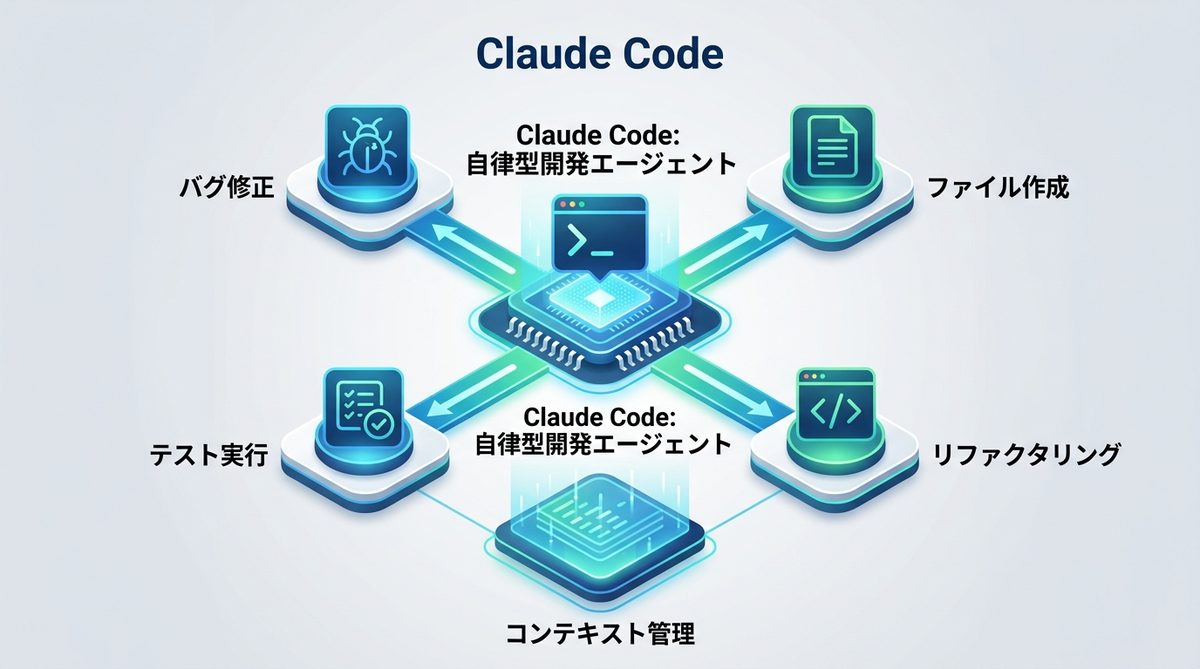
Claude Codeは、あなたのプロジェクトのディレクトリ内をスキャンし、文脈を理解した上で作業を行います。具体的には以下のルーチンを自動化可能です。
- バグ修正: エラーログを解析し、該当箇所を即座に特定・修正する
- ファイル作成: テンプレートに基づいたボイラープレート(定型コード)の生成
- テスト実行: ユニットテストを回し、失敗時に自動リトライを行う
- リファクタリング: コード品質の改善を提案し、適用までを一括で行う
なぜ今、開発現場でClaude Codeが選ばれるのか
多くの開発者がClaude Codeを採用する理由は、「コンテキスト(記憶容量)」の管理能力にあります。プロジェクト全体をAIが把握しているため、一貫性のないコード生成を防ぎ、大規模な修正でもファイルの依存関係を崩さずに作業を完結できるのです。
関連記事:【完全解説】Claude Codeでできることは何か?コード生成を超えた「自律エージェント」導入の3ステップ
CursorとClaude Codeはどっちを使うべき?目的に合わせた使い分け
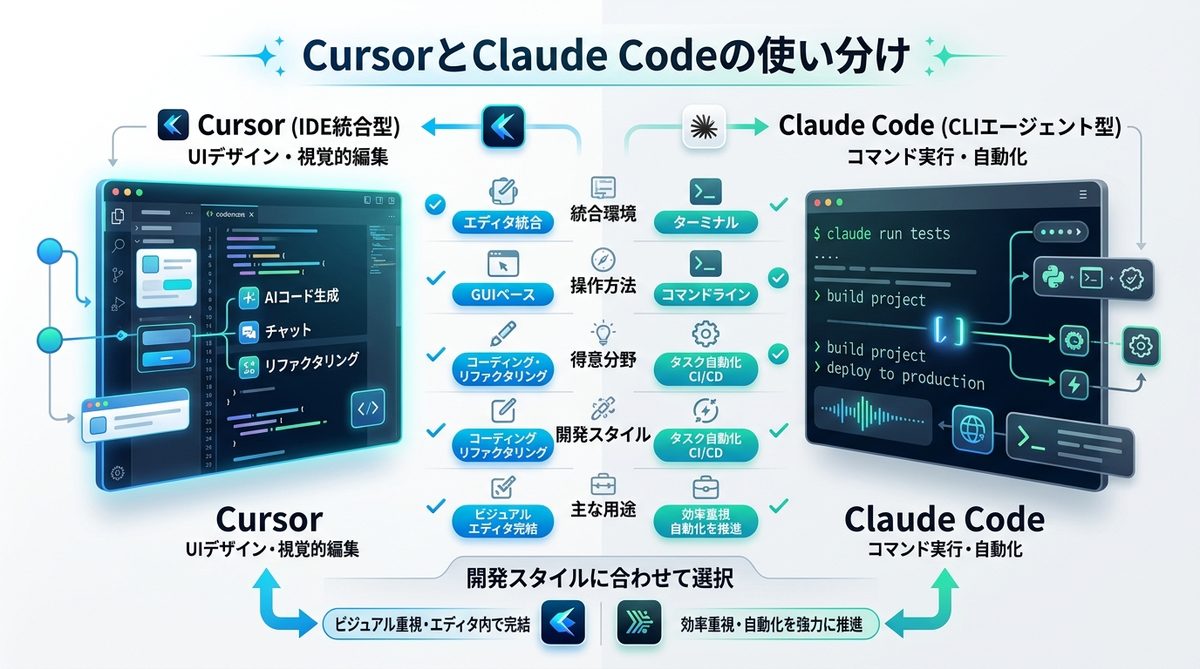
エディタ統合型のCursorと、CLI特化型のClaude Code。どちらを選ぶべきか迷う声は非常に多いですが、それぞれの役割を理解すれば、最適な組み合わせが見えてきます。
【比較表】IDE統合型(Cursor)とCLIエージェント型(Claude Code)の違い
| 比較項目 | Cursor(IDE統合型) | Claude Code(CLIエージェント型) |
|---|---|---|
| 主な操作方法 | GUIエディタ内での直感的な編集 | ターミナルでのコマンド実行 |
| 得意な領域 | UIのデザイン、ファイル横断的な修正 | コマンドラインベースのワークフロー自動化 |
| 実行環境 | VS Code拡張機能を前提としたGUI環境 | OSのターミナル(どこでも動作) |
| 特徴 | 開発の最初から最後までを視覚的にサポート | 長時間実行の自動化やサーバー操作に強い |
開発スタイル別:あなたにはどちらが適しているか
- Cursorが適している人: Web開発やフロントエンドを中心に、GUIでの視覚的な確認を重視する方。
- Claude Codeが適している人: サーバーサイド開発、CI/CD環境の構築、あるいは「ターミナルから手を離さずにすべて完結させたい」という効率重視のエンジニア。
関連記事:【開発者向け】AIエージェント開発フレームワーク比較と選び方のコツ
【導入手順】Claude Codeのインストールから初期認証まで
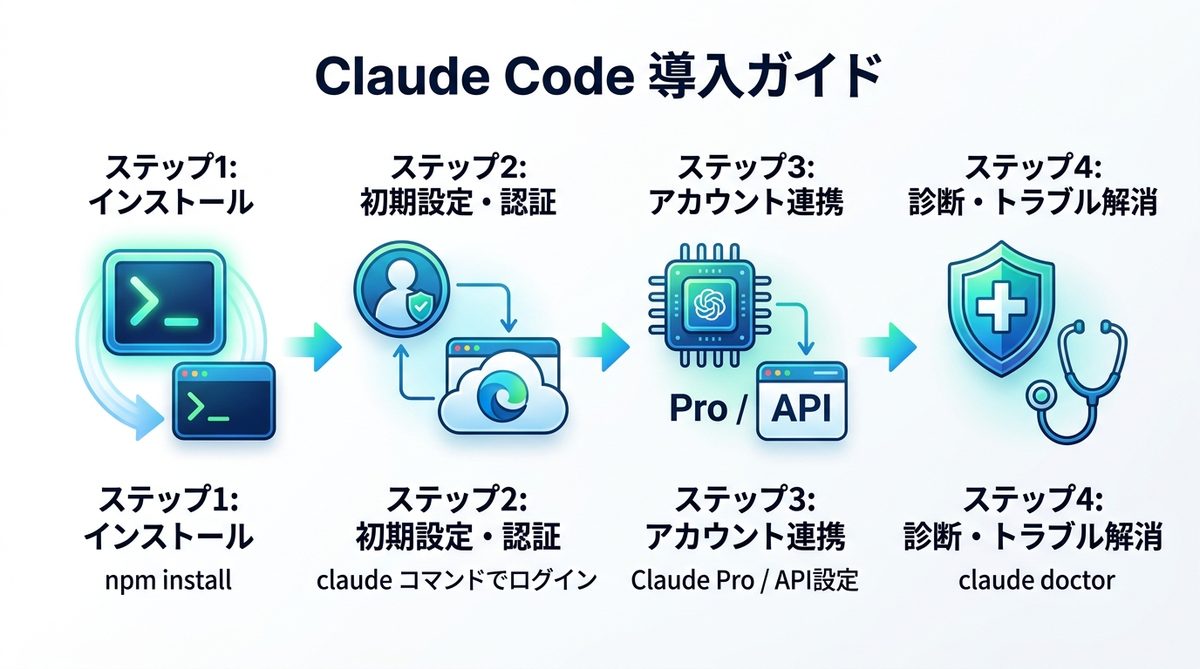
Claude Codeは、以下の手順でスムーズに導入できます。Node.jsがインストールされている環境であれば、数分で完了します。
Windows/macOS/Linux対応のインストール手順
ターミナルまたはPowerShellを開き、以下のコマンドを入力してください。
npm install -g @anthropic-ai/claude-code
インストールが完了したら、claudeコマンドを実行して初期設定ウィザードを開始します。画面の指示に従い、ブラウザ経由でAnthropicアカウントへのログイン認証を行ってください。
Claude Proアカウント連携とAPI設定の使い分け
Claude Codeは「Claude Pro」のサブスクリプションを利用した定額制の利用も可能ですが、大量のトークンを消費する場合はAPIキーによる従量課金設定も可能です。基本的には、初期設定時にアカウント紐付けを完了させるだけで十分です。
環境構築の最終チェックを行う「claude doctor」コマンド
インストール後に「うまく動かない」と感じたら、claude doctorを実行してください。このコマンドは、ネットワーク接続やAPIキーの設定、権限設定を自動で診断し、解決策を提示してくれます。
関連記事:【初心者向け】Claude Codeの必須コマンド6選|黒い画面を怖がらずにAIへ開発を丸投げする方法
【設定ガイド】CLAUDE.mdと設定ファイルで「自分専用」にチューニングする
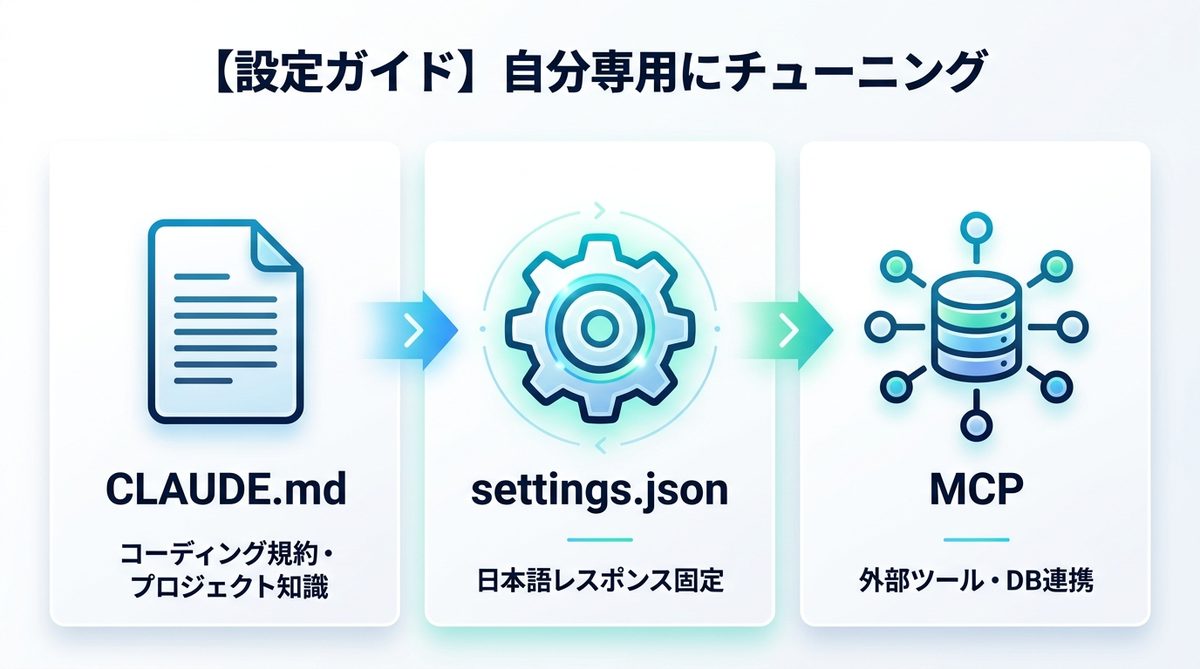
デフォルトのままでも強力ですが、プロジェクトごとに最適化することで、AIの回答精度は劇的に向上します。
CLAUDE.mdを活用してコーディング規約やプロジェクト知識を読み込ませる方法
プロジェクトのルートディレクトリにCLAUDE.mdというファイルを作成します。ここに「使用している技術スタック」「独自のコーディング規約」「避けてほしい書き方」を記載しておくことで、Claude Codeは毎回それを参照して作業します。これにより、AIが勝手に未知のライブラリを採用するといった事故を防げます。
レスポンスを日本語に固定し、使い勝手を向上させる「settings.json」の設定
設定ファイルで回答言語を固定しましょう。設定画面(または設定ファイル)に以下の項目を追加することで、常に日本語での回答を強制できます。
language:ja-JPtone:professional
MCP(Model Context Protocol)で外部ツール・DBと連携する
MCPは、Claude Codeを外部のデータベースやAPIと接続するための標準規格です。これを利用することで、AIが直接DBのスキーマ情報を参照し、SQLクエリの生成やデータ抽出を自律的に行えるようになります。
関連記事:【決定版】Claude Codeを「自分専用」にする!業務を自動化するMCP接続設定ガイド
【実践ガイド】Auto Modeで開発を完全自動化する
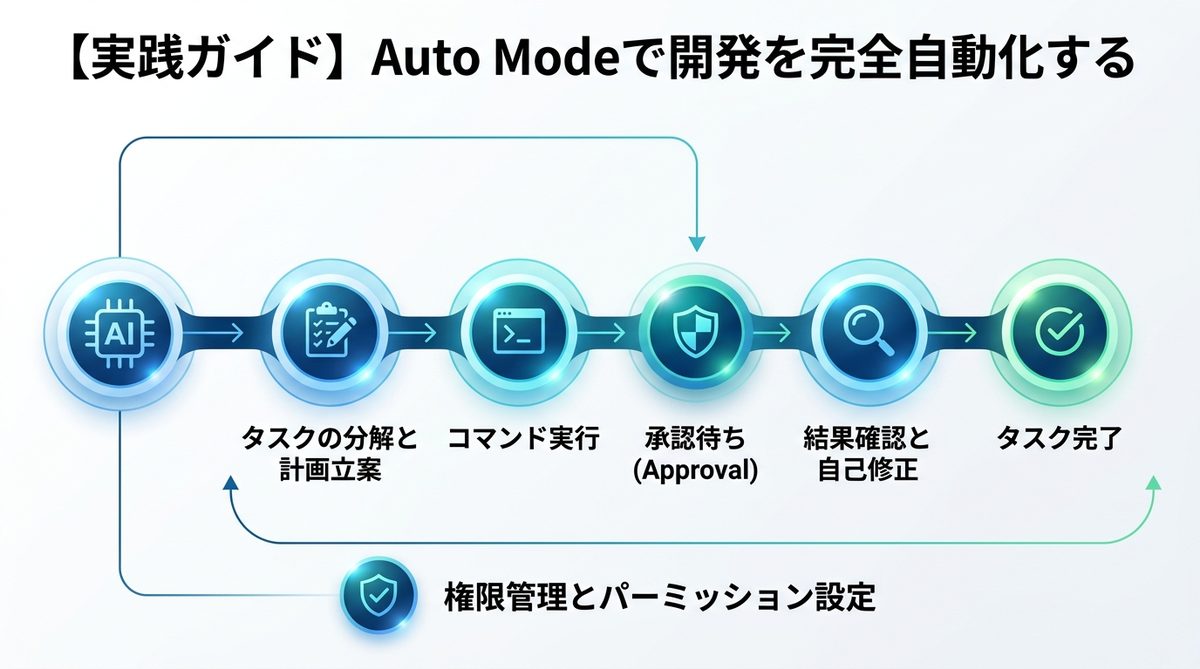
Auto Modeは、Claude Codeの真骨頂です。人間が細かく指示を出すのではなく、目標だけを伝えてAIに実行を任せます。
Auto Modeとは?自律的なコマンド実行と承認フローの理解
Auto Modeを起動すると、AIは以下のサイクルを繰り返します。
1. タスクの分解と計画立案
2. 必要なコマンドの実行(ビルド、テスト等)
3. 結果の確認と自己修正
4. タスク完了までの自動進行
途中で重要なファイル操作や削除などの権限が必要な際は、必ず「承認待ち(Approval)」状態になり、あなたの許可を求めます。これにより、セキュリティを維持したまま、効率的な自動化が可能です。
安全に開発を進めるための権限管理とパーミッション設定
設定で「特定のディレクトリ以下は触らせない」といった制限をかけることが可能です。また、Auto Mode中はAIが実行しようとしているコマンドの内容がリアルタイムで表示されるため、常に監視が可能です。
関連記事:【エンジニア必見】Claude Code HooksでAIを完全統治する:3つの制御技術と実装レシピ
【トラブル解決】導入時によくあるエラーとセキュリティのQ&A
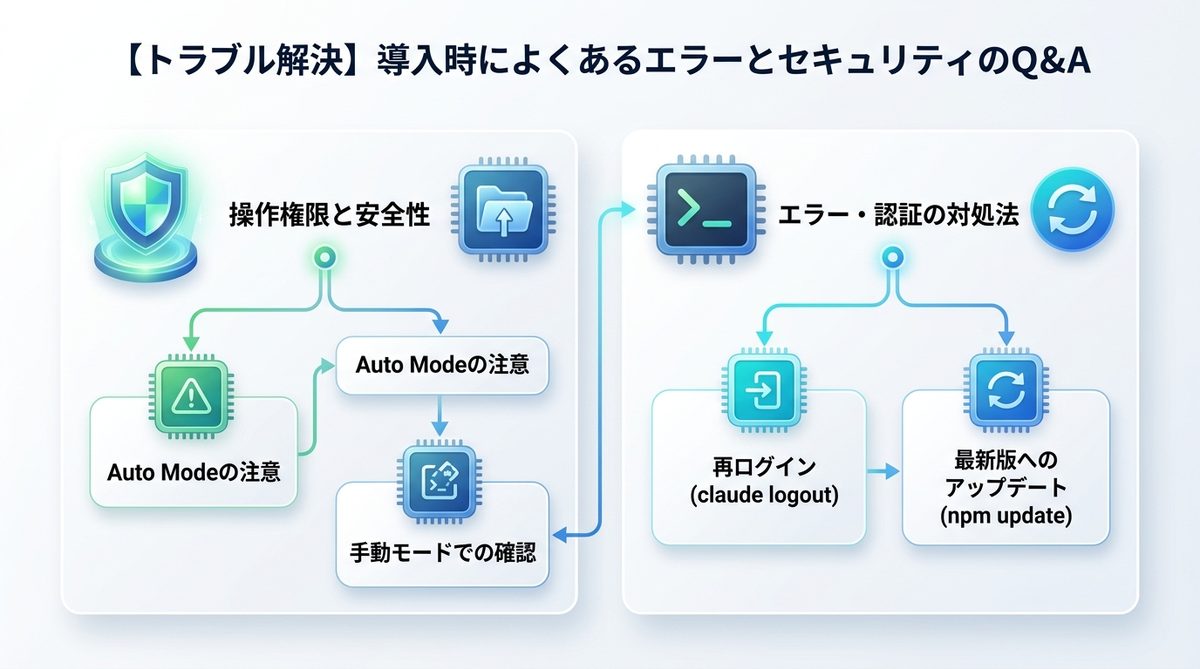
安全性を重視するビジネス環境で、Claude Codeを安心して使うための対策です。
AIに操作権限を渡す際の安全性と注意点
Claude Codeは、あなたが許可したファイルシステム上の操作のみを実行します。信頼できないプロジェクトでは、安易にAuto Modeを使わず、まずは手動モードでAIの挙動を確認することをお勧めします。
日本語が通じない・認証エラーが出る場合の対処法
認証エラーが発生した場合は、claude logoutを実行した後に再度claudeコマンドでログインをやり直してください。それでも解決しない場合は、npmのバージョンを確認し、最新版へアップデート(npm install -g @anthropic-ai/claude-code@latest)を行うことが解決の近道です。
関連記事:【最新ガイド】Claude Codeのバージョン確認・更新方法|AIエージェントを常に「最適」に保つために
まとめ
Claude Codeは、単なるツールではなく、あなたの開発速度を加速させる「優秀なパートナー」です。本記事の要点は以下の通りです。
- Claude CodeはCLIベースでファイルシステムを操作できる強力な開発エージェントである
- Cursor(IDE統合)とClaude Code(CLI自動化)は目的に応じて使い分ける
CLAUDE.mdを設定することで、プロジェクト固有の規約に沿った作業が可能になるAuto Modeを活用すれば、自律的にエラー解決やコード生成が完結する
今日から早速npm installを行い、あなたのIDEやターミナルでClaude Codeを動かしてみてください。開発体験が劇的に変わることを実感できるはずです。