【秘書化術】Claude Codeの放置時間をゼロに。AIからの「完了連絡」を受け取る3ステップ
 AIエージェントナビ編集部
AIにタスクを任せている間、ターミナル画面をじっと監視し続けて時間を浪費していませんか?
「AIが作業を終えるのを待っている間、他の仕事が手につかない」という状況は、生産性を高めるためのAI活用において最大のボトルネックです。本記事では、Claude Codeの公式機能「Hooks(フック)」を活用し、PCのOS標準通知機能と連携させることで、AIエージェントからの「完了報告」や「確認依頼」を自動的に受け取る方法を解説します。
なぜ「ターミナルを凝視する時間」がもったいないのか
マルチタスク環境における「監視コスト」の弊害
AIエージェントへの指示出しは非常に強力ですが、作業終了を待つためにターミナルを常時表示し、画面の更新を凝視し続けることは「監視コスト(作業の進捗を追いかけるために費やされる集中力と時間)」を浪費させる行為です。ビジネスパーソンにとって、時間は最も貴重な資産です。ターミナル画面を監視し続けることは、本来取り組むべき戦略立案やクライアント対応といった「思考が必要なタスク」を中断させ、マルチタスクの切り替えコストを増大させる原因となります。
AIエージェントを「優秀な専属秘書」に変える発想
考え方を変えましょう。Claude Codeの通知設定は、単なるツールのカスタマイズではありません。これはAIを「指示を待つツール」から「自ら進捗を報告する優秀な専属秘書」へと昇格させるためのプロセスです。秘書が「完了しました」「判断をお願いします」と報告しに来てくれる環境を作れば、あなたは通知が来るまで別の業務に没頭できます。能動的に待つ必要がない働き方こそ、AI時代における理想のワークスタイルなのです。
関連記事:【2026年最新】Claude Code×Neovim連携の完全ガイド|専用プラグインでIDE統合を実現するモダンな開発環境

Claude Codeの「Hooks(フック)」で何が変わるのか
Hooks(フック)とは?PCの中にAIの窓口を置くこと
Hooksとは、AIが特定のタイミング(トリガー)を迎えた際、システム側にプログラムやコマンドを自動実行させる仕組みです。PCの中に優秀な秘書の窓口を設置するようなもので、AIが「今、報告すべき状況か?」を判断し、指定したコマンドを裏側で実行してくれます。これにより、人間側が常にログインしていなくても、エージェントが「仕事が終わったよ!」と知らせてくれる状態が実現します。
通知のタイミングとなる「2つの重要ポイント」
実務において特に設定すべきタイミングは以下の2つです。
| トリガー名 | 役割(ビジネス視点) | 活用シーン |
|---|---|---|
Stop |
完了時の報告 | タスクが終了したことを通知し、成果物を確認する |
Notification |
確認待ちの連絡 | AIが迷った時や承認が必要な際に通知し、判断を仰ぐ |
この2つさえ押さえておけば、AIを放置して他の業務に集中していても、重要なタイミングで確実に呼び戻してもらうことができます。
関連記事:【比較検証】Claude Codeの限界と導入適正|Code Review機能のROIと現場での失敗回避策

【完全ガイド】Claude Codeの通知設定を導入する3ステップ
ステップ1:設定ファイル(settings.json)の場所と準備
まず、Claude Codeの設定ファイルであるsettings.jsonにアクセスします。このファイルは、AIの挙動をカスタマイズするための司令塔です。
- ファイル格納先: 通常はユーザーディレクトリ配下の
~/.claude/settings.jsonに存在します。 - 事前準備: ファイルを編集する前に、必ずコピーを作成してバックアップをとってください。設定ミスをした際に即座に元の状態に戻すための保険です。
ステップ2:OS別・通知コマンドのコピペ設定
settings.jsonを開き、以下のコードを参考に記述を追加します。お使いのOSに合わせてコマンドを使い分けてください。
macOSの場合:
{
  "hooks": {
    "Stop": [
      {
        "matcher": "",
        "hooks": [
          {
            "type": "command",
            "command": "osascript -e 'display notification \"タスクが完了しました\" with title \"Claude Code\"'"
          }
        ]
      }
    ],
    "Notification": [
      {
        "matcher": "",
        "hooks": [
          {
            "type": "command",
            "command": "osascript -e 'display notification \"確認事項があります\" with title \"Claude Code\"'"
          }
        ]
      }
    ]
  }
}
Windows (PowerShell) の場合:
{
  "hooks": {
    "Stop": [
      {
        "matcher": "",
        "hooks": [
          {
            "type": "command",
            "command": "powershell -Command \"New-BurntToastNotification -Text 'Claude Codeのタスクが完了しました'\""
          }
        ]
      }
    ],
    "Notification": [
      {
        "matcher": "",
        "hooks": [
          {
            "type": "command",
            "command": "powershell -Command \"New-BurntToastNotification -Text 'Claude Codeが確認を求めています'\""
          }
        ]
      }
    ]
  }
}
ステップ3:JSON構文のエラーを防ぐ「設定の極意」
JSON(設定データ形式)は非常に繊細です。以下のポイントを必ず守ってください。
- 閉じ括弧の確認: 「{」で始めたら必ず「}」で閉じる。
- コンマの注意: 行の最後が続く場合は「,(カンマ)」が必要ですが、最後の一行には付けてはいけません。
- ダブルクォーテーション: 文字列を囲む記号は必ず
"を使用してください。

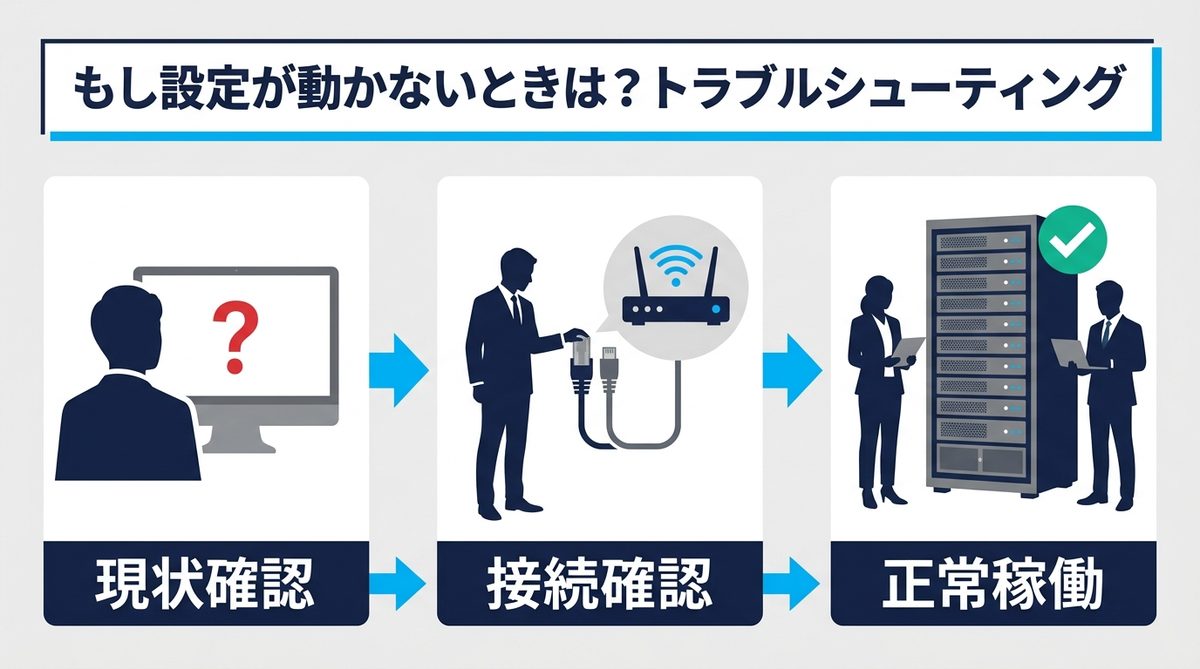
もし設定が動かないときは?トラブルシューティング
まずはここを確認!JSON文法のチェックリスト
設定後にClaude Codeを起動してエラーが出る場合、以下の項目を順に確認してください。
* JSONの中に「全角スペース」が混じっていないか?
* イベント名(Stop・Notification等)の綴りは間違っていないか?
* バックアップから元のファイルを復元し、記述を一行ずつ慎重に追加したか?
動作が不安なときの手順
一度設定をクリアにしたい場合は、バックアップしておいた元のsettings.jsonを上書き保存してください。ツールが正常に再読み込みを行えば、設定前の状態に戻ります。何度か試行錯誤して、自分のPC環境に最適な通知設定を完成させましょう。
通知設定で実現する「AIと伴走する」新しいワークスタイル
AIエージェントと並行ワークで生産性を最大化する
この設定を終えたあなたのデスクには、新しいリズムが生まれます。AIに「このデータの分析レポートを作成して」と指示したら、あとは通知が届くまで別のミーティングや資料作成に集中してください。これだけで、週に数時間、下手をすれば1日1時間を超える「監視待ちの無駄」を削減できる可能性があります。
これからのAIとの付き合い方
今後、AIは「単なる作業ツール」から、あなたの「デジタル分身」へと進化します。今回のように「AIをマネジメントする」環境を整えることは、将来的に複数のAIエージェントチームを管理する際にも不可欠なスキルです。ツールを使っている段階から、AIをマネジメントする「経営者視点」へと意識を切り替えていきましょう。
関連記事:AIエージェント活用事例12選|実名企業の成果と失敗に学ぶ2026年版

まとめ
Claude Codeの通知設定を終えることで、以下のメリットを享受できます。
- 監視コストの消滅: ターミナルを凝視する必要がなくなり、本来の業務に没頭できる。
- 効率的な並行ワーク: 「完了」の通知が来るまで、自信を持って他のタスクに取り組める。
- AIマネジメント力の向上: AIを「自動報告」させることで、ビジネスの生産性を最大化する。
ターミナル監視からの解放は、単なる効率化以上の価値をもたらします。ぜひ今すぐ設定を済ませ、AIを「自分の時間を守るための優秀な秘書」として活用してみてください。