【図解】Raycastの使い方がわかる!標準ランチャーを超えた「AIコパイロット」の実力
 AIエージェントナビ編集部
マウスでアプリを行き来し、ファイルを探し回る時間は、実は生産性を大きく低下させています。本記事では、PC作業を「思考の速度」に変えるためのツール「Raycast(レイキャスト)」の導入から、今すぐ効果を実感できるAI活用法までを解説します。
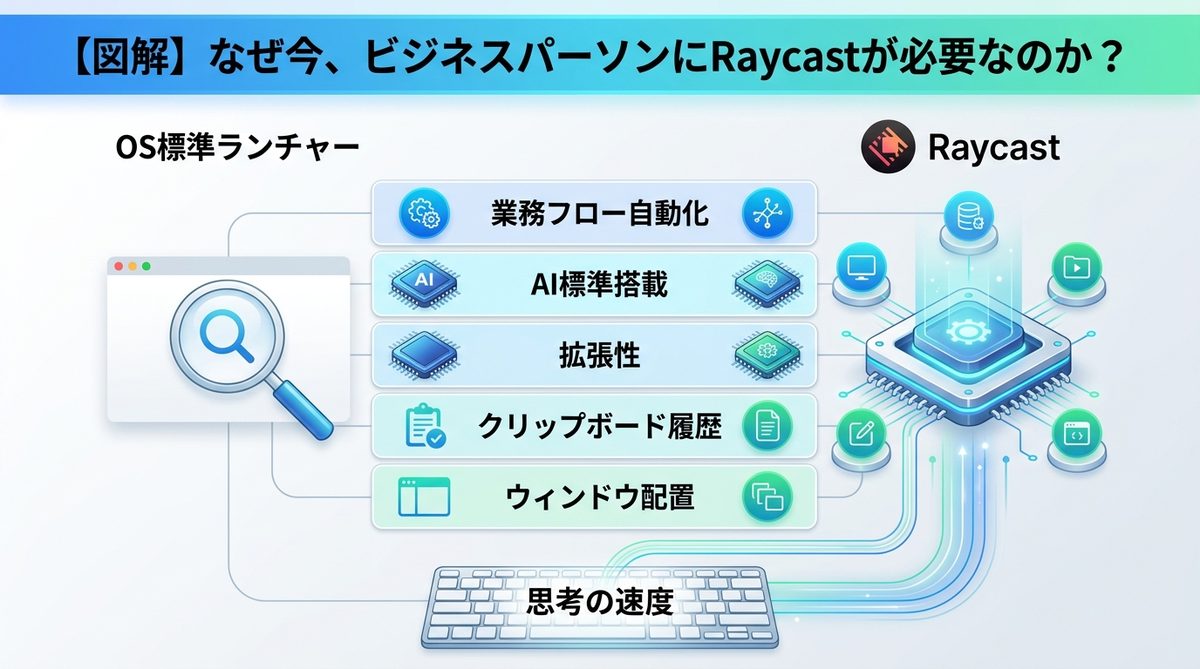
【図解】なぜ今、ビジネスパーソンにRaycastが必要なのか?
多くのビジネスパーソンが、PC画面上でアプリの切り替えやファイル検索に貴重な時間を奪われています。Raycastは、そんな「操作の迷い」を瞬時に解決する司令塔のようなツールです。
OS標準ランチャーとの決定的な違い
Macの「Spotlight(スポットライト)」やWindowsの「検索」はあくまで検索機能が主ですが、Raycastは「作業を実行する場所」です。その違いを比較表にまとめました。
| 機能 | OS標準ランチャー | Raycast |
|---|---|---|
| 主な用途 | アプリ起動・ファイル検索 | 業務フローの自動化 |
| AI機能 | なし | 標準搭載(Pro版で強化) |
| 拡張性 | 低い | 非常に高い(数百以上の拡張機能) |
| クリップボード履歴 | 非対応 | 標準対応 |
| ウィンドウ配置 | 非対応 | 標準対応 |
マウス操作を排除し「思考の速度」を実現する仕組み
キーボードから手を離さない「ホームポジション」の維持こそが、集中力を削がない最大の秘訣です。PCの中に優秀なアシスタントが住み着いた状態で、キーボードから手を離さずにあらゆる操作を完結させることで、マウスを探す一瞬の空白時間を排除できます。
Raycastの導入方法と最初に済ませるべき「3つの設定」
Raycastは、驚くほど簡単に導入でき、設定の最小化によってすぐに恩恵を受けられる設計になっています。
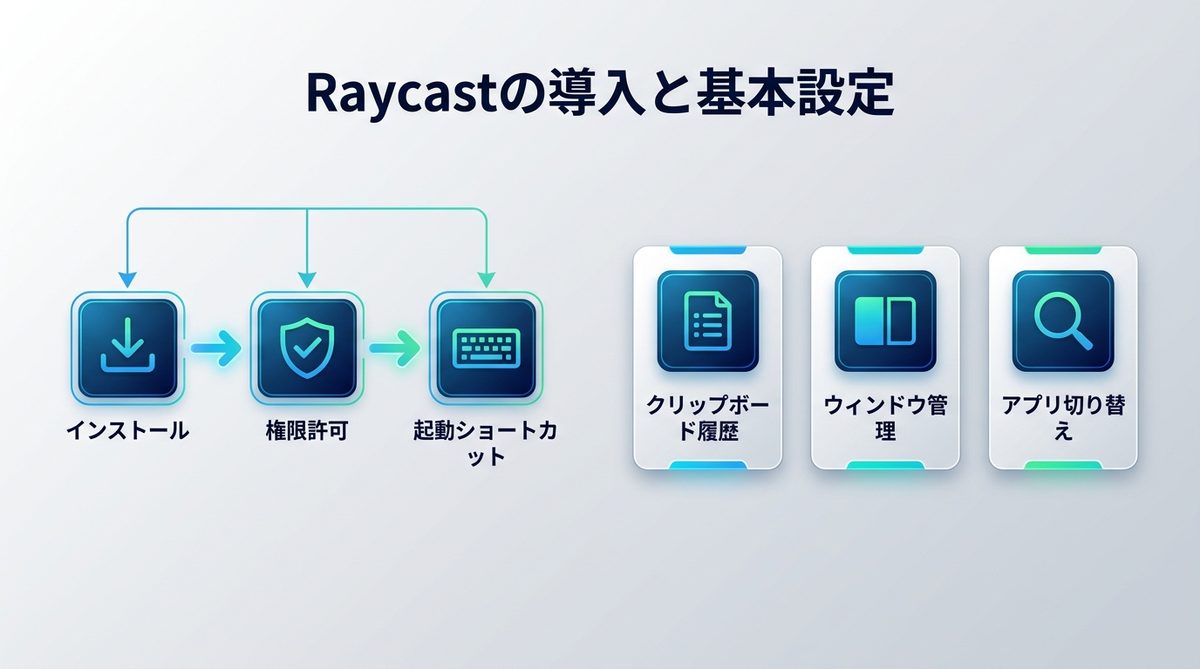
Windows・Macへのインストール手順
- 公式サイトへアクセスし、インストーラーをダウンロードします。
- アプリを起動し、アクセシビリティ権限を許可します。
- 「Alt+Space」(Windows)または「⌘+Space」(Mac)で起動すれば準備完了です。
これだけで元が取れる!必須の基本機能3選
まずは以下の3つを使いこなすだけで、作業時間は劇的に短縮されます。
- 1. クリップボード履歴(Clipboard History): コピーしたテキストの履歴を保存。過去にコピーした情報を呼び出す際、何度も元のファイルを行き来する必要がなくなります。
- 2. ウィンドウ管理(Window Management): 画面を瞬時に左右分割や最大化します。マウスでウィンドウの端をドラッグする手間を、ショートカット一つで解決します。
- 3. アプリ切り替え(App Switching): 起動中のアプリを名称検索で瞬時に呼び出します。Dock(ドック)の中からアイコンを探す必要はもうありません。
あなたのデスクワークが変わる!AIコパイロットとしての使い方
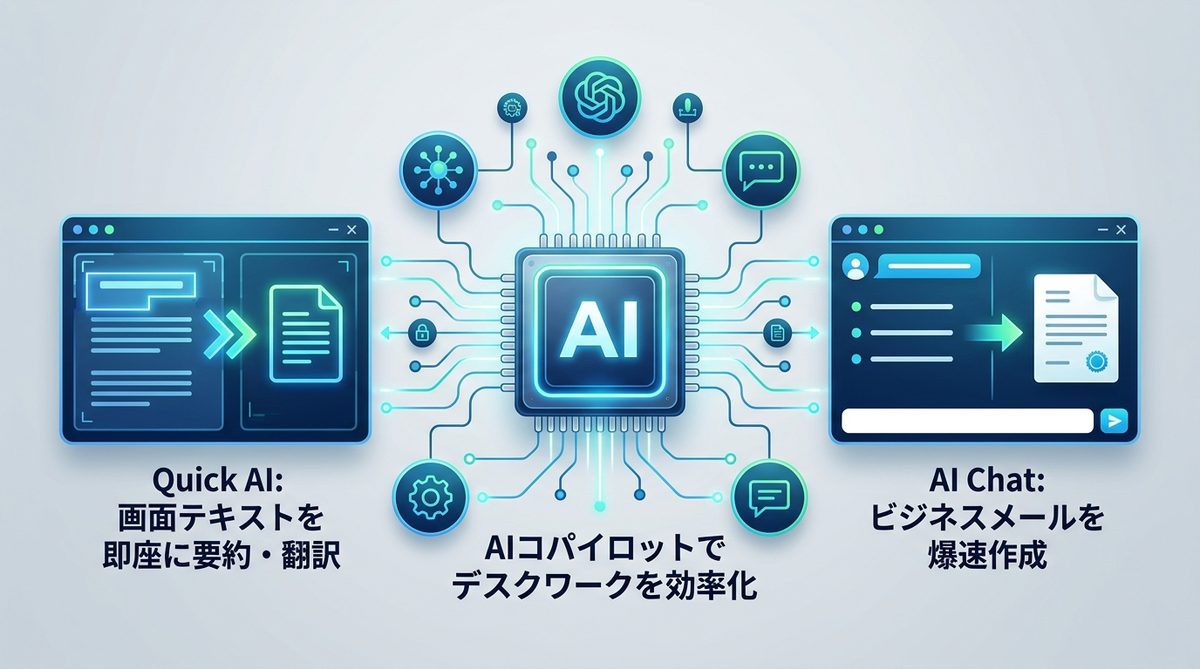
Raycastが他のランチャーと決定的に違う点は、AIが標準機能として組み込まれていることです。
画面上のテキストを読み取る「Quick AI」の活用法
難しいAPI連携(システム間の連携)は不要です。画面上で任意のテキストを選択し、設定したショートカットキーを押すだけで、AIがその内容を「要約」したり「翻訳」したりします。会議資料を読み込ませて要点だけを抽出する、といった作業が1秒で完了します。
ビジネスの返信を爆速化する「AI Chat」の実践テクニック
「AI Chat(エーアイチャット)」機能を活用すれば、メール文面の作成も瞬時に終わります。例えば「以下の内容を失礼のない丁寧なビジネスメールに変換して」と入力し、要点を箇条書きにするだけで、数分かかる文章作成が数秒に短縮されます。この「文脈に応じたトーン調整」機能は、特に経営者の意思決定や外部との折衝において強力な武器となります。
関連記事:【2026年最新】生成AIとは何か?AIエージェント時代に乗り遅れないためのビジネス活用ガイド
導入の不安を払拭!セキュリティと学習コストの考え方
便利なツールほど、セキュリティや使い勝手への不安を感じるものです。しかし、Raycastは企業利用も想定した高い安全性を備えています。
業務データを扱う安心感:企業利用におけるセキュリティ
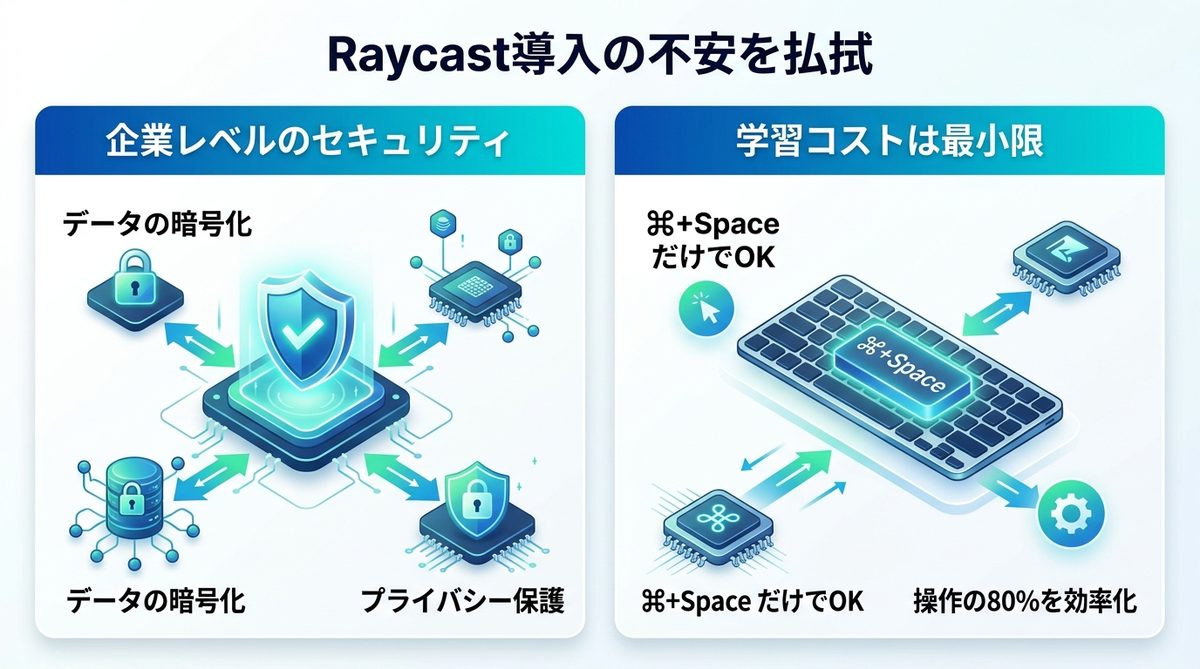
Raycastは、ユーザーのデータプライバシーを最優先に設計されています。特にProプラン(有料プラン)では、クラウド同期機能の暗号化や、企業コンプライアンスに配慮したデータ管理が徹底されており、情報漏洩のリスクを最小限に抑えています。
ショートカットは「これだけ」覚えればOK!
全てを覚える必要はありません。まずは「⌘+Space(またはAlt+Space)」でランチャーを呼び出し、アプリ名を入力するという「1つの操作」だけを習慣にしましょう。それだけで、既存の操作の8割を代替できます。
まずは1日使ってみる!業務を自動化する小さなステップ
完璧を目指す必要はありません。まずは明日からの1日で、小さな変化を積み重ねましょう。
まずは既存業務を一つだけ「ショートカット」に置き換える
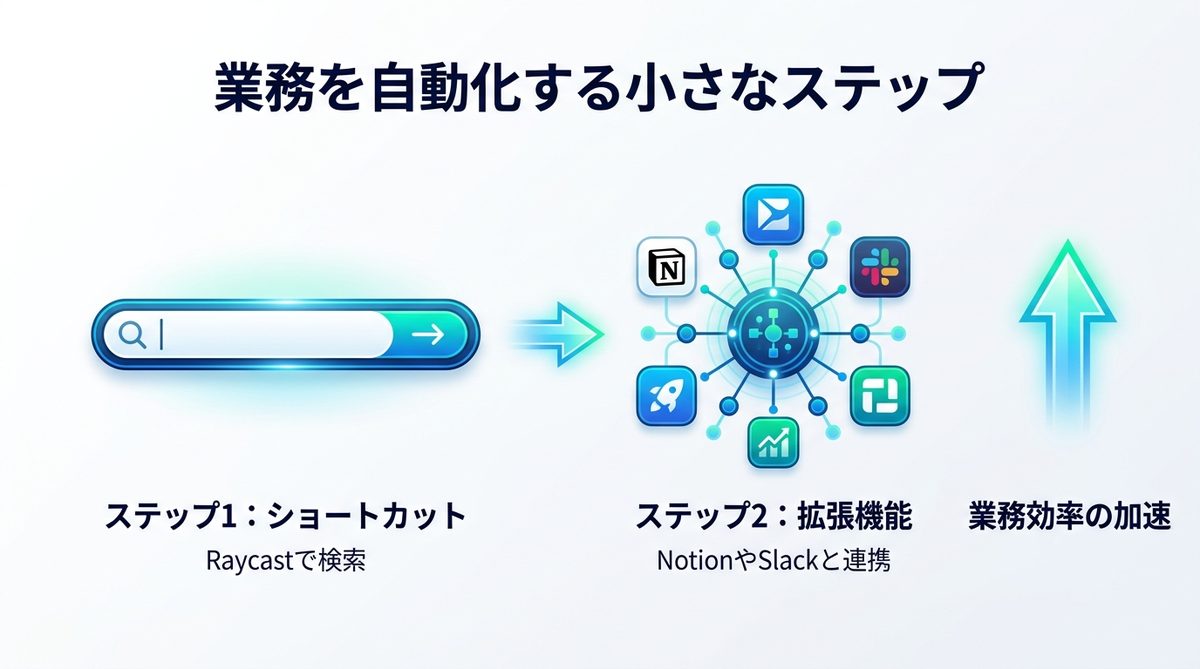
明日から、特定のアプリを開くとき、マウスを使わずにRaycastから検索することを「1日1回」意識してみてください。それだけで、ツールへの心理的な壁は驚くほど低くなります。
慣れてきたら導入したい「拡張機能(Extensions)」の世界
慣れてきたら、Raycast Storeから「Notion(ノーション)」や「Slack(スラック)」などの拡張機能をインストールしてみましょう。ブラウザを立ち上げることなく、PC上のどこからでもNotionのメモを検索できるようになり、業務の効率はさらに加速します。
まとめ
Raycastは、あなたのPC作業を驚くほどスマートにする最強のビジネスパートナーです。設定はわずか数分で終わります。今回の要点は以下の通りです。
- OS標準の検索機能ではなく「操作の司令塔」として使う
- クリップボード、ウィンドウ管理、アプリ切り替えの3つで生産性を底上げする
- AI機能を活用し、文章作成や要約などの定型作業を自動化する
- まずは「呼び出し用ショートカット」を覚える小さな一歩から始める
今すぐインストールして、まずは「⌘+Space」(または「Alt+Space」)を押し、あなたのPC操作を劇的に変える体験を始めてください。