【活用術】Yahoo! AIアシスタントの使い方をマスター!検索結果とAIを使い分ける3つの時短ハック
 AIエージェントナビ編集部
日々の業務で、気になる情報を探すために検索結果を一つひとつクリックし、長時間かけて内容を読み込んでいませんか?何件ものタブを開き、ようやく求めていた答えにたどり着くという非効率なワークフローに、多くのビジネスパーソンが疲れを感じています。
本記事では、Yahoo! AIアシスタントの基本的な使い方から、ビジネス効率を最大化する活用テクニックまでを解説します。
Yahoo! AIアシスタントとは?日常の検索が劇的に変わる理由
Yahoo!検索に標準搭載されたAIアシスタントは、単なる検索エンジンの進化系ではなく、情報を整理・抽出するためのパーソナル・アシスタント(私的な秘書)として機能します。
検索窓の横にある「AIアイコン」の役割と基本概念
Yahoo! JAPANの検索窓の右側に表示されているAIアイコン。これをタップ、あるいはクリックするだけで、従来の「キーワード検索」から、AIが直接回答を提示する「対話型検索」へ切り替わります。
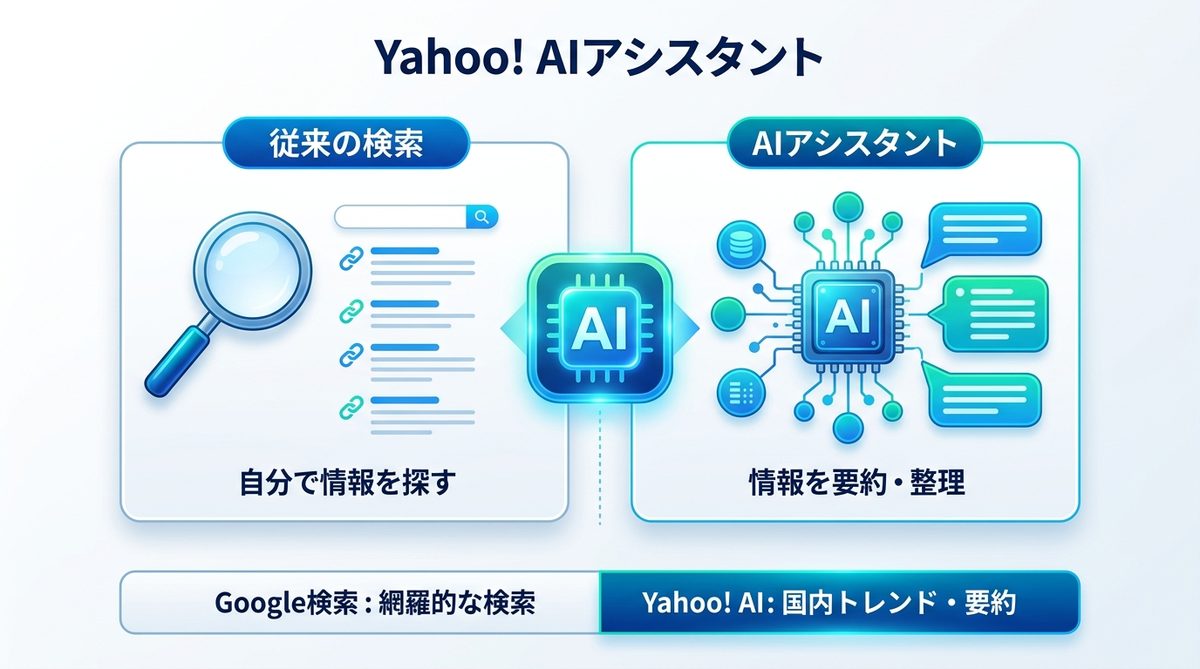
- 従来の検索:リンクのリストが表示され、ユーザー自身が中身を確認する必要がある
- Yahoo! AIアシスタント:検索意図を汲み取り、情報を要約・整理して回答として提示してくれる
PCのブラウザー版、またはスマホのYahoo! JAPANアプリからすぐに利用でき、PCの中に優秀な秘書が住み着いたかのように、調べ物の時間を劇的に短縮します。
なぜビジネスパーソンはGoogle検索と使い分けるのか
Google検索とYahoo! AIアシスタントには、明確な役割の違いがあります。以下の比較表をご覧ください。
| 特徴 | Google検索 | Yahoo! AIアシスタント |
|---|---|---|
| 強み | ウェブ全般の網羅的な検索 | 国内ニュース・トレンド情報の構造化 |
| 主な使い方 | 目的のサイトへ飛ぶためのハブ | AIによる回答の要約・即時理解 |
| ユーザー体験 | 自分で情報を探す・選ぶ | 必要な情報を提示してもらう |
Googleが世界中の膨大な情報を網羅的に探すのに適しているのに対し、Yahoo! AIは国内の最新トレンドやニュースを「今すぐに理解したい」というニーズに応えることに長けています。Yahoo! JAPAN IDでログインすれば、これまでの履歴も引き継げるため、パーソナライズ(個人最適化)された回答が得やすくなるのも大きなメリットです。
関連記事:【2026年最新】生成AIとは何か?AIエージェント時代に乗り遅れないためのビジネス活用ガイド
【完全ガイド】Yahoo! AIアシスタントの基本操作と始め方
複雑な設定は一切不要です。今日からすぐに使いこなすためのステップを解説します。
ステップバイステップで設定する方法
特別な導入作業は不要ですが、以下の手順でログインを行うことが推奨されます。
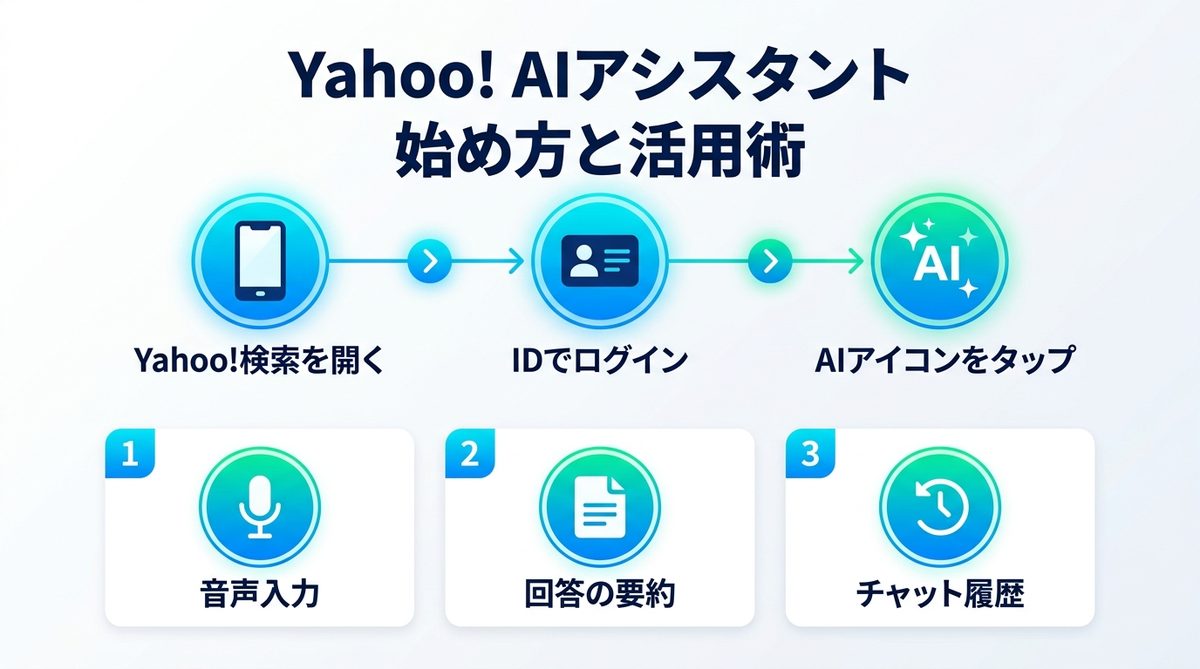
- ブラウザーまたはYahoo! JAPANアプリでYahoo!検索を開く
- 画面右上のアイコンからYahoo! JAPAN IDでログインする
- 検索窓のAIアイコン(キラキラマークなど)をタップする
ログインしておくことで、過去の質問履歴が保存され、後から「あの時調べたこと」を簡単に振り返ることができます。また、利用頻度が高まるほど、AIが好みの回答の方向性を学習しやすくなるという恩恵もあります。
効率を上げるための主要機能とインターフェースの活用術
画面を使いこなすことで、検索スピードを格段に上げることができます。
- 音声入力:移動中や両手が塞がっている時でも、アイコンの横からマイクをタップし、問いかけるだけで回答が得られます。
- 回答の要約機能:長文の記事を開く前に、AIに「この記事の重要ポイントを3行で教えて」と指示することで、不要なページを開く時間をカットできます。
- チャット履歴:画面左上のメニューから、過去の対話内容をスムーズに閲覧できます。一度調べた内容を何度も検索し直す手間が消えます。
関連記事:【GoogleのAI】NotebookLMとは?GeminiやAIブラウザとの違いを解説
業務時間を削る!ビジネスシーン別の活用テクニック3選
ここからは、毎日の業務を効率化するための3つの具体的な活用テクニックを紹介します。
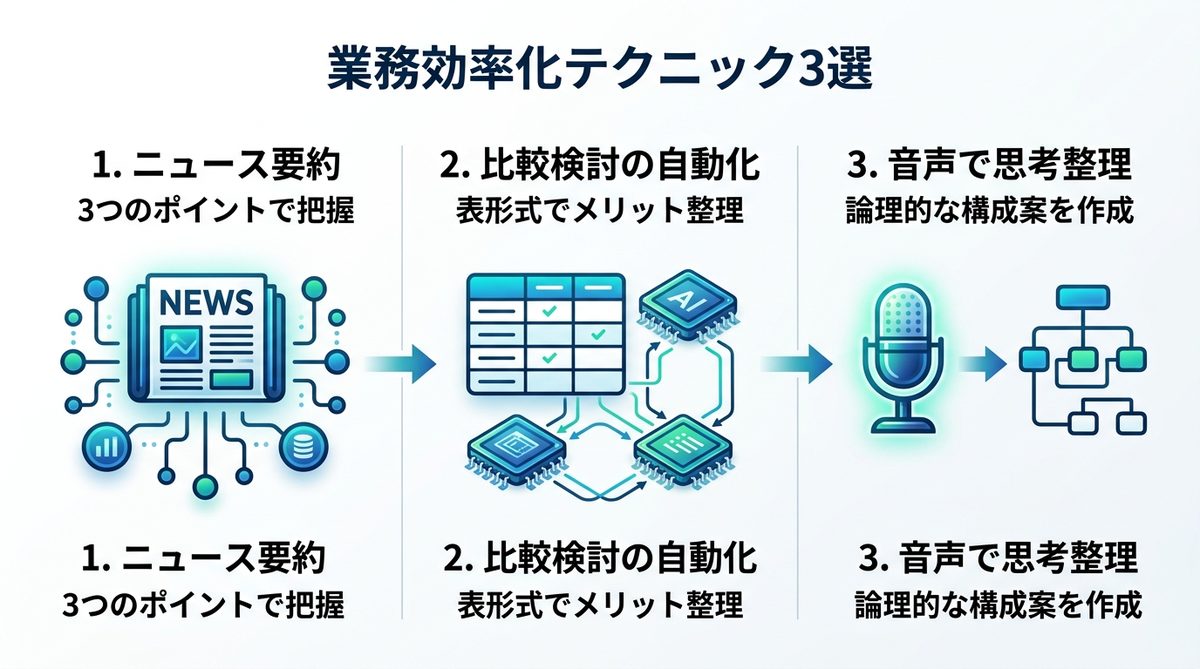
1. ニュースの要約とトレンド把握
業界の最新ニュースをいち早く把握したい時、複数の記事を読み込む必要はありません。Yahoo! AIアシスタントに、ニュースサイトのURLやキーワードを入力し、「この記事のポイントを3つの箇条書きで教えて」と指示を出してください。これにより、情報収集の時間を大幅に短縮し、重要な論点のみを即座に把握できます。
2. 比較検討を自動化する対話術
新規サービスの導入やツール選定の際、「AサービスとBサービスの違いを表でまとめて」と入力してみましょう。AIはそれぞれの特徴を抽出し、メリット・デメリットを整理した表を作成してくれます。自力でスペック表を何個も開いて比較する作業が、数秒のプロンプト(AIへの指示)で完了します。
3. 音声入力で「思考の整理」を時短する
移動中のスキマ時間を活かし、スマホの音声入力で「今度提案する会議の構成を考えて」など、思いついたアイデアを投げかけてみてください。AIがその場で論理的なアウトラインを作成してくれます。思考がまとまらないままPCに向かう時間を減らし、生産性を高めることが可能です。
失敗しないための注意点|「一次情報」を必ず確認すべき理由
AIを賢く使いこなすために、必ず知っておくべき「落とし穴」があります。
ハルシネーション(AIの誤回答)のリスクを理解する
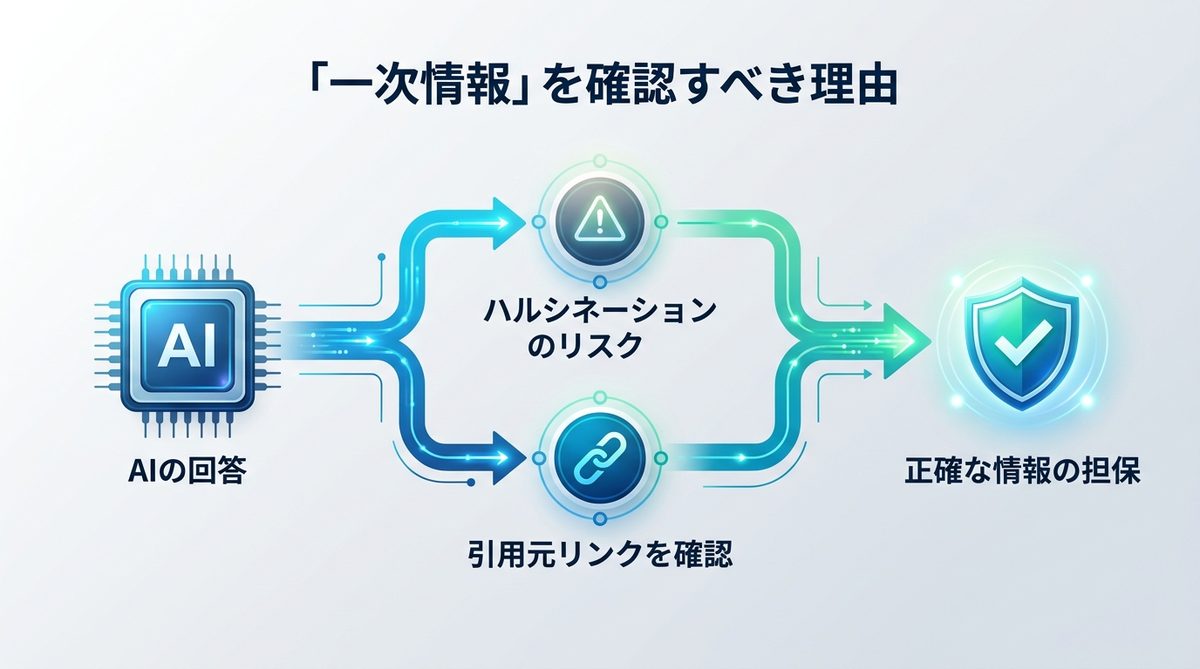
AIは非常に優秀ですが、時として「ハルシネーション(AIがもっともらしい嘘をつく現象)」を起こすことがあります。AIは確率的に言葉をつなげているため、事実と異なる情報を生成することも珍しくありません。AIを100%信頼して意思決定するのではなく、あくまで「情報の補助ツール」として捉えることが重要です。
引用元リンクを辿る「裏取り」の習慣化
Yahoo! AIアシスタントが回答した内容には、根拠となる情報へのリンクが含まれています。回答の最後や文中に提示されたソース(情報源)のURLを必ずクリックし、一次情報を確認する「裏取り」の癖をつけましょう。正しい情報とAIの要約をセットで確認することで、情報の正確性を担保できます。
まとめ:今日から検索体験を「調べ物」から「解決」へシフトしよう
Yahoo! AIアシスタントは、単なる検索の代替手段ではなく、あなたの業務を加速させる優秀な秘書です。最後に、本記事の要点をまとめます。
- Yahoo! AIアシスタントは、検索結果の「精査」を自動化し、時間を大幅に節約できる
- Yahoo! JAPAN IDでログインし、履歴保存を活用してパーソナライズされた体験を得る
- 「要約」「比較表の作成」「音声入力」の3つのテクニックで業務効率を最大化する
- AIの回答を盲信せず、必ず引用元を確認する「裏取り」を徹底する
まずは今日、あなたが気になっていた業界ニュースを、検索窓のAIアイコンに「要約して」と投げかけてみてください。その回答スピードと整理能力を、ぜひご自身の手で体感しましょう。