【図解】Claude Codeの4つのモード使い分け術|AIの自律性を「リスク」から「武器」に変える運用フロー
 AIエージェントナビ編集部
AIエージェントに業務を任せたいが、「勝手なコード書き換え」や「予期せぬ破壊」が怖くて導入に踏み切れないという悩みはありませんか?
Claude Codeの自律性は極めて強力ですが、その分、制御を誤ると大きなリスクを伴います。本記事では、AIエージェントの自律性を安全に引き出すためのモード選別と、チーム運用の最適解を解説します。
Claude Codeの「モード」が、なぜAI活用のガバナンス(統治)に不可欠なのか
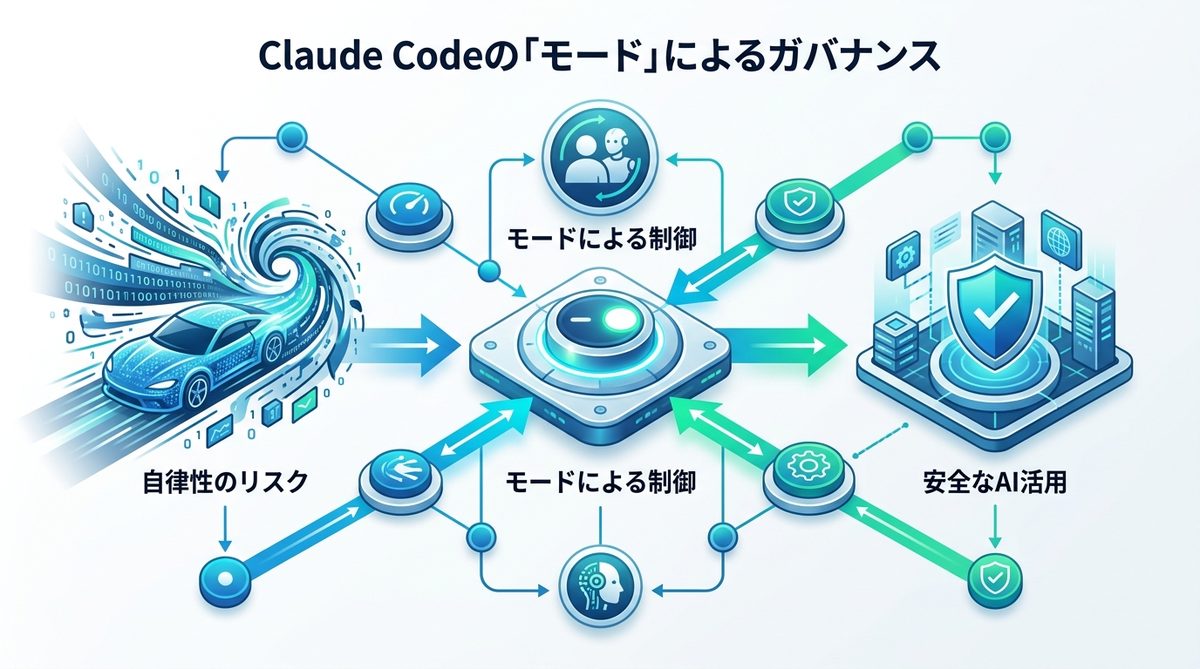
AIエージェントの自律性は「諸刃の剣」である
Claude Codeは、PCの中に「有能だが慎重さが必要なアシスタント」が住み着いた状態を作り出します。自律的にファイルを読み込み、コードを書き換え、テストを実行する姿は魔法のようですが、人間の指示範囲を超えて暴走する可能性もゼロではありません。まるで、時速200キロで走るスーパーカーを、ブレーキなしで操作するようなものなのです。
リスクを最小化する「役割分担」の重要性
すべてのタスクを「全自動」でAIに任せるのは、ビジネス現場では危険な選択です。重要なのは、人間の意思決定とAIの作業範囲を「モード」によって明確に切り分けること。これこそが、AIを業務に安全に組み込むための最低限のガバナンス(統治)となります。
関連記事:【図解で解説】Claude Codeとは?Claude Coworkとの違いと活用事例
【完全比較】Claude Codeの4つのモードと権限の線引き
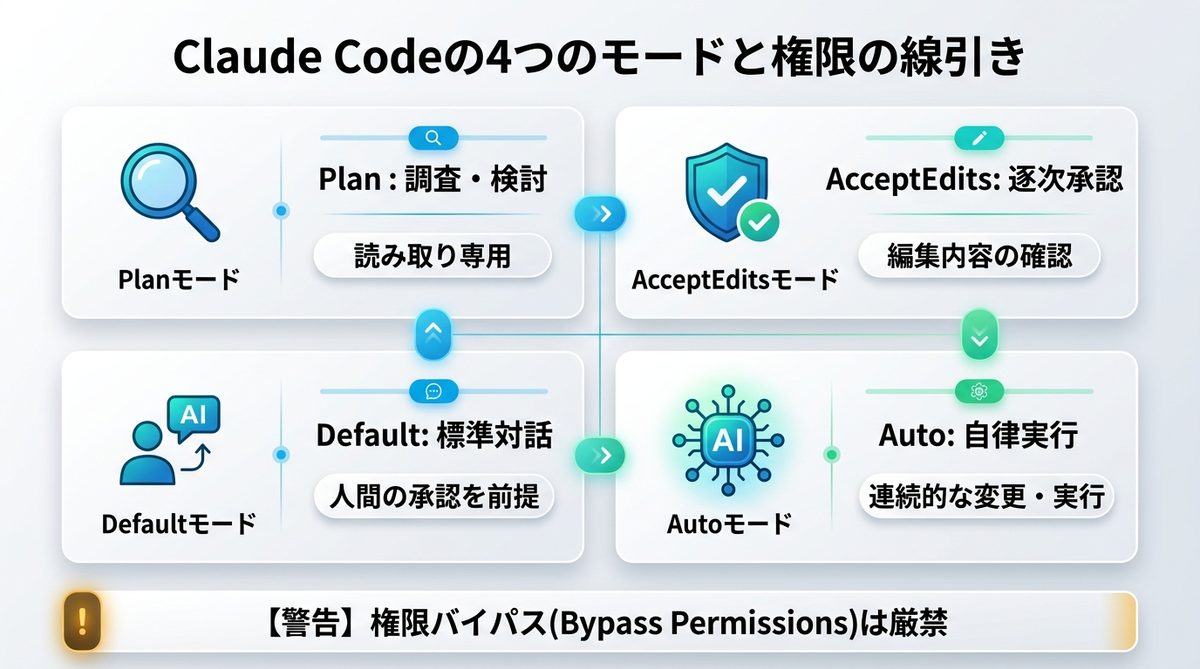
Claude Codeには、作業の深さに応じて選べる4つの主要モードが用意されています。まずはそれぞれの役割と権限の範囲を確認しましょう。
| モード名 | 役割・特徴 | 許可されるアクション |
|---|---|---|
| Plan | 調査・検討に特化 | 読み取り専用(コード変更なし) |
| AcceptEdits | 編集内容を都度承認 | AIの提案に対する逐次承認 |
| Default | 標準的な対話形式 | 人間の承認を前提とした実行 |
| Auto | 自律的な推論と実行 | AI判断による連続的な変更・実行 |
調査に最適な「Planモード」と、編集を許可する「AcceptEditsモード」
Planモードは、AIがコードを理解し、修正方針を提示するだけの「読み取り専用」モードです。まずはここでAIの思考プロセスを確認しましょう。AcceptEditsモードは、AIが行う具体的な変更箇所を一つひとつ人間が目で見て承認する形式です。慎重を期す作業では、このモードが最初の防波堤となります。
最新の「Autoモード」と、注意すべき「Defaultモード」
Autoモードは、AIが提示した計画に基づき、自律的に実装を繰り返す「加速用モード」です。一方のDefaultモードは、コマンドごとに必ず人間の承認を挟むため、意図しない変更を防ぐ堅牢な設計になっています。プロジェクトの成熟度に合わせて、この2つを使い分けるのが正攻法です。
【警告】Bypass Permissions(権限バイパス)を避けるべき理由
設定次第で「確認なしですべてを許可する」モード(Bypass Permissions)も存在しますが、本番環境の運用では厳禁です。AIの判断ミスや予期せぬ副作用を完全に遮断できなくなるため、組織的な開発環境では決して使用しないでください。
関連記事:【エンジニア必見】Claude Code HooksでAIを完全統治する:3つの制御技術と実装レシピ
業務フェーズ別・モード活用ワークフロー:調査から実装まで
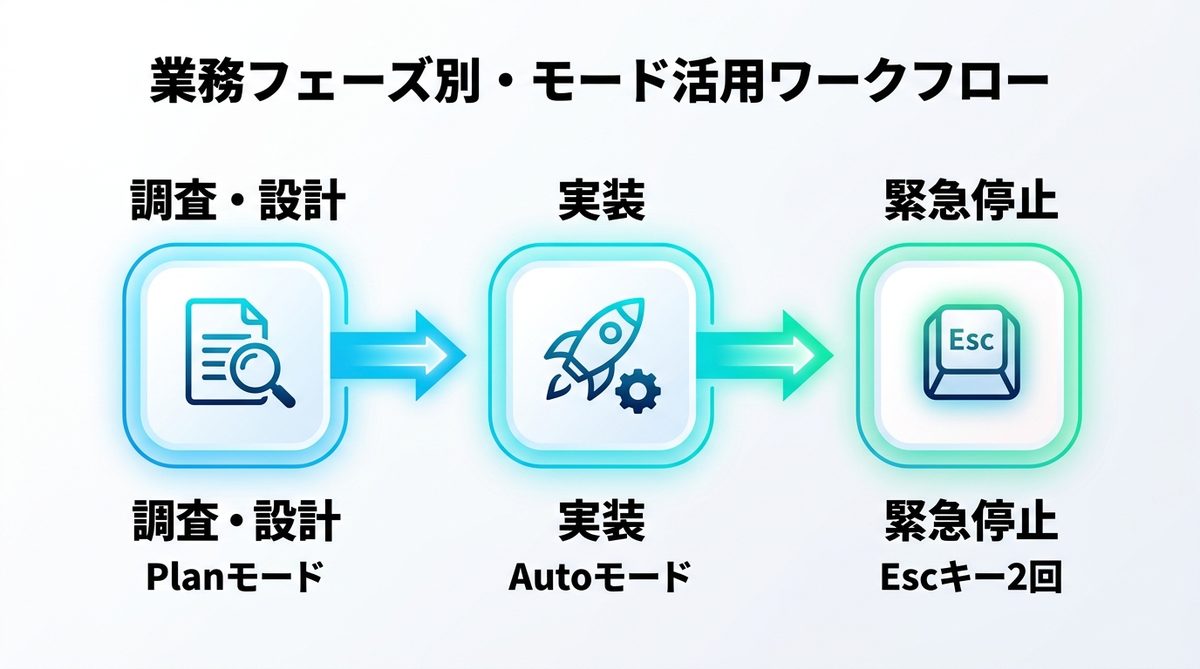
AIを安全かつ効率的に使うには、業務の進行に合わせてモードを使い分けるルーチンが不可欠です。
【調査・設計】まずは「Planモード」でAIの提案を精査する
業務の初期段階では、必ずPlanモードから開始します。AIがどのような論理でタスクを解決しようとしているのか、その「計画書」を人間がレビューするのです。ここで指示に誤りがあれば、コードが書き換えられる前に軌道修正が可能です。
【実装】確信が持てたら「Autoモード」で加速させる
設計方針が固まり、ルーチン作業や単調なコード修正フェーズに入ったら、Autoモードへ切り替えましょう。調査に時間を取られず、実装速度を飛躍的に高めることができます。「Planで検討し、Autoで加速する」というサイクルを徹底してください。
失敗したときは「Escキー2回」で安全に退避する
どれほど慎重に運用していても、意図しない修正は起こり得ます。そんな時は迷わず「Escキーを2回」連打してください。直前の作業が即座に中断され、安全な状態へロールバック(変更の取り消し)されます。この操作を知っているだけで、精神的な余裕が大きく変わります。
関連記事:Claude CodeをVS Codeで導入!設定と401エラー対処法
チームで守る運用ルール:.claude/settings.jsonの設定管理
チーム共通の「安全基準」をファイルで固定する
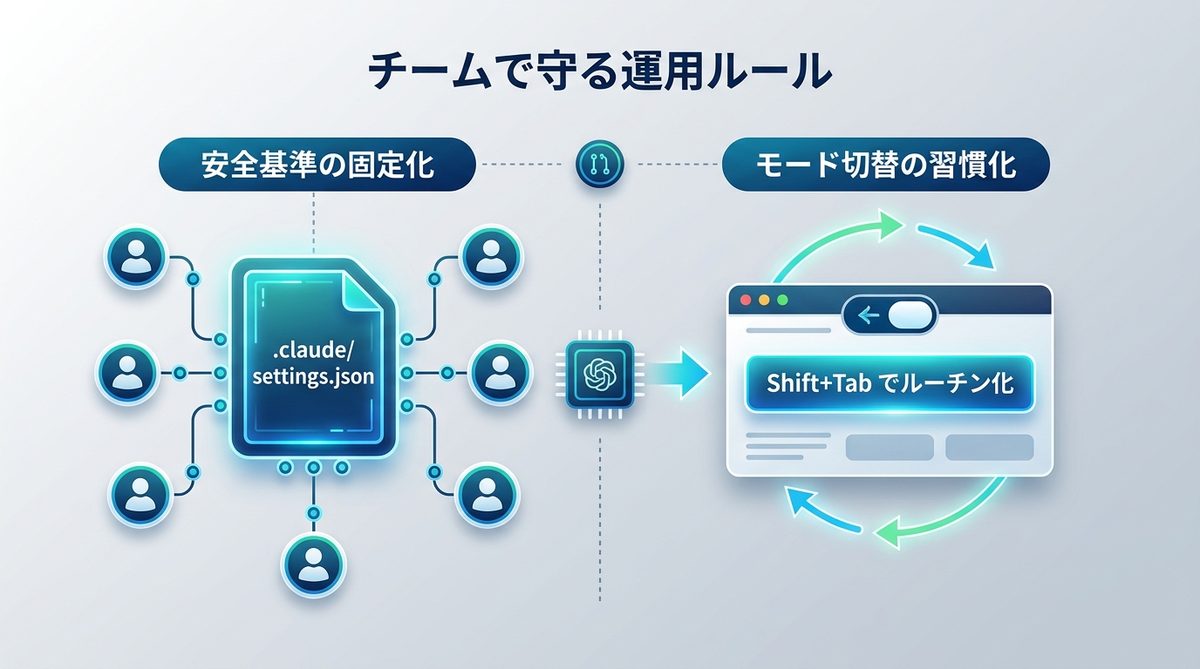
メンバーごとにバラバラな設定で運用していては、ガバナンスが機能しません。.claude/settings.jsonファイルを共有リポジトリに配置し、チーム内で許可するモードの基準を固定化しましょう。これにより、誰が使っても一定の安全性が担保されます。
操作ミスを防ぐ「モード切り替え」のルーチン化
Shift+Tabキーを使い、作業の合間にこまめにモードを切り替える習慣をつけましょう。例えば、「新しいタスクに着手した瞬間にPlanモードへ切り替える」といったルーチン化を徹底し、意識せずとも適切なモードで作業している状態を作ることが重要です。
関連記事:【完全ガイド】Claude Code linux環境への導入手順!黒い画面が「AIを召喚する魔法」に変わる設定術
AIエージェントを「武器」にするための管理者のマインドセット
AIに何をさせ、何を任せないかの判断基準
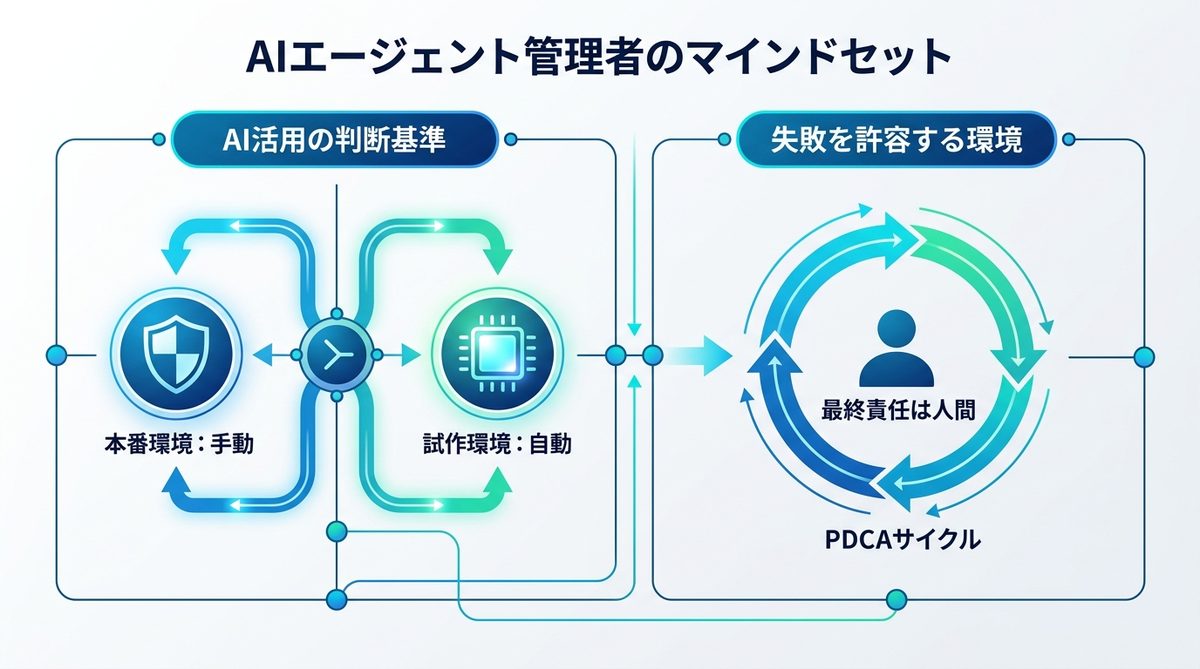
管理者は、「クリティカルな本番環境」にはAutoモードを適用せず、「試作環境や実験的なコード」にはAutoモードを活用するといった明確な線引きを行うべきです。権限の委譲レベルを経営判断として落とし込んでください。
小さな失敗を許容し、PDCAを回す環境づくり
エージェント運用に失敗はつきものです。「Escキーでの巻き戻し」を前提とした環境であれば、小さな失敗は学習の機会になります。AIを信頼しつつも、最後は人間が責任を持ってコントロールする文化を醸成しましょう。
関連記事:【中規模ビジネス向け】Claude Codeの料金体系と主要API比較ガイド
まとめ
Claude Codeの自律性を「リスク」ではなく「組織の武器」にするためには、モード管理の徹底が不可欠です。本記事の要点を振り返ります。
- 4つのモードを理解する: Planで計画を立て、Autoで実装を加速させる。
- 安全装置を常備する:
Escキー2連打による即時中断をルーチン化する。 - 設定を組織化する:
.claude/settings.jsonでチームの運用ルールを固定する。 - 管理者が線引きを行う: 本番環境とテスト環境でモードの適用範囲を厳格に分ける。
まずは今日のタスクから、最初は「Planモード」でAIの提案を吟味し、確信が持てたら「Autoモード」に切り替えて実装を加速させてみてください。安全な制御こそが、AIによる生産性革命のスタート地点です。