【3分でわかる】Claude Dispatchとは?PCを「放置」で仕事を終える最強の遠隔ワーク術
 AIエージェントナビ編集部
移動中にPCを開く場所がない、あるいは単純に作業時間が足りないという悩みを抱えていませんか。本記事では、Anthropic社が提供する新機能「Claude Dispatch」を使って、スマホから自宅やオフィスのPCを操り、移動時間を生産的な業務時間に変える方法を解説します。
Claude Dispatchとは?移動時間を「成果」に変える新機能の全貌
Claude Dispatchは、Claude DesktopおよびClaude Coworkを統合する形で2026年3月に実装された、PCの「遠隔自律操作」を実現する機能です。まるでPCの中に優秀なアシスタントが住み着き、あなたが指示を出した瞬間にタスクを代行してくれるような体験を提供します。
PCを「自律的な部下」にする仕組み(遠隔操作の概念)
Claude Dispatchの核心は、PC上で稼働するClaudeがあなたの代わりにマウスを操作し、キーボードを叩くという点にあります。クラウド上のAIではなく、あなたの手元の物理的なPCを直接操作するため、ローカル環境にある機密データや特定の業務アプリケーションに直接アクセスが可能です。まさに「PCの中に有能な部下を常駐させる」ような仕組みなのです。
Computer Use統合で変わるGUIアプリ操作の可能性
2026年3月23日のアップデートにより、Claudeの「Computer Use(コンピュータ操作機能)」と完全に統合されました。これにより、Webサイトだけでなく、会計ソフトやExcelといったGUI(グラフィカル・ユーザー・インターフェース:マウスで直感的に操作する画面)アプリも、人間が操作するように正確に動かすことが可能になりました。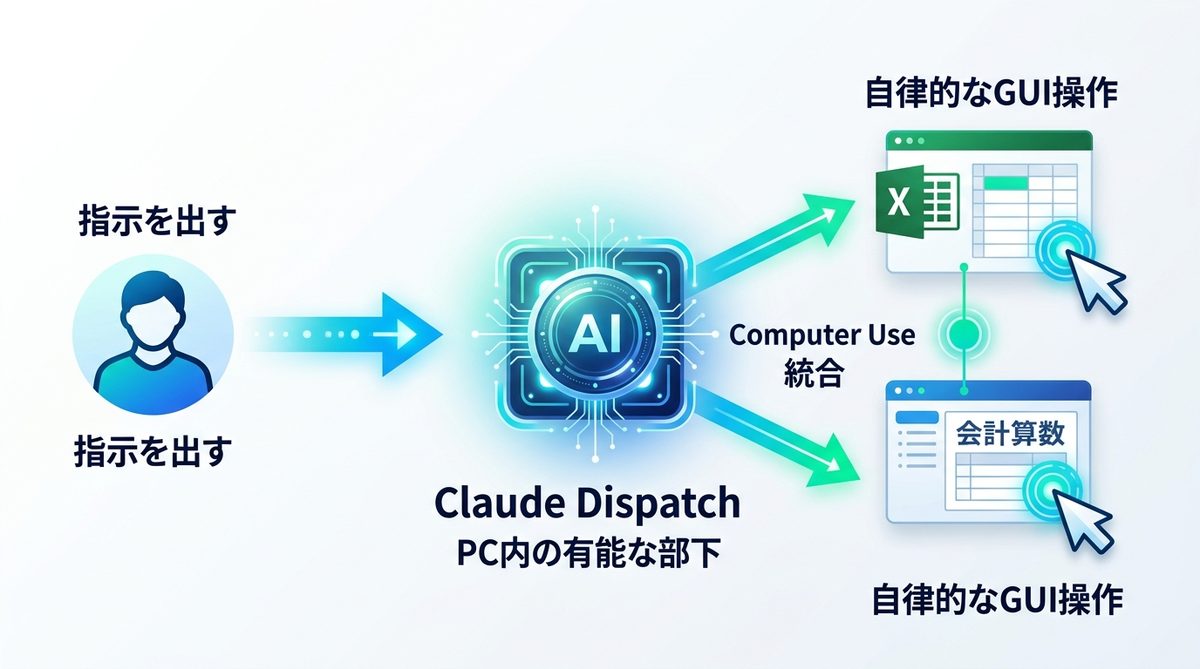
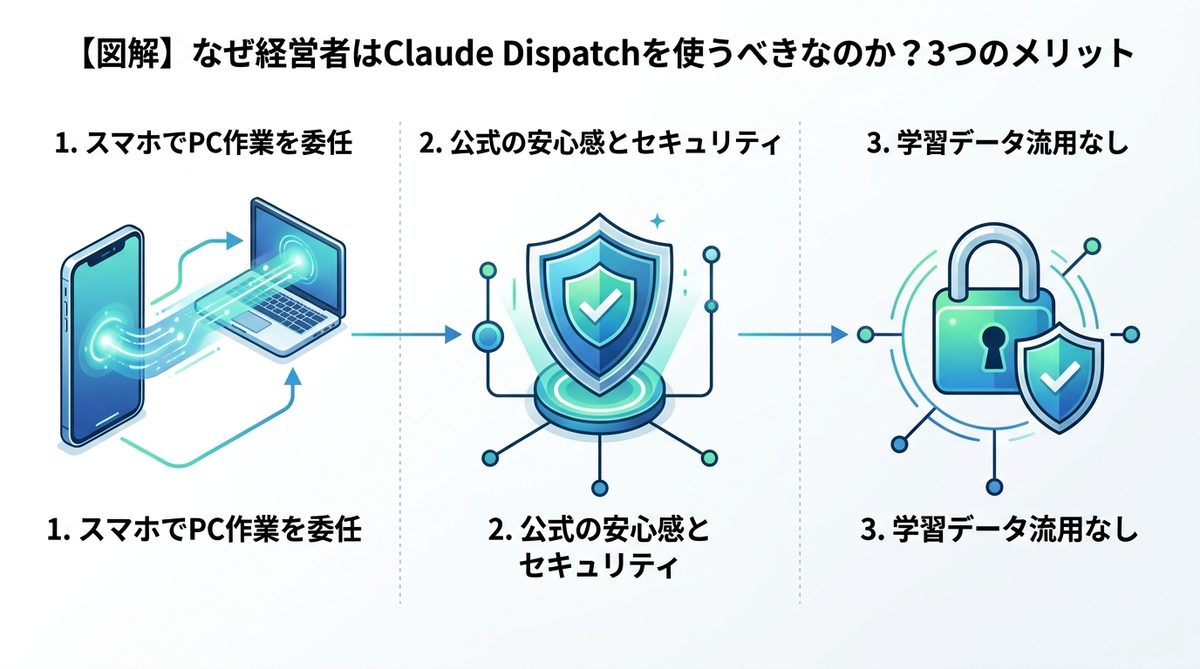
【図解】なぜ経営者はClaude Dispatchを使うべきなのか?3つのメリット
Claude Dispatchは、単なるリモート操作ツールではありません。経営者が時間を最大化するための強力な武器となります。
1. スマホ一つで完結!移動中にPC作業を「委任」する
タクシーに乗っている間、あるいはカフェでの待ち時間に、スマホから「〇〇のデータを整理して、メールで送っておいて」と指示を投げるだけ。目的地に到着した時には、既にPC側で処理が完了しており、あなたは結果を確認するだけで仕事が終わります。
2. 非公式ツールと一線を画す「公式の安心感」とセキュリティ
サードパーティ製の怪しい遠隔操作ツールを入れる必要はありません。Anthropic公式の安定したインフラ上で動作するため、接続の切断リスクが極めて低く、ビジネスツールとして安心して運用できます。
3. 学習データの扱いに要注意!Anthropic社のプライバシーポリシー解説
経営者にとって最も重要なのは情報の安全性です。Anthropicの公式ヘルプによると、チャットやコーディングセッションは「利用者が許可を選択した場合」にモデルの改善へ利用されます。利用するかどうかはプライバシー設定の「Model Improvement」で切り替えられるため、社内の機密情報を扱う業務では、この設定を確認したうえでAIにタスクを委任してください。
関連記事:【比較検証】Claude Teamプランとは?組織導入で失敗しないための料金・セキュリティ設計ガイド
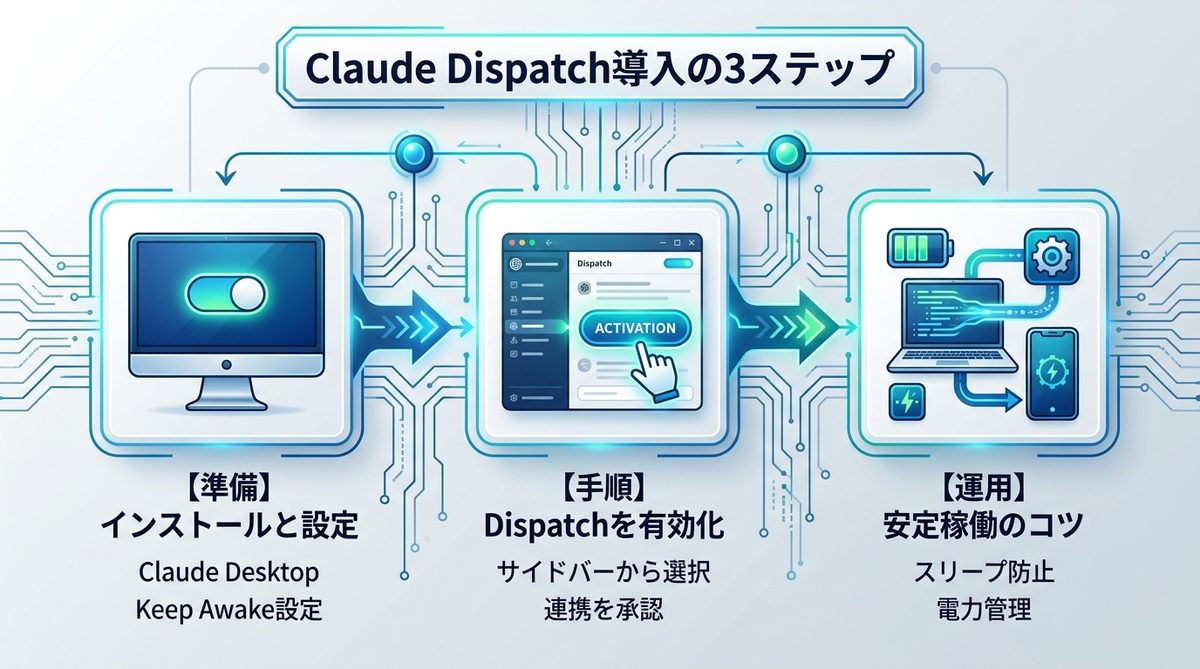
Claude Dispatch導入の3ステップ|設定から実行まで
導入は非常にシンプルです。今日からすぐに開始できる手順を紹介します。
【準備】デスクトップアプリのインストールと「Keep Awake」の設定
まず、PCにClaude Desktopをインストールします。次に、設定画面からスリープ防止機能「Keep Awake(常時覚醒モード)」をオンにします。これにより、PCが省電力モードで停止することを防ぎ、いつでも指示を受け取れる状態を維持します。
【手順】サイドバーからDispatchを有効化する具体的な操作方法
- Claude Desktopアプリを起動する。
- 左側のサイドバーにある「Dispatch」タブを選択する。
- 「有効にする」ボタンを押して連携を承認する。
これで準備は完了です。スマホのClaudeアプリからも同じPCへのアクセスが可能になります。
【運用】スリープ防止と電力管理(HDDスリープ活用)のコツ
ノートPCで運用する場合、画面を閉じていても動作し続けるよう設定を確認してください。また、バッテリー節約のため、画面の輝度を最小にしつつ、「HDDスリープ(ディスクの休止)」設定をOS側で適切に管理することで、長時間の遠隔操作を安定させることができます。
関連記事:【2026年最新】Claude Code MCP設定の完全ガイド|コマンド操作からスコープ管理まで
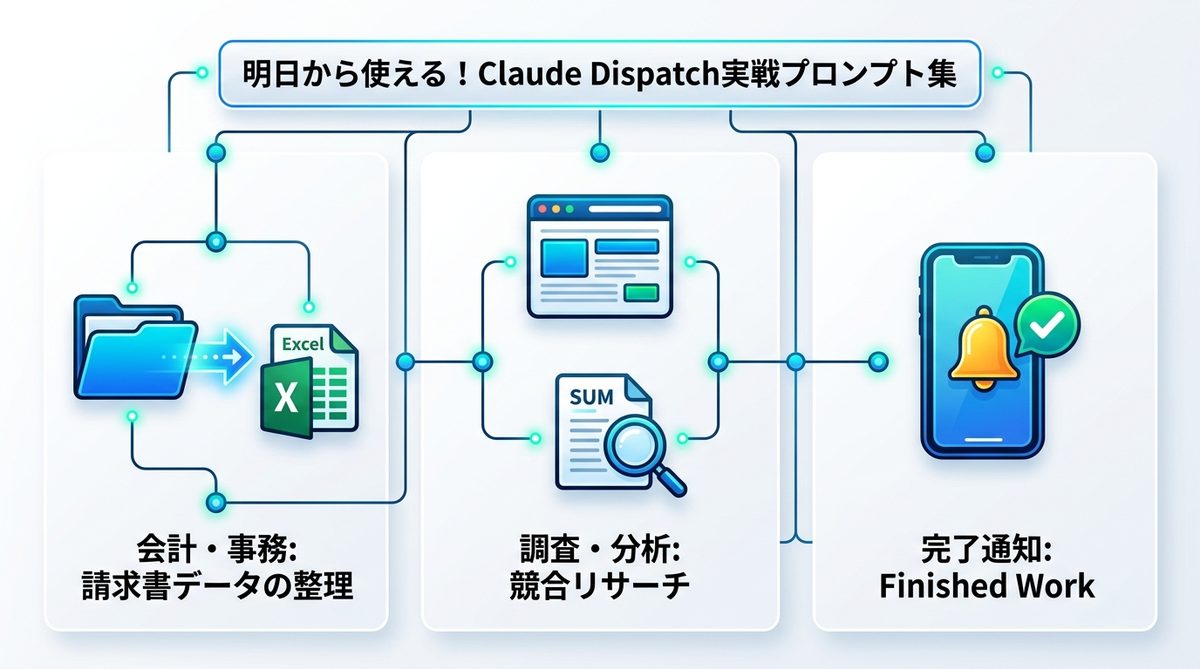
明日から使える!Claude Dispatchのための実戦プロンプト集
AIへの指示は、具体的に書くのが成功の鍵です。以下のパターンをそのままコピー&ペーストして使ってみてください。
【会計・事務】「請求書データの整理・転記」を自動化する指示文
「デスクトップの『請求書フォルダ』を開き、最新のPDF3件を読み取って。その後、Excelを開いて日付・取引先・金額を転記し、完了したら保存して閉じて。」
【調査・分析】「Web上の競合リサーチ」をバックグラウンドで走らせる方法
「ブラウザを起動し、[特定のキーワード]で検索して。検索結果の上位5サイトの内容を要約して、ドキュメントにまとめてください。」
【完了通知】「Finished Work」通知を確実に受け取るための設定
指示の最後に「作業が完了したら『Finished Work』とチャットで報告し、スマホにプッシュ通知を送ってください」と付け加えるだけで、タスクの進捗が手に取るようにわかります。
関連記事:【保存版】RAGとMCPの違いとは?AIに「考える」と「動く」を両立させる仕組みを解説
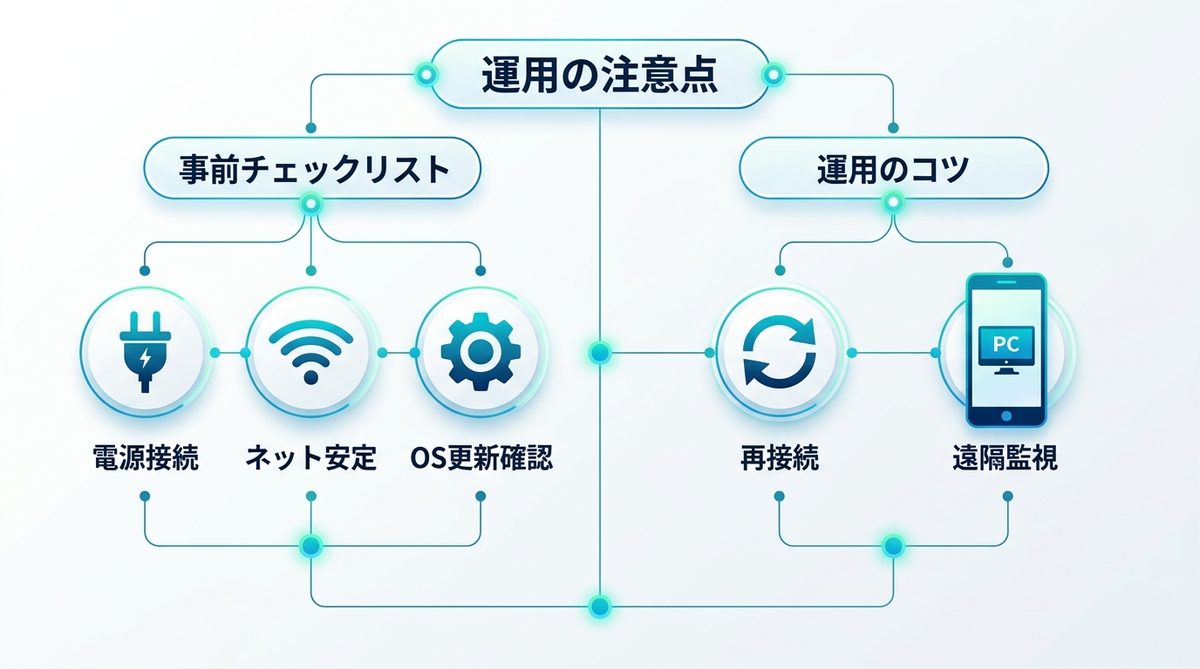
導入前に知っておくべき運用の注意点
便利なツールも、基本的な運用ルールを守らなければ真価を発揮しません。
あくまで「PC起動」が前提!外出先で詰まらないためのチェックリスト
- [ ] 自宅またはオフィスのPCが電源に接続されているか
- [ ] インターネット回線が安定しているか
- [ ] OSの自動アップデートによる再起動が予約されていないか
この3点だけは、外出前に必ず確認してください。
エラー発生時の対応と「遠隔監視」の心得
万が一、アプリがフリーズした際は、一度接続を切り、再接続を試みてください。また、重要な決済業務などは、AIの横で人間が遠隔監視(スマホで画面をリアルタイムチェック)しながら行うのが、最も安全かつ確実な運用のコツです。
関連記事:【徹底比較】Gemini for Homeとは?経営者のためのAI防犯・管理ガイド
まとめ
Claude Dispatchは、あなたのPCをただの作業台から「自律的に稼働する優秀な部下」へと進化させます。本記事の要点は以下の通りです。
- PCの遠隔操縦:スマホから自宅のPCを直接操作できるため、場所の制約が消える。
- 公式の安全性:Anthropic公式機能で運用でき、学習への利用可否はプライバシー設定で切り替えられる。
- 3ステップで導入:アプリ導入・Keep Awake設定・サイドバー有効化だけで完結。
- 確実な運用:PCの電源管理とネット接続の確認が最大の鍵。
今すぐデスクトップアプリを開き、サイドバーの「Dispatch」をオンにしましょう。明日からあなたのPCは、あなたがいない間も働き続ける「頼れる部下」になります。