OpenClawの使い方|インストールから業務自動化まで
 AIエージェントナビ編集部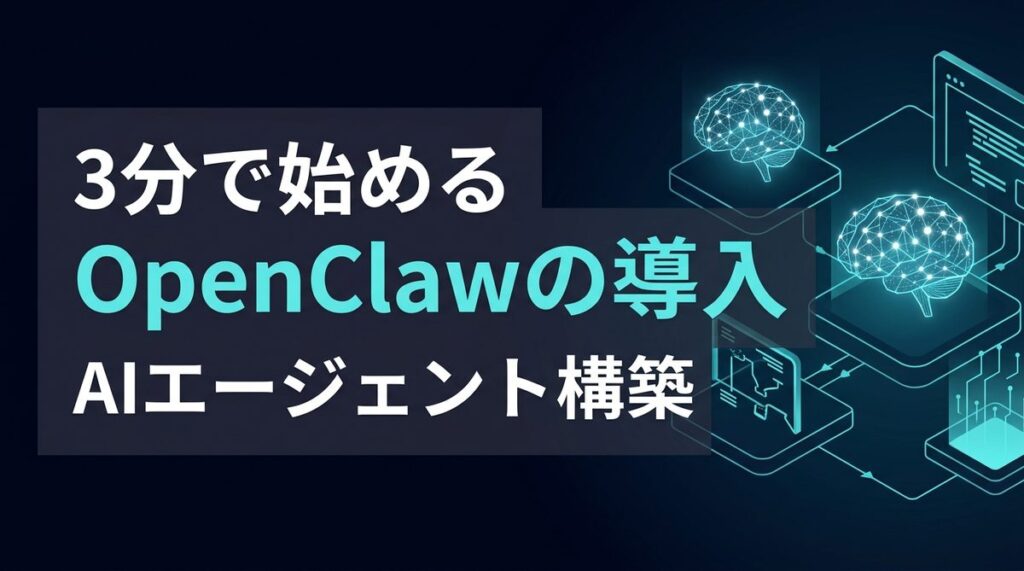
「AIに指示を出したのに、期待通りの動きをしてくれない」「複雑なツール連携が難しくて挫折した」。そんな悩みを持つビジネスパーソンは少なくありません。AIとただチャットする時代は終わり、AIが自律的にタスクを完遂する「AIエージェント」へ仕事を委任する時代が到来しています。
本記事では、2026年5月時点の最新手法に基づき、OpenClawのインストールからアプリ連携、業務自動化までの道のりを解説します。今すぐ環境を構築し、自分だけのデジタルアシスタントを育ててみましょう。
この記事に対する編集部の見解
- OpenClawの「委任型」AIエージェントは対話型AIとは異なり、実行まで自律的に完遂できる
- 記事の全手順はMac向けCLIで統一。WindowsユーザーはWSLの別途セットアップが必要になる
- メール・Notion・GitHub・CRM等との連携で、複数ツールをまたぐ業務を一括自動化できる
目次
OpenClawの「AIに任せる」ワークフロー
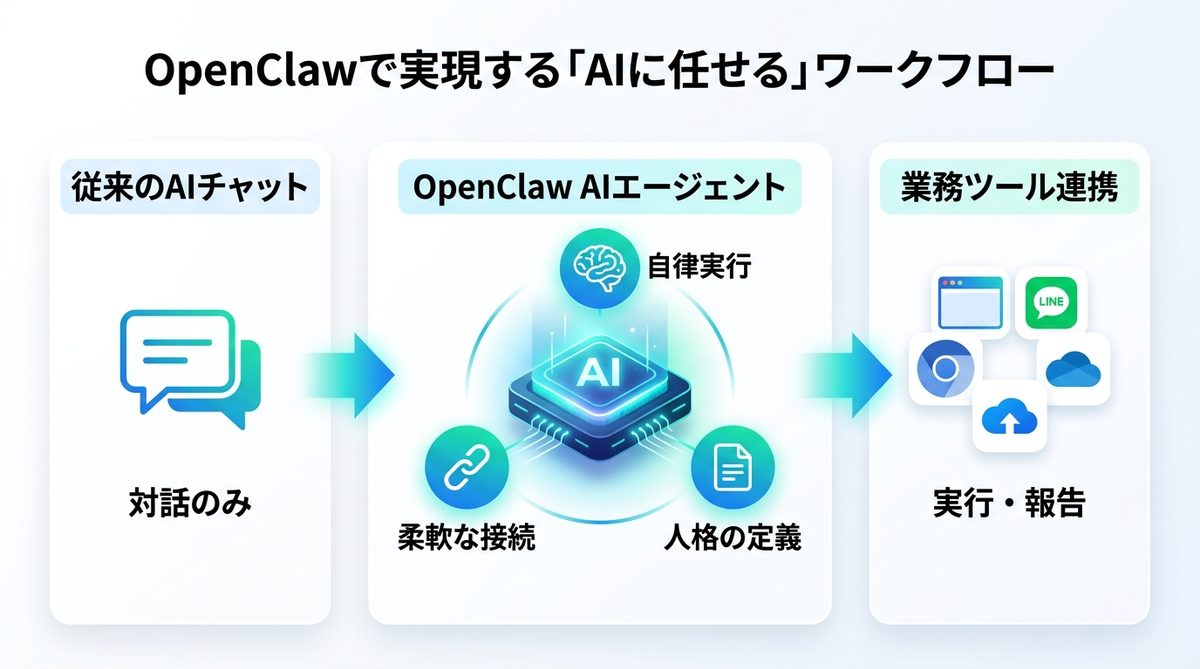
AIエージェントは、PCの中に非常に優秀で疲れを知らないアシスタントが住み着いている状態です。従来のAIチャットとの最大の違いは「自律性」にあります。
対話ではなく委任が必要な理由
対話型AIは「答え」を提示するだけで止まってしまいますが、AIエージェントは「実行」まで完遂します。たとえば、Webサイトの情報を調べて、その内容を要約し、さらに社内チャットツールへ報告するといった一連の作業を、一人の担当者のように自律的に処理します。
業務効率化の仕組み
OpenClawは、AIに対してPC上の操作権限とツール利用権限を与える「AIエージェント構築フレームワーク」です。以下のような特徴を持っています。
- 自律実行: 指示された目的を達成するために必要な手順を自ら考えます。
- 柔軟な接続: MCP(Model Context Protocol:外部アプリとAIをつなぐための標準規格)を介して、様々な業務ツールと連携可能です。
- 人格の定義: SOUL.mdという設定ファイルにより、AIの振る舞いや思考プロセスをカスタマイズできます。
関連記事:【2026年最新・総まとめ】AIエージェントとは?仕組み・種類・主要ツール・活用事例を徹底解説
【3分】OpenClawの最新インストール手順
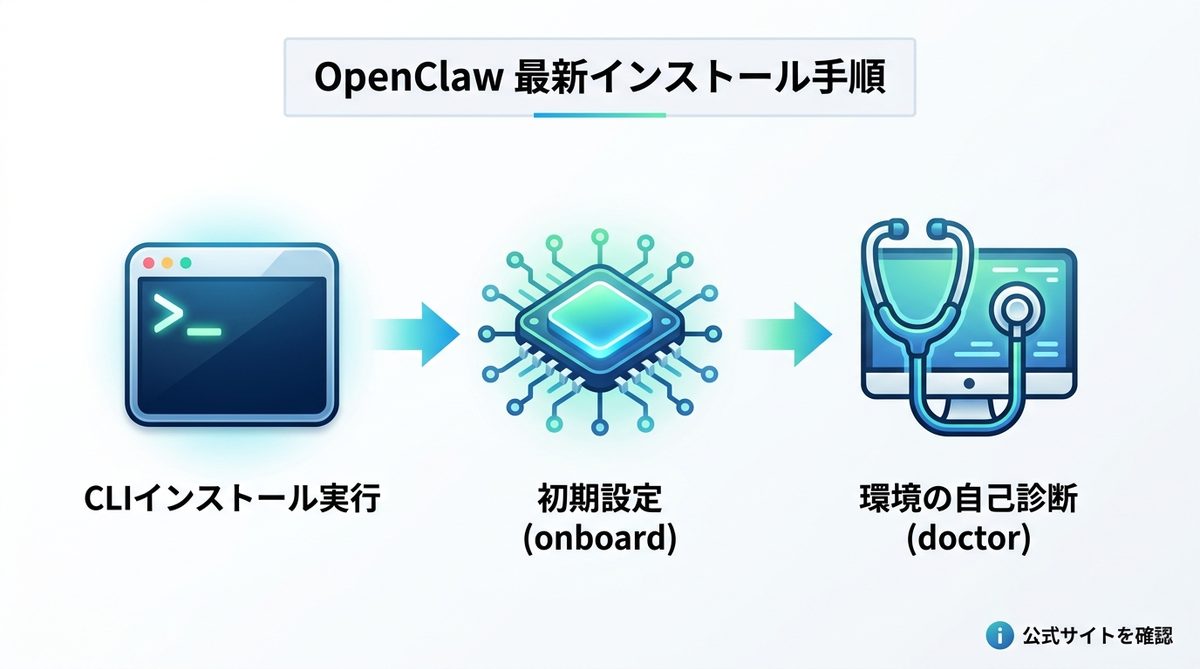
以前はDocker(環境構築ツール)を用いた複雑な設定が必要でしたが、現在は公式のCLI(コマンドラインインターフェース)を利用することで、非エンジニアでも数分で導入可能です。
CLI設定と初期セットアップ
ターミナル(PCでコマンドを入力する黒い画面)を開き、以下のコマンドを順に実行してください。
curl -fsSL https://openclaw.ai/install-cli.sh | bash
openclaw onboard
openclaw onboardを実行すると、対話形式でセットアップが完了します。これでPC内にAIエージェントの基盤が整います。
doctorによる環境自己診断
環境構築後は、必ず以下のコマンドを実行してください。
openclaw doctor
このコマンドは、必要な権限や設定が正しく行われているかを自動でチェックする「お医者さん」のような機能です。エラーがあれば解決策を提示してくれるため、トラブルを未然に防げます。
レトロゲームとの混同注意
検索エンジン等で「OpenClaw」と調べると、過去のレトロゲームに関する情報が表示されることがあります。本記事で解説しているのは、AIエージェントフレームワークとしてのOpenClawです。インストール時は公式ドキュメント(openclaw.ai)を確認してください。
関連記事:OpenClawのセキュリティリスクと安全な運用・堅牢化対策
セキュリティを確保するペアリング設定
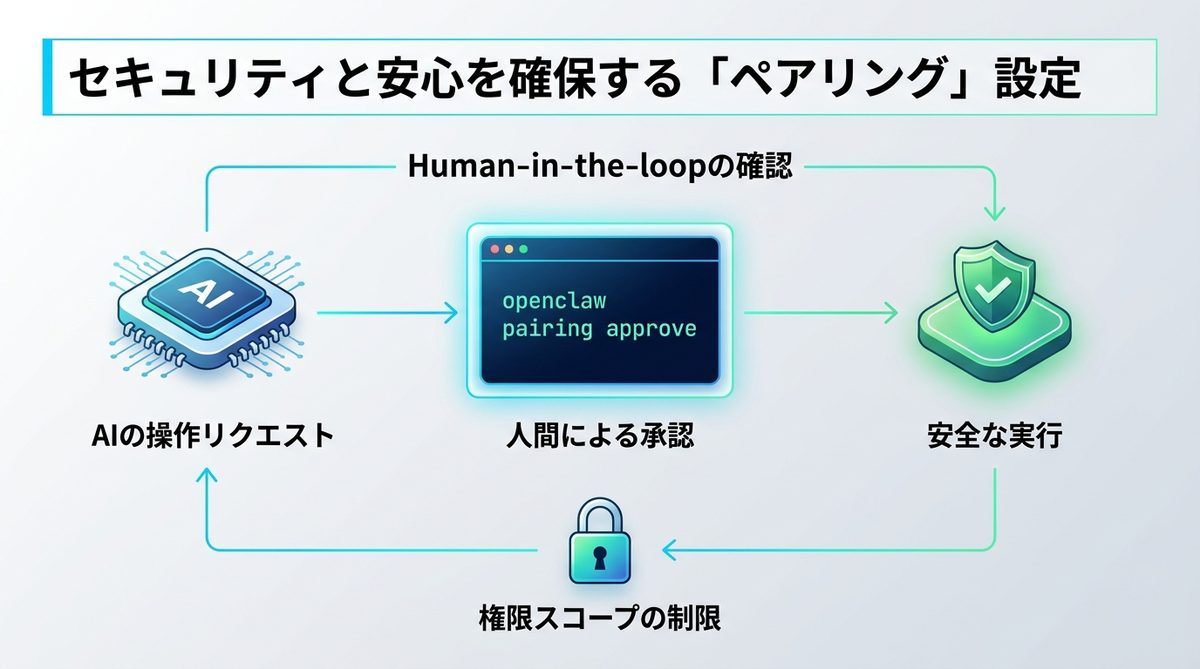
AIにPC操作を許可することは強力な反面、リスクも伴います。OpenClawには、AIの暴走を防ぐための仕組みが備わっています。
pairing approveで暴走防止
OpenClawは「Human-in-the-loop(人間が介入する仕組み)」を重視しています。AIが重要なファイルの書き換えや外部へのデータ送信を行う直前には、必ず人間側の承認が必要です。以下のコマンドで接続を承認し、安全性を確保します。
openclaw pairing approve
このプロセスにより、AIが勝手に意図しない操作を実行することを防ぎます。
権限スコープの定義
AIに許可を与える際は、必要最小限に留めるのが鉄則です。例えば、社内データベース全体ではなく、特定のプロジェクトフォルダのみにアクセス権を制限する運用を行いましょう。
関連記事:【2026年4月版】OpenClawスキルを安全に活用する!リスクを回避して業務を自動化する運用ガイド
MCPでAIに専門スキルをインストール
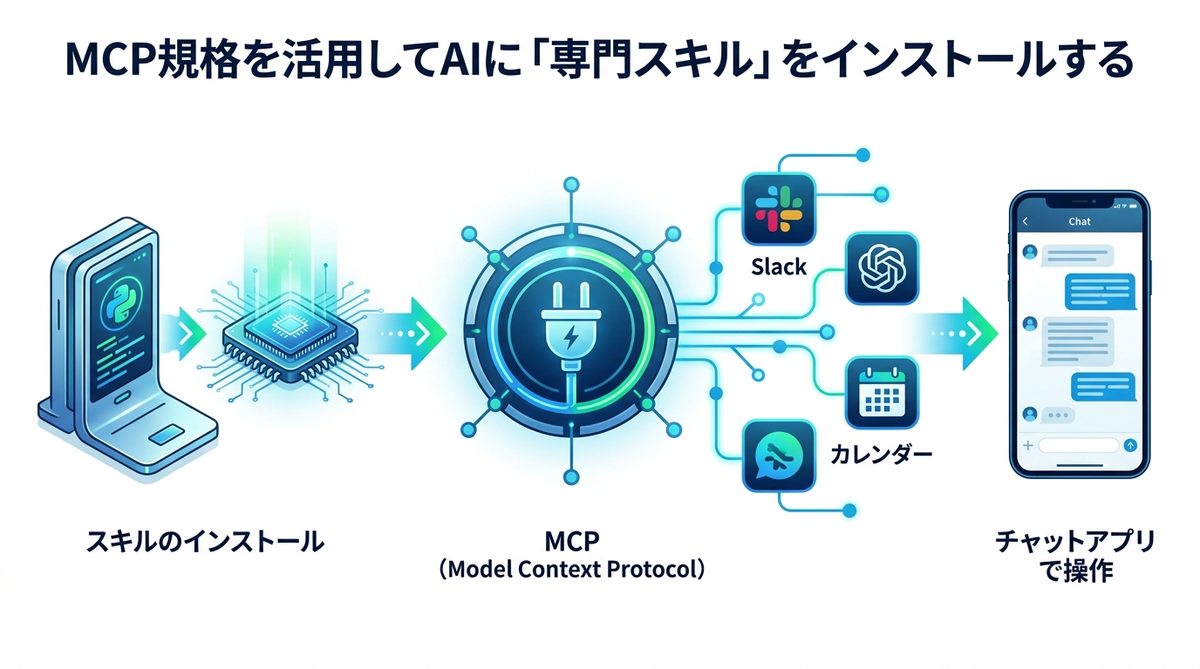
OpenClawの真価は、MCP(Model Context Protocol)によるツール連携にあります。
MCPの概要
MCPは、AIとあらゆる業務アプリをつなぐ「万能プラグ」のようなものです。これを使うと、AIはメールアプリ、カレンダー、Slackなどの操作方法を「専門スキル」として即座にインストールできます。
Skillsのインストール手順
以下のコマンドで、Slackやカレンダーとの連携スキルを導入できます。
openclaw skills install slack
openclaw skills install calendar
これでAIはSlackのメッセージを読み書きし、カレンダーの予定を確認できるようになります。
アプリ連携の操作方法
普段使い慣れているチャットアプリをAIの「窓口」に設定します。これにより、通勤中にスマホから「今日の日報をSlackに投げておいて」とチャットするだけで、AIが指示を完遂する環境が完成します。
関連記事:【セキュリティ対策】そのMCPサーバーは安全か?AI活用を加速させるための「USB接続」的リスク管理術
SOUL.mdで働き方を教え込む
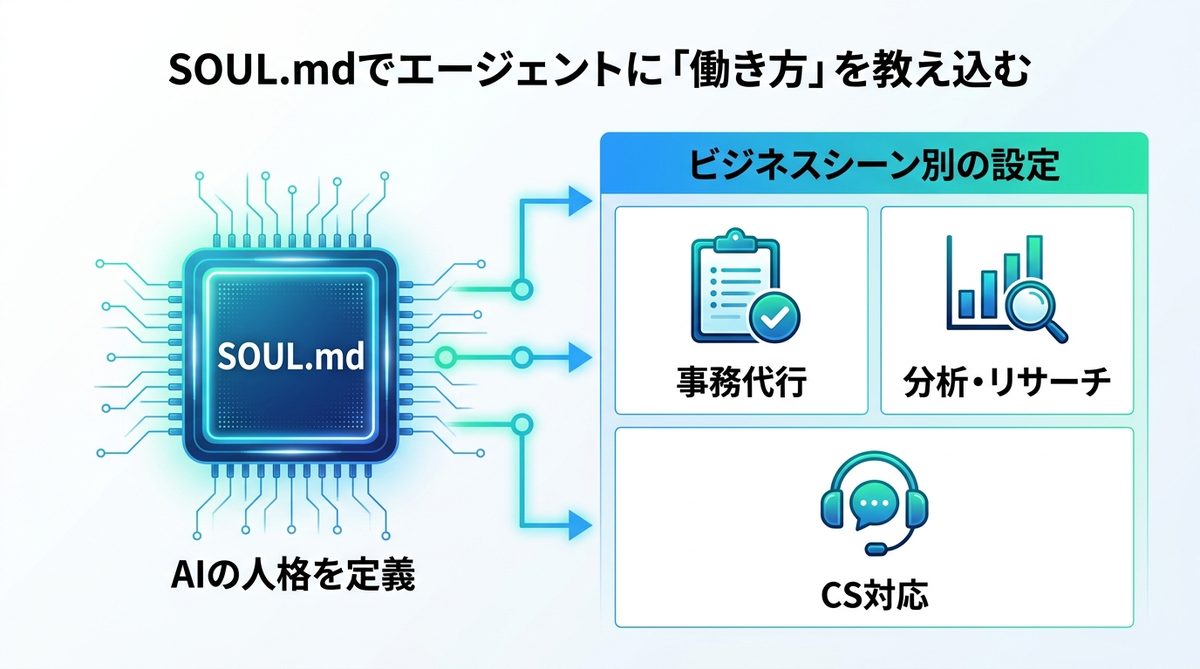
OpenClawでは、エージェントの「性格」や「思考のルール」をSOUL.mdというファイルに記述します。
人格定義による品質向上
SOUL.mdに「あなたは非常に慎重なデータアナリストです。結論だけでなく、根拠となる数字を必ず添えてください」と記述することで、AIのアウトプット品質を劇的に向上させられます。
シーン別エージェント設定例
| 用途 | SOUL.mdへの記述例 |
|---|---|
| 事務代行 | 常に丁寧語を使用し、タスク完了時に進捗表を更新する |
| 分析・リサーチ | 専門用語を避け、経営層が判断しやすい簡潔な要約を重視する |
| CS対応 | 過去のFAQデータを優先し、解決策を即座に提示する |
関連記事:【完全ガイド】Claude Code ベストプラクティスで解決!AIエージェントの暴走を防ぐ運用フロー
OpenClawのトラブルシューティング
エラー時の確認とFAQ
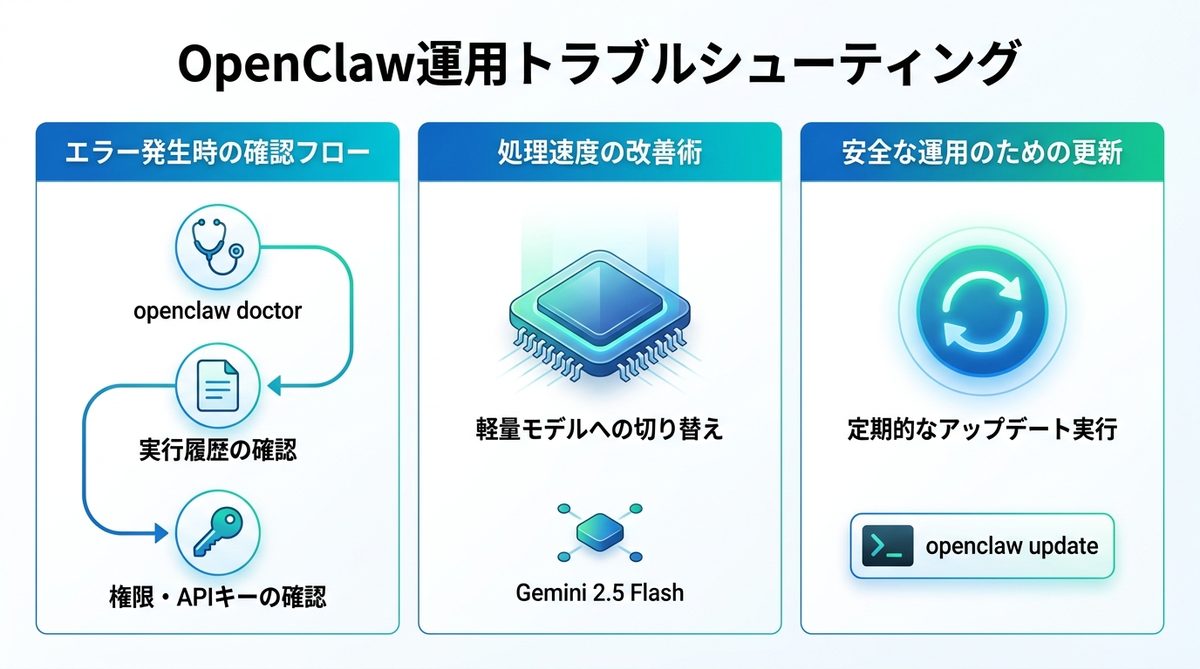
AIがうまく動かない時は、まずopenclaw doctorで診断を行い、その後に直近のログ(実行履歴)を確認してください。多くの場合、権限設定のミスかAPIキーの期限切れが原因です。
API制限・速度の改善術
APIの応答が遅い場合は、利用しているモデルの設定を見直しましょう。軽量なモデル(Gemini 2.5 Flash等)へ切り替えることで、コストと速度のバランスを最適化できます。
アップデート確認方法
定期的にopenclaw updateを実行し、フレームワークを最新状態に保ってください。セキュリティパッチや新機能が日々追加されています。
関連記事:【導入前必読】AIエージェントの危険性と安全な活用法まとめ
まとめ
本記事では、OpenClawを活用したAIエージェントの構築方法を解説しました。
- インストール: 最新CLIを活用して3分で環境構築する。
- セキュリティ:
pairing approveで安全を確保する。 - スキル拡張: MCP規格で業務アプリとAIを連携させる。
- カスタマイズ: SOUL.mdでエージェントの性格を定義する。
AIを「使う」側から「指揮する」側へ。まずは今すぐopenclaw onboardを実行し、あなたの業務を自動化する第一歩を踏み出しましょう。
AIエージェントナビ編集部の見解
AIエージェントナビでは、各記事のテーマについて編集長が「実際どうなの?」という素朴な疑問を「Nav」と名付けたAIエージェントにぶつけています。エンジニアではなく、経営者・ビジネス視点からの率直な見解をお届けします。
編集長の率直な感想
編集長
Nav
編集長
Nav
編集長
Nav
編集部のまとめ
- OpenClawの「委任型」AIエージェントは対話型AIとは異なり、実行まで自律的に完遂できる
- 記事の全手順はMac向けCLIで統一。WindowsユーザーはWSLの別途セットアップが必要になる
- メール・Notion・GitHub・CRM等との連携で、複数ツールをまたぐ業務を一括自動化できる