【15分で完了】OpenClawをDiscordへ安全に導入する最新セットアップガイド
 AIエージェントナビ編集部
「Discord上でAIエージェントを動かしたいが、エンジニアのような専門知識がなく不安を感じる」と悩んでいませんか。OpenClawを使えば、PCの中に優秀なアシスタントを住み着かせるような感覚で、誰でも簡単にAIをDiscordのサーバーへ招待できます。
本記事では、技術的な障壁になりがちな初期設定のつまづきポイントを徹底的に排除し、最短15分で稼働させるための手順を解説します。
この記事に対する編集部の見解
- DiscordはBot APIが充実していて無料でもAPI制限が緩くAIエージェントの検証環境として最適
- SlackはAPIフル活用に有料プランが前提になる場面があり大量処理のエージェント用途ではコストが積む
- まずDiscordで動作検証を行いSlackやChatworkへ移行するステップアップ導入が現実的
OpenClawをDiscordへ導入する5ステップ
OpenClawの導入を成功させるには、単にインストールするだけでなく、Discord側の「許可証」を正しく発行することが重要です。以下の手順に従って進めてください。
事前準備と権限設定
まず、Discord Developer Portal(開発者ポータル)でBotを作成します。ここで重要なのが「Intents(Botが外部からメッセージを読み取るための許可証)」の設定です。
- 手順: 「Bot」タブへ移動し、「Privileged Gateway Intents」内にある以下の項目をすべて「ON」にします。
- Presence Intent
- Server Members Intent
- Message Content Intent
- 重要: ここをオンにしないと、Botはサーバー内のメッセージを認識できず、応答が一切返ってきません。
2. CLIによる初期設定|npx openclaw onboard の活用
次に、PCのコマンド操作(CLI:キーボード入力だけでPCを操作する画面)を使って環境を整えます。以下のコマンドをコピー&ペーストしてください。
npx openclaw onboard
このコマンドを実行すると、対話形式でAPIキーなどを求められます。画面の指示に従うだけで、初期設定が完了します。
DMペアリングの実施
サーバーへ招待する前に、必ず「Botと個別にDMで会話を成立させる」工程を踏んでください。これを飛ばすと、Botはサーバー内で迷子になり、正常に反応しません。
【警告】ここが最大の関門です!
サーバーに招待する前に、BotとのDM(ダイレクトメッセージ)を開き、一度挨拶などのメッセージを送って応答があるか確認してください。これが「ペアリング(紐付け)」の完了合図となります。
サーバーへの招待
DMでの疎通が取れたら、いよいよサーバーへ招待します。Discordの「OAuth2」タブからURLを生成し、管理者権限を付与した状態でサーバーに追加してください。
5. /vc等の動作確認
最後に、チャンネル内でコマンドを入力し、正しく反応するか確認しましょう。これで基本的な導入は完了です。
関連記事:【2026年最新】OpenClaw導入設定マニュアル|初期構築からチャット連携・エラー解決まで完全網羅
OpenClawのボイス連携とコマンド操作
AIを単なるチャット相手ではなく、ボイスチャットのメンバーとして活用する方法を紹介します。
音声でAIと対話する|/vc join と /vc leave の実践
ボイスチャンネル(VC)にAIを参加させると、テキストを打たずとも会話ができるようになります。
/vc join:AIを現在参加しているボイスチャンネルに呼び出します。/vc leave:AIをボイスチャンネルから退室させます。
注意点: 常に参加させておくと、APIのトークン消費(コスト)が発生し続けるため、必要な時だけ呼び出す運用を心がけましょう。
チャンネル管理とスキル
特定のチャンネルでのみAIを動かす設定も可能です。不要な場所でAIが反応しないよう、チャンネル権限設定でBotの閲覧権限を調整することをおすすめします。
関連記事:【徹底比較】Claude Code vs OpenClaw:自律型AIエージェントの選び方
【Q&A】Botが反応しない?トラブル解決と原因切り分け
「Botが反応しない」という事象の9割は、設定の確認不足で解決できます。
反応しない時の確認
以下の順で切り分けを行いましょう。
- DMで反応するか?:DMで反応しない場合、APIキーの設定かIntentsの設定が漏れています。
- IntentsはONか?:Developer Portalの設定を再確認してください。
- 権限設定は正しいか?:チャンネルの閲覧権限がオフになっていないか確認します。
エラーと対処法
- 「Failed to resolve application id」:BotのIDが正しく入力されていません。
npx openclaw onboardを再度実行し、IDを再入力してください。
APIコストとセキュリティ対策
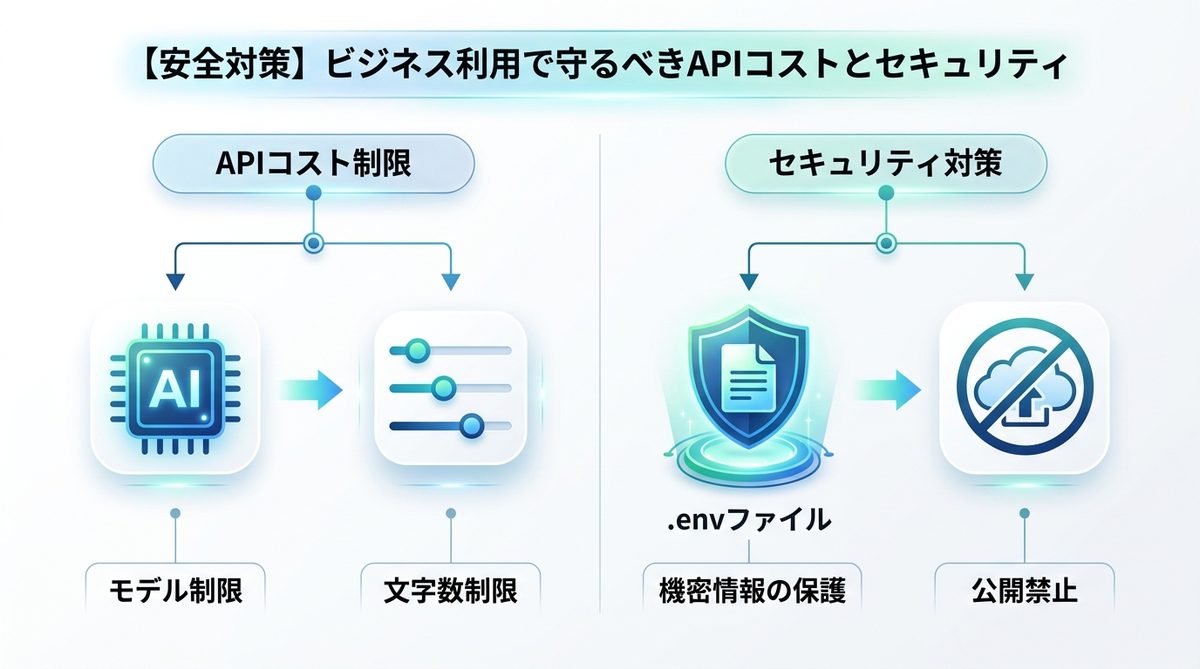
ビジネス利用では、予期せぬ高額請求を避けるための防衛策が不可欠です。
APIコストの制限設定
使用するモデルや記憶容量(コンテキスト)に制限をかけます。特にプロンプトの文字数制限を設けることで、API利用料を一定の範囲内に収めることが可能です。
情報漏洩を防ぐ|.envファイルと機密情報の管理
APIキーなどの機密情報は、.envファイル(環境変数)に保存されます。このファイルは決してGitHubなどの公開場所にアップロードしないでください。また、PC内の権限管理も適切に行いましょう。
関連記事:【2026年最新】AIエージェントの料金比較|導入費用・隠れコスト・ROIの計算方法まで徹底解説
AI運用のためのガバナンス
プライベート運用の推奨
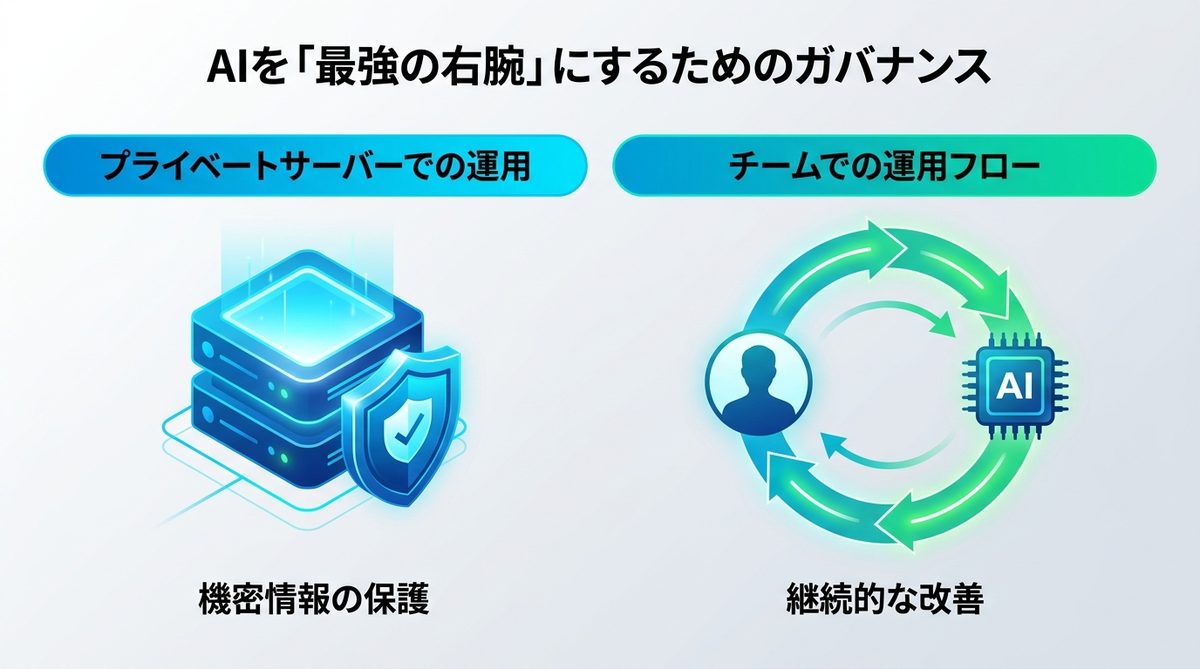
不特定多数のユーザーがいる公開サーバーでBotを運用すると、機密情報の漏洩リスクが高まります。業務で活用する場合は、必ず信頼できるメンバーのみで構成された「プライベートサーバー」で運用してください。
チーム運用フロー
AIの応答ログは、定期的に人間がチェックし、プロンプトの内容を改善し続ける運用フローを構築しましょう。AIを放置せず、一人のアシスタントとしてチームに組み込む姿勢が重要です。
関連記事:【2026年最新】OpenClawとは?AIエージェントの仕組みと、安全に業務導入する「NemoClaw」活用ガイド
まとめ
OpenClawをDiscordへ導入する際は、以下のポイントを必ず守りましょう。
- Developer PortalのIntents設定を必ずすべてオンにする。
- DMペアリングを先に完了させ、Botとの疎通を確保する。
- プライベートサーバーでの運用を徹底し、セキュリティを保つ。
- API予算設定を行い、コスト管理を自動化する。
導入のハードルをクリアすれば、AIはあなたの心強い右腕となります。今すぐ環境を整え、業務効率化を加速させましょう。
AIエージェントナビ編集部の見解
AIエージェントナビでは、各記事のテーマについて編集長が「実際どうなの?」という素朴な疑問を「Nav」と名付けたAIエージェントにぶつけています。エンジニアではなく、経営者・ビジネス視点からの率直な見解をお届けします。
編集長の率直な感想
編集長
Nav
編集長
Nav
編集長
Nav
編集部のまとめ
- DiscordはBot APIが充実していて無料でもAPI制限が緩くAIエージェントの検証環境として最適
- SlackはAPIフル活用に有料プランが前提になる場面があり大量処理のエージェント用途ではコストが積む
- まずDiscordで動作検証を行いSlackやChatworkへ移行するステップアップ導入が現実的